


 Video Converter Ultimate
 Snimač zaslona
 Video popravak
Najbolji pretvarači TS u GIF za promjenu TS u GIF online i izvan mreže
TS datoteke poznate su kao MPEG prijenosni tokovi (transport streams), ili jednostavnije – prijenosni tokovi. Ova se vrsta datoteka najčešće vidi na DVD‑ima jer sinkronizira višestruke reprodukcije. Iako je TS standardni digitalni format pohrane za MPEG, ipak je „ravniji” od ostalih formata. Većina isječaka na DVD‑ima pohranjena je u formatu .ts kako bi se lakše globalno prenosili. No neki medijski reproduktori ne mogu reproducirati .ts datoteku zbog multipleksiranih videozapisa, zvuka i drugih tokova, a često je i veličina datoteke vrlo velika. Da bi se taj problem riješio i ujedno uštedio prostor na disku, rješenje je – konverzija. Naučimo kako pretvoriti TS u GIF kako bi bio reproducibilan uz pomoć ovog alata i usput shvatimo razliku između ta dva formata.

Dio 1. TS vs. GIF
TS i GIF-ovi su i spremnici medijskih datoteka, ali imaju velike razlike, posebice ono što sadrži format datoteke.
Na primjer, TS datoteke su često dostupne na DVD-ovima, Blu-ray-u i drugim sadržajima koji se emitiraju i streaming na mreži. No, podaci prijenosnog toka imaju drugačiji element koji je spojen kako bi postao jedan od učinkovitih formata za reprodukciju.
Ovi elementi su
● VIDEO_TS.VOB – podatkovni spremnik za audio i video.
● VIDEO_TS.BUP – spremnik podataka za sigurnosnu kopiju informacija.
● VIDEO_TS.ISO – podaci poput izbornika, titlova, titlova i još mnogo toga nalaze se ovdje.
● AUDIO_TS – najčešće prazni podaci.
Ali GIF-ovi nemaju element kao što ga ima TS datoteka. Ali GIF-ovima je lakše pristupiti nego ovoj datoteci i puno je manja u usporedbi s drugim formatom. Ali loša strana GIF datoteka je to što ovdje ne možete sadržavati audio datoteke. Jer GIF ne sadrži audio datoteke i manje je na paletama boja s manjim fps-om.
Dio 2. Kako pretvoriti TS u GIF na PC-u i Macu [Programski i web-bazirani alati]
1. FVC besplatni video u GIF Maker
Stvorite i pretvorite GIF-ove u FVC Free Video to GIF Maker. Ovaj alat je puno bolji od bilo kojeg online pretvarača s kojim se već susrećete na webu. Iako alat podržava ograničene formate, ipak je jedan od najboljih pretvarača navedenih ovdje, pored konačnog pretvarača. Proces pretvorbe koji vam donosi ovaj alat je mnogo brži i sigurniji od CloudConvert i Convertio, ali ako želite puno brže, prijeđite na sljedeći alat u nastavku. Zato što je 30x brži od ovog alata i 100x od bilo kojeg weba ili programskog alata. Dakle, da biste testirali pretvorbu ovog pretvarača TS u GIF morate slijediti ove korake u nastavku.
1. korak. Preuzmite alat na svoj disk i instalirajte ga.
Besplatno preuzimanjeZa Windows 7 ili novijiSigurno preuzimanje
Besplatno preuzimanjeZa MacOS 10.7 ili novijiSigurno preuzimanje
2. korak. Nakon podešavanja instalacije i pokretanja programa, kliknite gumb Add File u gornjem lijevom kutu sučelja i kliknite open kako biste umetnuli GIF datoteku.
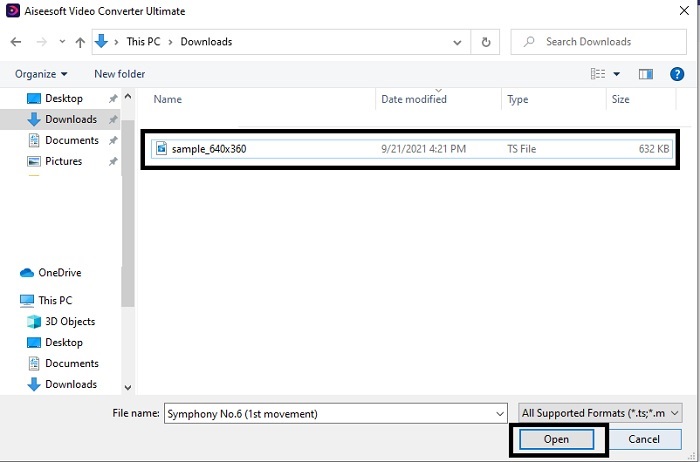
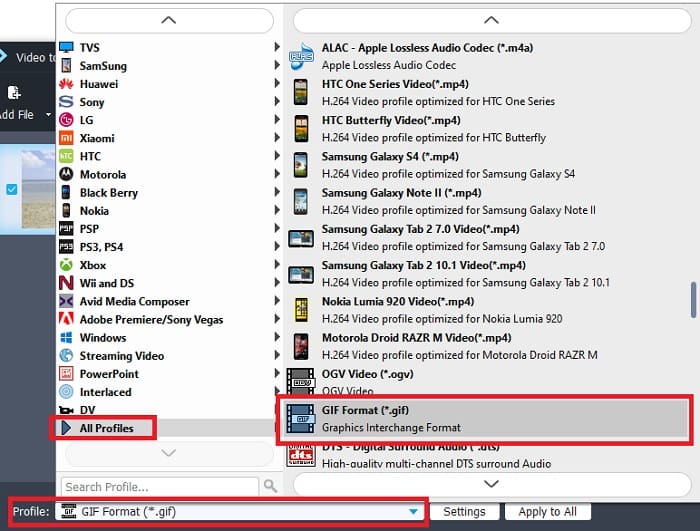
3. korak. U glavnom sučelju dolje ćete vidjeti Profile, zatim kliknite na njega. Sada možete .ts datoteku promijeniti u željeni format.
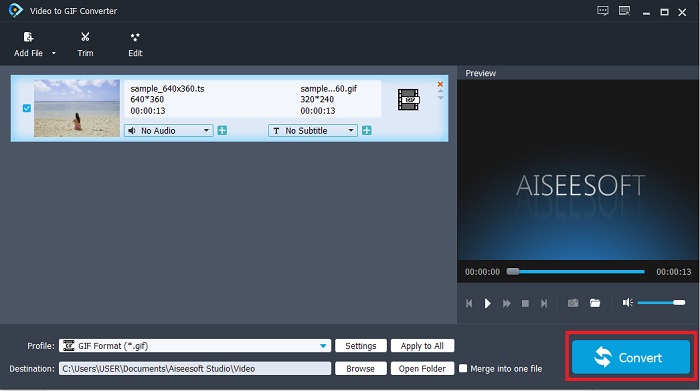
4. korak. Za početak pretvaranja .ts datoteke kliknite gumb Convert i nastavite.
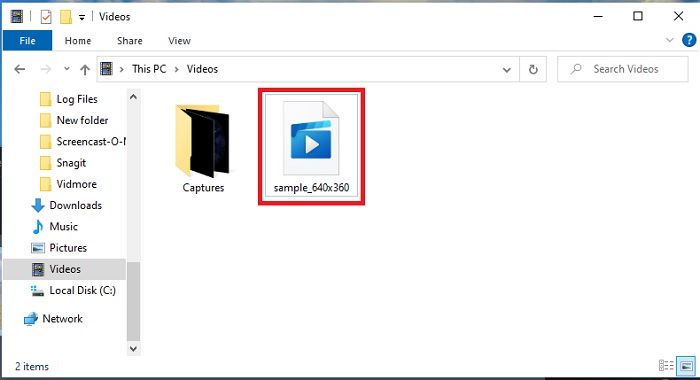
5. korak. Pričekajte nekoliko minuta i pustite da se konverzija dovrši. Zatim pronađite .gif datoteku u istraživaču datoteka i uživajte u njoj.
2. FVC Video Converter Ultimate
Ako je konverzija problem, tada je FVC Video Converter Ultimate najbolje rješenje. Uvijek rješava različite probleme s pretvaranjem na koje možete naići. Ovaj alat može promijeniti nečitajći format u čitljiv, a zatim ga dodatno poboljšati. Ultimate konverter koristi više od milijun korisnika na internetu i već su zadovoljni njime. No svaki alat s takvim mogućnostima naplaćuje se, ali ako ne volite skupe stvari, ovo je pravi izbor. Osim povoljne cijene, ovaj alat može videozapis pretvoriti u jedan od najboljih GIF‑ova koje ste vidjeli. Stoga, bez daljnjeg odugovlačenja, prijeđimo na detaljne korake kako pretvoriti format TS u GIF prateći upute pripremljene upravo za vas.
1. korak. Prvi korak do ultimate konvertera je preuzimanje na PC ili Mac disk. Instalirajte ga, po želji promijenite postavke instalacije i kliknite Finish kako biste spremili promjene.
Besplatno preuzimanjeZa Windows 7 ili novijiSigurno preuzimanje
Besplatno preuzimanjeZa MacOS 10.7 ili novijiSigurno preuzimanje
2. korak. Kliknite znak plus u sredini sučelja. Pronađite .ts datoteku koju želite pretvoriti u GIF i kliknite open kako biste je umetnuli u sučelje alata. Dodatna informacija: možete dodati više .ts datoteka ili drugih formata istovremeno. Također ih možete pretvoriti u isti format ili svakome zasebno odabrati format.
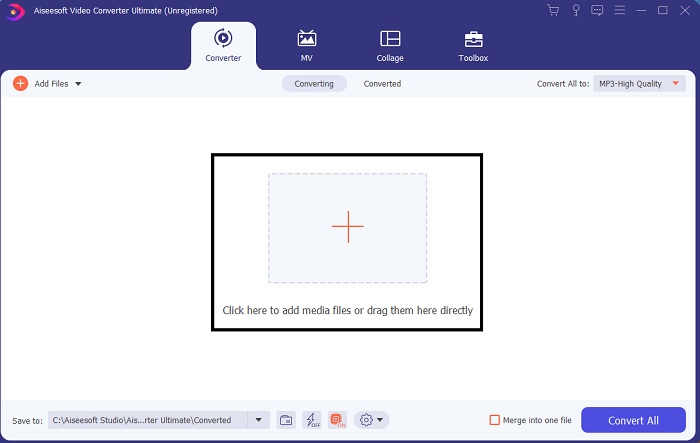
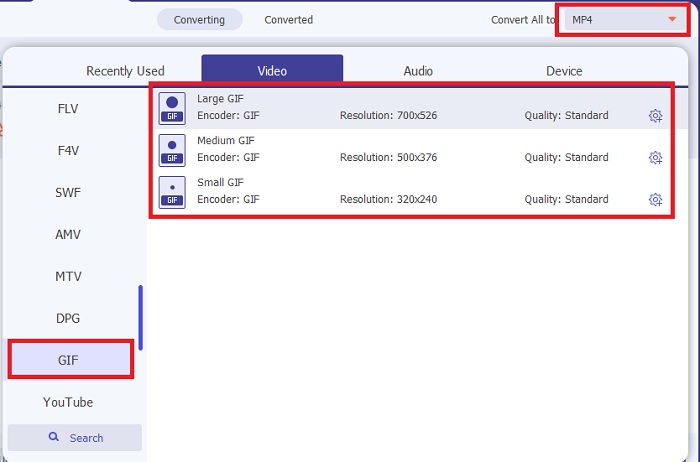
3. korak. U glavnom sučelju kliknite gumb drop-down s lijeve strane. Odaberite GIF format ili neki drugi željeni format.
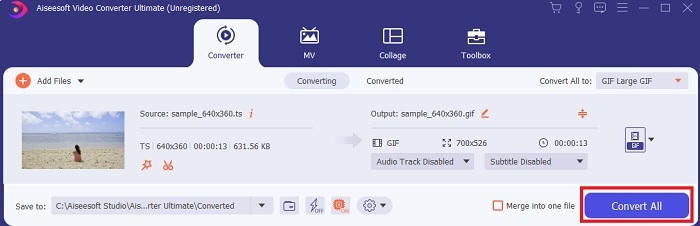
4. korak. Nakon što odaberete GIF format, kliknite gumb Convert All kako biste započeli konverziju TS datoteke.
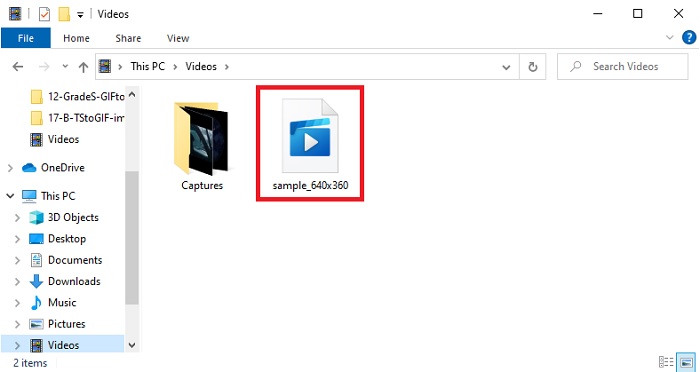
5. korak. Nakon što je konverzija završena, mapa će iskočiti na vašem ekranu. Kliknite datoteku koju ste upravo pretvorili i pogledajte je.
3. CloudConvert

Ako ne želite preuzimati softverske alate iznad, možete koristiti CloudConvert. Za razliku od prva dva konvertera, ovaj web‑alat ovisi o internetu. Dakle, ako ovdje pretvarate, morate imati stabilnu internetsku vezu kako biste izbjegli prekide ili gubitak podataka, kao i kod sljedećeg alata. No CloudConvert podržava osnovne konverzije i formate. Nema značajke uređivanja kao prethodna dva alata. Prednost je u tome što ga ne trebate preuzimati na svoj disk.
4. Convertio

U ovom alatu možete napraviti višestruku TS u GIF konverziju ako želite, ali se najprije morate registrirati. Jer ograničenje koje Convertio dopušta za istovremenu konverziju iznosi samo dvije datoteke. No imajte na umu da registracijom na ovaj alat već otkrivate svoje osobne podatke. Iako nema vijesti o curenju podataka na ovom alatu, ipak je bolje biti siguran nego kasnije žaliti. Štoviše, ovaj web‑alat nudi dobro sažimanje i konverziju, ali podržava manje formata od ultimate alata.
Dio 3. Često postavljana pitanja o TS u GIF
Jesu li TS datoteke komprimirane?
Da, to su komprimirani video podaci jer koristi .mpeg kompresiju za zaštitu i siguran prijenos ako želite da se kasnije prenesu.
Gdje mogu reproducirati .ts datoteke?
Vrlo često ne možete reproducirati .ts datoteke u izvornom medijskom reproduktoru, a ni u nekim alatima trećih strana. No postoji medijski reproduktor koji možete koristiti za reprodukciju .ts datoteka kao da gledate film u kinu. Blu-ray Player jedan je od revolucionarnih medijskih reproduktora koji podržava sve formate i njihovu reprodukciju. Preuzmite alat klikom na donje poveznice i gledajte .ts datoteke. Preuzmi Blu-ray Player za PC Preuzmi Blu-ray Player za Mac
Koji je format najbolje pretvoriti u TS datoteku?
Prema našem istraživanju, TS datoteke sinkroniziraju audio i video reprodukciju slično kao MP4. Iako MP4 ne pohranjuje sinkronizirane datoteke na isti način, ipak je to najbolji format u koji možete pretvoriti .ts. Nakon pretvaranja TS datoteka u MP4, datoteka će biti čitljiva na svim platformama i medijskim reproduktorima.
Zaključak
Za kraj, očekivan je rezultat da je FVC Video Converter Ultimate pobjednik u ovoj konvertorskoj „borbi”. Iako svi alati navedeni ovdje mogu pretvoriti TS u GIF, ultimate konverter je fenomenalan alat među svim konverterima. Dakle, ako želite savršenu konverziju, preuzmite ga i uživajte u pretvaranju.
-
 [Vodič] Kako pretvoriti M4V videozapise u animirane GIF-ove na Windows/Mac
 Ako želite napraviti animirane GIF datoteke od svojih omiljenih M4V videozapisa, možete naučiti o 2 jednostavna i učinkovita načina za pretvaranje M4V videozapisa u GIF -ove s prilagođenim postavkama.
-
 WebM u GIF - 3 besplatna pretvarača WebM u GIF za stvaranje vlastitih GIF -ova
 Je li WebM GIF? Kako video pretvoriti u GIF? Postoji li neki besplatni WebM u GIF pretvarač? Ovaj post dijeli 3 besplatna načina za pretvaranje WebM -a u GIF.
-
 Kako pretvoriti MKV videozapise u animirane GIF -ove bez Photoshopa/FFmpega
 Nakon preuzimanja i gledanja MKV filmova na računalu, možda ćete htjeti podijeliti neke prekrasne trenutke s prijateljima ili na Internetu kao GIF -ove. U ovom članku možete saznati o 2 najjednostavnija načina pretvaranja MKV -a u GIF.
