


 Video Converter Ultimate
 Snimač zaslona
 Video popravak
Kako pretvoriti BMP u PNG i JPG pomoću mrežnih i izvanmrežnih pretvarača
Bitmap ili BMP format nije optimalan za kolor slike s prijelazima ili gradijentima. Danas u njemu nećete vidjeti mnogo fotografija. Tehnički gledano, BMP je zastarjeli format s gotovo nikakvom kompresijom. Stoga, ako želite otvarati BMP slike bez ograničenja, morate ih pretvoriti u uobičajene formate slika. Između više formata slika možete pretvarati na brojne načine. U ovom ćemo članku navesti najjednostavnije i najizravnije postupke. Dakle, ako želite znati kako pretvoriti BMP u JPG ili PNG format slike, pročitajte ovaj tekst. Predstavit ćemo izvanredne pretvarače slika koji vam mogu pomoći.

Dio 1. BMP nasuprot JPG nasuprot PNG
| Format datoteke | BMP | JPG | PNG |
| Proširenje naziva datoteke | .bmp | .jpg | .png |
| Razvijen od | Microsoft | Zajednička skupina stručnjaka za fotografiju | Grupa za razvoj PNG-a |
| Opis | A BMP datoteka je skraćenica za bitmap i izgovara se bump. Microsoft je stvorio BMP format datoteke za svoj operativni sustav Windows. To je zadržati razlučivost digitalnih slika na raznim zaslonima i gadgetima. Moguće je pohraniti i dvodimenzionalne fotografije u boji i crno-bijele. BMP datoteke u moderno doba više nisu kompatibilne samo s uređajima koji se temelje na sustavu Windows. Sada su kompatibilni s velikim brojem Mac i Android uređaja. | The JPG Format slikovne datoteke je najučinkovitiji za kompresiju slike. Korisnici naširoko koriste JPG datoteke. Također se nazivaju JPEG ili JPG datoteke. Joint Experts Group je puni naziv JPEG-a. Osim toga, većina bitmap slika ima datotečni nastavak .jpg. Primarni cilj je smanjiti veličinu datoteka. Budući da je JPG format s gubicima, pretjerana kompresija utječe na kvalitetu slika. | Prijenosna mrežna grafika, a PNG proširenje za familiju rastera, koje izvodi kompresiju bez gubitaka. Razvijen je da zamijeni GIF, format za razmjenu grafike, i nije patentiran. Mogu se temeljiti na paleti i obično slikama u sivim tonovima koje nude transparentnost. PNG je kompresija bez gubitaka. To znači da čuva informacije, specifičnosti i kvalitetu. |
Dio 2. Online metode za pretvaranje BMP u JPG/PNG
Pretvorite BMP u JPG/PNG koristeći FVC Free Image Converter
Za besplatnu online pretvorbu BMP u JPG možete koristiti FVC Free Image Converter. Ovaj mrežni alat ima najjednostavniji postupak za pretvaranje BMP u PNG ili JPG. Zbog intuitivnog sučelja mogu ga koristiti i napredni i neprofesionalni korisnici. Slike možete pretvoriti u samo tri koraka. Osim toga, možete učitati bilo koje slike u raznim formatima datoteka. Podržava ulazne formate poput PNG, JPG, BMP, GIF, TIFF i druge. Dodatno, FVC pretvarač slikovnih datoteka podržava skupnu (batch) pretvorbu. Omogućuje vam da odjednom pretvorite brojne slike. To je puno učinkovitije i praktičnije od drugih pretvarača slika na tržištu. Prikladan je za sve korisnike jer možete istodobno pretvoriti 40 slikovnih datoteka.
FVC Free Image Converter jamči visokokvalitetnu sliku. Nakon pretvorbe, slika će i dalje izgledati isto kao izvornik. Štoviše, nećete vidjeti uznemirujuće oglase na zaslonu, čak i ako se radi o mrežnom pretvaraču slika. Na taj se način možete više usredotočiti na pretvaranje svojih slika. Ovaj pretvarač dostupan je u gotovo svim preglednicima. Uključuje Chrome, Safari, Edge, Firefox i još mnogo toga. Možete slijediti jednostavne korake u nastavku za pretvaranje BMP u JPG i PNG format.
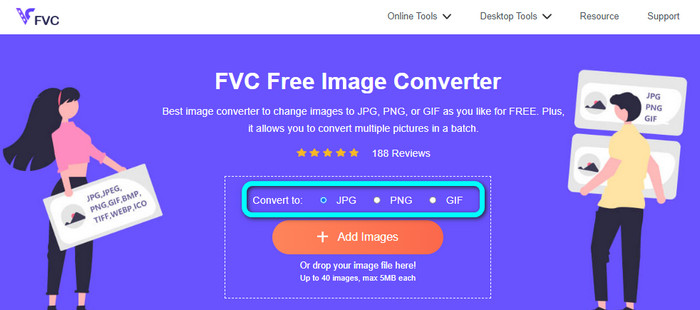
Korak 1: Otvorite preglednik i posjetite web-stranicu FVC Free Image Converter. Pronađite opciju Convert to i odaberite željeni format. Možete kliknuti JPG ili PNG.
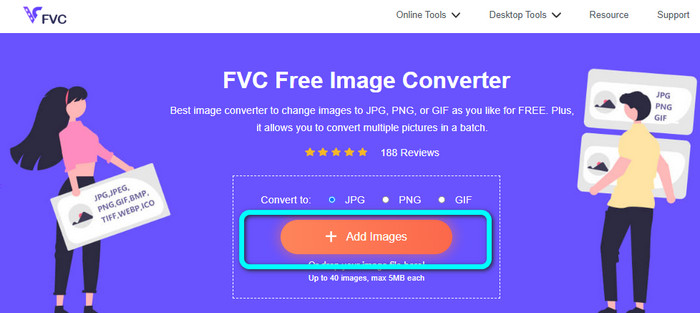
Korak 2: Dodajte BMP sliku klikom na gumb Add Images. Datoteke s vašeg računala pojavit će se na zaslonu. Odaberite BMP slikovnu datoteku koju želite pretvoriti.
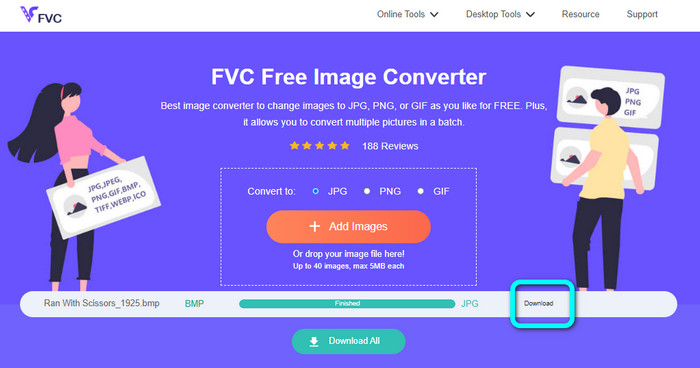
Korak 3: Nakon učitavanja, fotografija će se automatski pretvoriti. Dakle, za zadnji korak kliknite gumb Download kako biste spremili sliku na računalo.
Pretvorite BMP u JPG/PNG koristeći Convertio
Convertio je još jedan mrežni alat za pretvaranje BMP u JPG ili PNG. To je pretvarač datoteka koji omogućuje pretvaranje raznih formata. Uključuje BMP, JPG, PNG, GIF, SVG i druge. Uz pomoć ovog alata lako je pretvoriti brojne slike. Također nudi skupnu (batch) pretvorbu. Na taj način možete BMP pretvarati u JPG u serijama i uštedjeti više vremena. Osim toga, Convertio jamči vašu privatnost. Nakon što pretvori vaše slike, automatski će izbrisati vaše podatke nakon 24 sata. Također, ovom pretvaraču možete pristupiti putem različitih preglednika. Možete ga koristiti u Googleu, Mozilli, Edgeu itd.
Međutim, Convertio ima nedostataka. Možete učitati samo sliku do 100 MB. Ako želite neograničenu veličinu datoteke za prijenos, kupite plan pretplate. Također vam je potrebna internetska veza za rad s ovim pretvaračem.
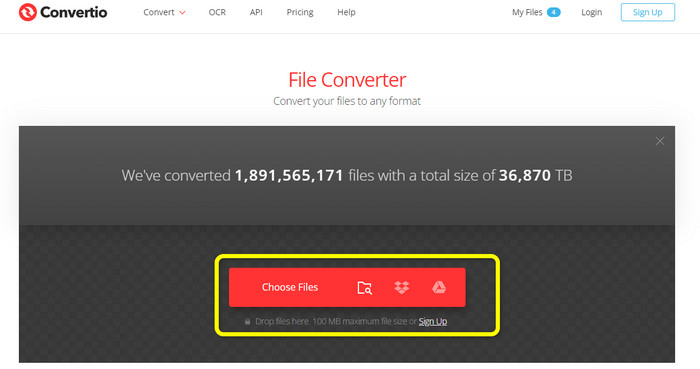
Korak 1: Posjetite web-stranicu Convertio. Kliknite gumb Choose Files kako biste dodali BMP slikovnu datoteku.
Korak 2: Odaberite format datoteke JPG ili PNG iz ponuđenih formata. Ako želite dodati još slika, kliknite gumb Add more files.
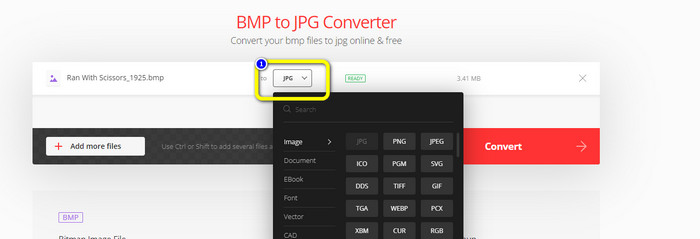
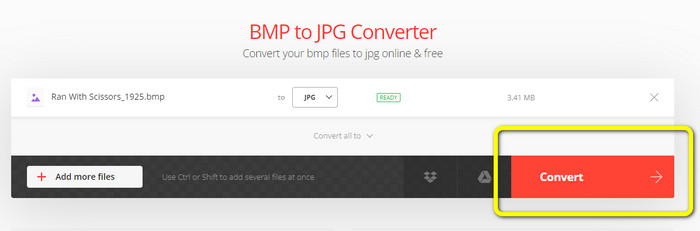
Korak 3: Nakon odabira željenog formata datoteke, kliknite gumb Convert. Pričekajte da se pretvorba završi i preuzmite svoje slike na računalo.
Dio 3. Izvanmrežne metode za pretvaranje BMP u JPG/PNG
Također možete upotrijebiti Video Converter Ultimate za pretvaranje BMP u JPG. Ovaj izvanmrežni pretvarač ima jednostavan postupak pretvorbe. Također ima intuitivno sučelje, što ga čini prikladnim za sve korisnike, osobito početnike. Video Converter Ultimate nudi skupnu (batch) pretvorbu. To znači da možete istodobno pretvoriti više slika. Uz to, nudi brz proces pretvorbe. Uz ovu funkciju možete trenutno pretvarati mnogo datoteka. Štoviše, podržava razne formate slika. Uključuje JPG, BMP, PNG, GIF, TIFF i druge. Osim pretvaranja, možete promijeniti kvalitetu fotografije u izlaznim postavkama. Na taj način možete prilagoditi kvalitetu slike prema vlastitim željama. Osim toga, ovom se pretvaraču koji se preuzima može pristupiti i na Mac i na Windows računalima. Slijedite upute u nastavku da biste BMP datoteku pretvorili u JPG ili PNG format.
Korak 1: Preuzmite program Video Converter Ultimate na svoje Mac ili Windows računalo. Pokrenite program nakon instalacije. Također smo vam ga učinili dostupnim klikom na gumb Download u nastavku.
Besplatno preuzimanjeZa Windows 7 ili novijiSigurno preuzimanje
Besplatno preuzimanjeZa MacOS 10.7 ili novijiSigurno preuzimanje
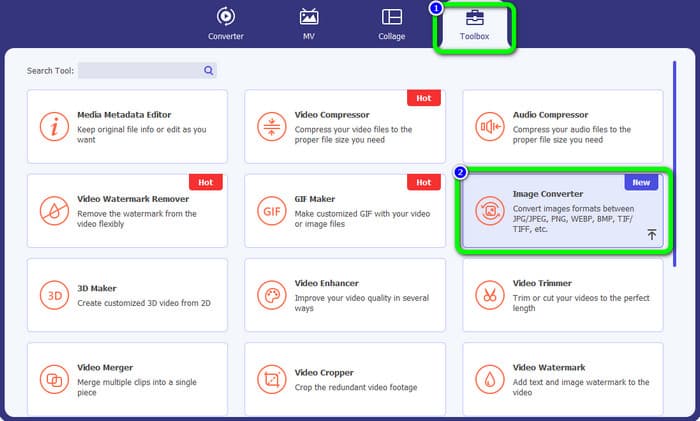
Korak 2: Idite na karticu Toolbox i odaberite alat Image Converter. Pojavit će se novo sučelje.
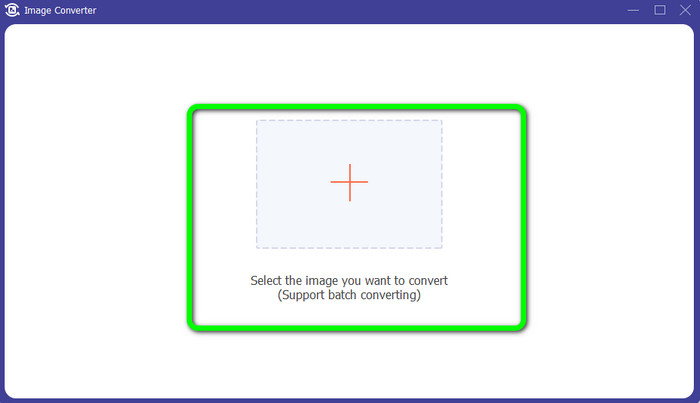
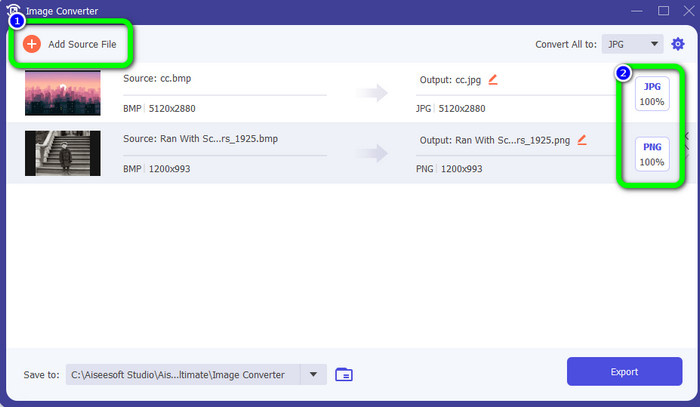
Korak 3: Kliknite simbol Plus. Zatim iz mape na računalu odaberite BMP fotografiju koju želite pretvoriti.
Korak 4: Kliknite gumb Add Source File da dodate još datoteka. Zatim otvorite opciju formata i odaberite željeni izlazni format. Možete odabrati PNG i JPG formate.
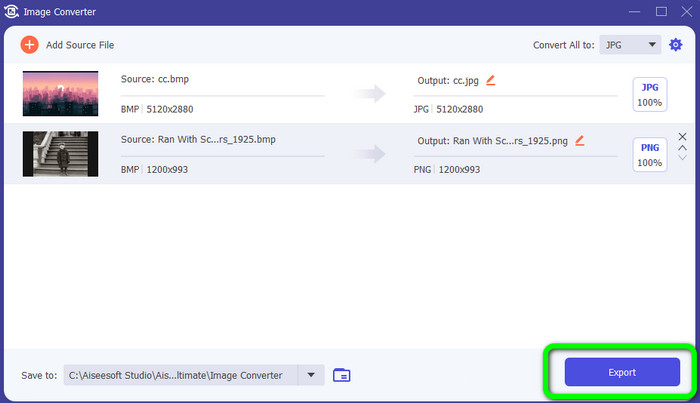
Korak 5: Za završni korak kliknite gumb Export. Pričekajte da se pretvorba završi. Zatim otvorite svoje pretvorene slike iz mape.
Dio 4. Često postavljana pitanja o pretvaranju BMP u JPG/PNG
1. Kako paketno pretvoriti BMP u PNG?
Ako želite provesti skupnu (batch) pretvorbu, upotrijebite FVC Free Image Converter. Najprije odaberite PNG format u opciji Convert to. Nakon toga jednostavno kliknite gumb Add Images. Možete dodati više slikovnih datoteka. Alat vam omogućuje prijenos do 40 slika odjednom. Zatim će nakon učitavanja alat automatski pretvoriti vaše slikovne datoteke. Da biste dovršili postupak, kliknite gumb Download All kako biste ih spremili na računalo.
2. Može li se BMP datoteka animirati?
Nažalost ne. Animacija često nije kompatibilna s BMP datotekama. Umjesto Flasha, razmislite o GIF formatu datoteke. Može napraviti kratke, jednostavne animacije koje se mogu dijeliti i spremati.
3. Što je veće, BMP datoteka ili JPEG datoteka?
BMP će biti veći s obzirom na usporedive fotografije. Ali BMP može biti velik samo 4 GB zbog ograničenja veličine. Veličina JPEG-a nije ograničena. Na primjer, određene satelitske slike dostupne su u JPEG formatu.
Zaključak
Budući da BMP datoteka ima veću veličinu, potrebno ju je pretvoriti u druge formate poput JPG i PNG. Možete biti zadovoljni jer vam je ovaj članak pružio izvrsne metode za pretvaranje BMP u JPG i PNG formate. No, ako više volite jednostavan i besplatan način pretvaranja slika, upotrijebite FVC Free Image Converter.
-
 Potpuni načini pretvaranja JPG u PNG online i offline
 Tražite korisne metode za pretvaranje JPG u PNG format datoteke? Ova smjernica ima odgovor koji trebate. Da biste otkrili ove metode, pročitajte članak
-
 Učinkovito pretvorite JPEG u JPG [navedeno pet metoda]
 Dođite i dobijte najjednostavnije upute o pretvaranju JPEG u JPG format slikovne datoteke. Kliknite ovu smjernicu i počnite učiti svoje željene metode
-
 Top 5 vodećih vodiča za brzo pretvaranje PNG u JPG
 Ako svoju PNG datoteku trebate pretvoriti u JPG format, ovdje možete saznati najbolje načine. Također ćete naučiti razliku između PNG i JPG formata datoteka
