


 Video Converter Ultimate
 Snimač zaslona
 Video popravak
Kako pretvoriti slike u SVG: Otkrijte savršene pretvarače za vas
SVG datoteka može pružiti izvrsnu grafiku u bilo kojem mjerilu. Može poboljšati SEO i ubrzati web-stranicu. Također omogućuje dinamične animacije. To su neki od razloga zašto korisnici koriste SVG format datoteke. U tom slučaju, želite li i vi pretvoriti svoje slike u SVG datoteke? Onda bi bilo najbolje da pročitate ovaj članak. Otkrit ćete najučinkovitije načine za pretvaranje svojih slika u SVG format datoteke. Osim toga, ponudit ćemo vam najbolje i najpouzdanije pretvarače slika koje možete koristiti za konverziju slika. Pažljivo pročitajte članak dok vam dajemo sve pojedinosti koje su vam potrebne za pretvaranje slikovnih datoteka.

Dio 1. Izvanredni načini za pretvaranje slika u SVG na mreži
Kako pretvoriti slike u SVG na Convertio
Još jedan mrežni alat koji možete iskoristiti za pretvaranje slika u SVG je Convertio. Ovaj mrežni alat sposoban je transkodirati vaše slike u SVG formate. Svoje slike možete pretvoriti u samo tri koraka. Osim toga, Convertio ima funkciju skupne (batch) konverzije. Na taj način možete učitati i pretvoriti više datoteka jednim klikom. Štoviše, ima pregledan raspored i opcije, što ga čini još prikladnijim za sve korisnike, posebno početnike. Osim SVG formata datoteke, podržava i razne druge formate slika. Uključuje JPG, PNG, BMP, TIFF, ICO i druge. Nadalje, Convertio možete koristiti u raznim preglednicima. Uključuje Google, Mozillu, Edge, Explorer i druge. Međutim, Convertio ima i nedostatke, osobito pri korištenju besplatne verzije. Maksimalna veličina datoteke koju možete učitati iznosi do 100 MB. Također, ako planirate provesti skupni postupak konverzije, možete istodobno pretvoriti samo dvije slikovne datoteke. Da biste koristili njegove neograničene mogućnosti, morate kupiti paket s neograničenim korištenjem.
Korak 1. Otvorite preglednik i posjetite glavnu web-stranicu alata Convertio. Kada ste na početnoj stranici, kliknite gumb Choose Files. Nakon klika, na zaslonu će se prikazati vaše datoteke na računalu. Odaberite sliku koju želite pretvoriti u SVG datoteku i otvorite je.
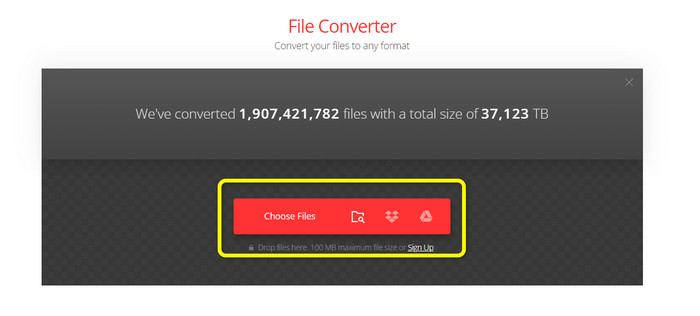
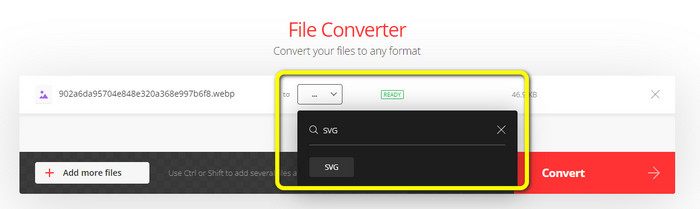
Korak 2. Nakon učitavanja datoteke koju želite pretvoriti, idite na opcije formata. Pronađite SVG format datoteke i kliknite na njega. SVG možete potražiti u okviru za pretraživanje kako biste ga lakše pronašli.
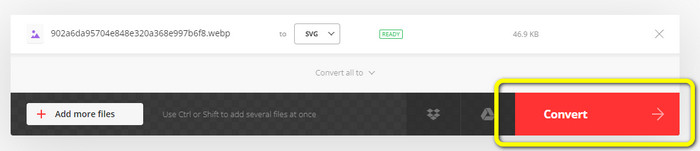
Korak 3. Kada završite s odabirom SVG formata datoteke kao izlaznog formata, kliknite gumb Convert. Započet će postupak konverzije. Pričekajte neko vrijeme dok ne završi.
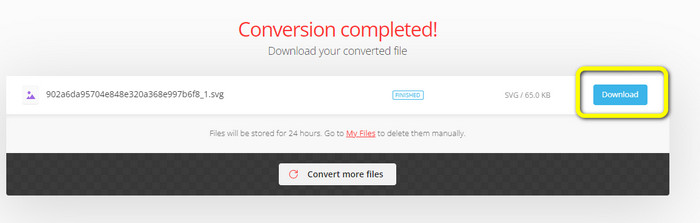
Korak 4. Kada je postupak konverzije gotov, kliknite gumb Download. Na taj način možete pohraniti i spremiti svoju pretvorenu sliku na radnu površinu. Kliknite gumb Add more files da biste pretvorili više slika.
Bonus: Kako pretvoriti SVG slike
Ako trebate učinkovit pretvarač slika za pretvaranje svojih SVG slika u JPG i druge široko podržane formate slika, FVC Free Image Converter vaš je najbolji izbor. Lako je pretvarati slike pomoću ovog alata zbog njegovog intuitivnog sučelja. Slike možete pretvoriti u samo nekoliko klikova. Osim SVG-a, podržava i pretvaranje drugih formata slika u PNG, JPG i GIF, uključujući WebP, BMP, TIFF itd. FVC Free Image Converter također nudi značajku skupne (batch) konverzije. Na taj način možete istodobno pretvoriti mnogo slika. Štoviše, pretvarač slika dostupan je na svim platformama. Možete pretvarati slikovne datoteke u Googleu, Exploreru, Edgeu i drugima.
Korak 1. Idite na web-stranicu alata FVC Free Image Converter. Nakon toga kliknite format JPG, PNG ili GIF iz opcija formata.
Korak 2. Kliknite gumb Add Images na sredini sučelja kako biste učitali SVG slike koje želite pretvoriti. Možete dodati više slika kako biste ih pretvorili jednim klikom.
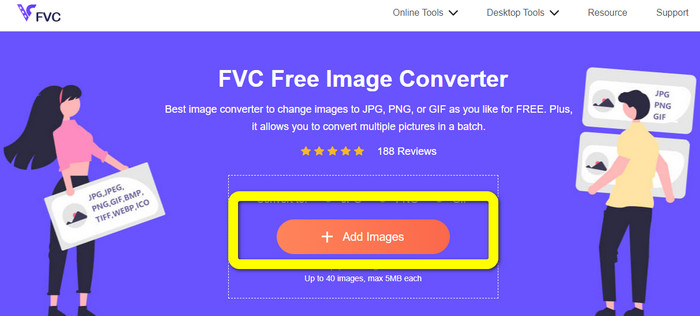
Korak 3. Vaše SVG slike automatski će se pretvoriti u ovom alatu. Zatim kliknite gumb Download da biste spremili pretvorene slike.

Dio 2. Najbolja metoda za izvanmrežno pretvaranje slika u SVG
Korištenje alata Converseen najbolji je način za promjenu slika u SVG. Sadrži jednostavne upute za konverziju. Osim toga, ovaj izvanmrežni pretvarač slika ima osnovno korisničko sučelje s jednostavnim skupom opcija. Drugim riječima, pretvarač je prikladan za sve korisnike. Converseen također ima funkciju skupne (batch) konverzije. Na taj način možete pretvoriti mnogo datoteka u jednoj operaciji. Pretvarač podržava i razne formate datoteka. Između ostalog, sadrži PNG, JPG, BMP, WEBP, TIFF i SVG. Nadalje, ne naplaćuje se pretplata za preuzimanje ovog izvanmrežnog pretvarača. Converseen je dostupan i za korisnike sustava Windows i Mac. Nakon postupka konverzije, program neće staviti vodene žigove na vaše pretvorene fotografije. Na taj način možete gledati svoje fotografije bez dosadnih, nepotrebnih elemenata. Slijedite jednostavne upute u nastavku kako biste lako pretvorili slike u SVG.
Korak 1. Preuzmite instalacijski program za Converseen s njegove web-stranice. Nakon instaliranja izvanmrežnog pretvarača, pokrenite ga na računalu.
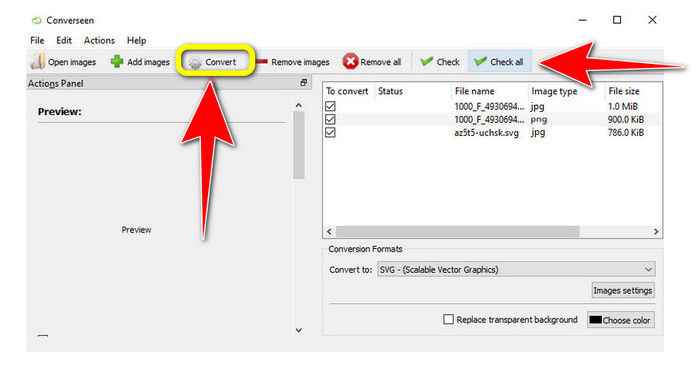
Korak 2. Alat je jednostavan za upotrebu. Funkcijske tipke možete vidjeti u gornjem dijelu. Odaberite svoje fotografije klikom na gumb Add images na glavnom zaslonu.
Korak 3. Nakon toga prijeđite na opciju Convert to. Zatim iz opcija formata odaberite SVG format datoteke.
Korak 4. Možete potvrditi da ćete pretvoriti učitane fotografije označavanjem kućica. Samo odaberite Check ili Check All iz gornjeg izbornika. Za pokretanje sesije kliknite gumb Convert na kraju.
Dio 3. Kako pretvoriti slike u SVG na iPhoneu i Androidu
File Converter je najbolja aplikacija za pretvaranje slika u SVG koju možete koristiti na svom iPhoneu i Androidu. Također, aplikaciju možete koristiti besplatno. Dostupan je u Google Play Storeu i App Storeu. Međutim, postupak instalacije je prespor. A proces je zahtjevan, pogotovo za početnike. Također provjerite imate li internetsku vezu.
Korak 1. Instalirajte aplikaciju File Converter na svoj mobilni uređaj. Zatim pokrenite aplikaciju.
Korak 2. Idite na opciju Image Converter. Nakon toga odaberite SVG datoteku kao svoj izlazni format.
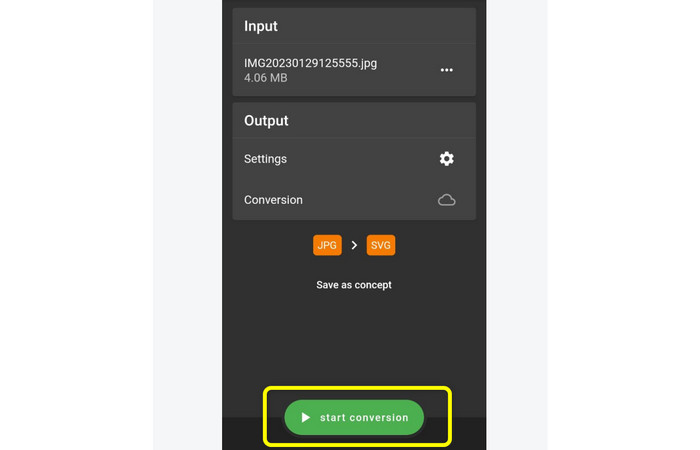
Korak 3. Nakon toga pojavit će se drugo sučelje. Kliknite opciju File za umetanje slike koju želite pretvoriti.
Korak 4. Na kraju pritisnite gumb Start Conversion kako biste započeli postupak konverzije. Zatim možete spremiti svoju pretvorenu sliku na telefon. Kliknite ovdje kako biste saznali kako pretvoriti slike u PNG.
Dio 4. Često postavljana pitanja o pretvaranju slika u SVG
1. Koju shemu kompresije koristi SVG?
Datoteka bez gubitaka je SVG. SVG datoteke stoga uključuju kompresiju datoteka bez gubitaka. Kao rezultat toga, možete povećavati i smanjivati te datoteke bez gubitka kvalitete. Nakon kompresije nećete izgubiti nikakve informacije.
2. Za što su SVG datoteke najbolje?
Vektorske slike, poput SVG-ova, nikada ne gube rezoluciju bez obzira na to koliko su velike ili male, za razliku od rasterskih datoteka, poput JPG-ova, koje se sastoje od piksela. Izvrsni su za digitalni dizajn poput infografike, ikona i logotipa.
3. Kako spremiti JPG kao SVG?
Možete koristiti mnoge pretvarače slika za spremanje JPG formata kao SVG. Jedan uobičajeni način transkodiranja slike je unos JPG datoteke, odabir SVG kao izlaznog formata i nastavak procesa konverzije. Na ovaj način možete spremiti svoju JPG slikovnu datoteku u SVG format.
Zaključak
Ovaj vodič vas je naučio najboljim metodama za pretvaranje vaših slika u SVG na mreži, izvan mreže i na mobilnim uređajima. Također, možete koristiti FVC Free Image Converter za promjenu SVG-a u druge slike. Ovaj mrežni alat jednostavan je za upotrebu i nudi postupak skupne konverzije bez potrebe za pretplatničkim paketom.
-
 Metode za pretvaranje slika u JPG online i offline
 Želite li iz nekog razloga pretvoriti datoteku u JPG format? Onda je ovaj članak za vas. Naučit ćemo vas najbolju metodu za pretvaranje vaše slike u JPG
-
 Najjednostavnije metode za pretvaranje SVG u PNG
 Znajte kako promijeniti slikovnu datoteku iz SVG u PNG pomoću korisnih pretvarača slika. Pročitajte ovaj vodič kako biste saznali sve što trebate znati o pretvorbi.
-
 Jednostavne metode za pretvaranje SVG u JPG format
 Pronalazite najbolji način za pretvaranje SVG u JPG? Ovaj će post dati neke sigurne upute koje možete isprobati. Također ćete otkriti pretvarač SVG u JPG za vas.
