


 Video Converter Ultimate
 Snimač zaslona
 Video popravak
Kako pretvoriti JPG u SVG: Najbolji program za pretvaranje JPG u SVG
SVG format čini sve što JPG format ne može postići. Osnovna prednost SVG‑a je to što se temelji na vektorima, a ne na pikselima. Kao rezultat toga, grafika u SVG formatu ne gubi na kvaliteti prilikom skaliranja. Ima mnogo primjena u svakodnevnom životu. SVG najbolje funkcionira sa slikama koje imaju oblike i jasne rubove bez sitnih detalja. SVG je koristan za grafikone, dijagrame i druge grafičke dokumente. Osim toga, budući da su sve SVG datoteke kod i imaju malu veličinu, izvrsne su za rad s vizualnim sadržajem. U to spadaju ikone i logotipi, kao i izrada web‑stranica. Time možete optimizirati sadržaj i vizualni aspekt web‑stranice. Ako želite naučiti najbolji način kako pretvoriti JPG u SVG, na pravom ste mjestu. Pročitajte ovaj vodič jer vam pružamo sve potrebne informacije o pretvaranju vaših JPG datoteka u SVG format.

Dio 1. JPG protiv SVG
| Format datoteke | JPG / JPEG | SVG |
| Proširenje naziva datoteke | .jpg / .jpeg | .svg |
| Puno ime | Zajednička skupina stručnjaka za fotografiju | Skalabilna vektorska grafika |
| Razvijen od | Zajednička skupina stručnjaka za fotografiju | World Wide Web Consortium |
| Opis | Joint Photographic Experts Group kreirala je JPG format krajem 1980. On također uključuje pohranjivanje slika na digitalne fotoaparate i druge alate za reprodukciju. JPEG datoteke koriste metodu kompresije s gubitkom za do 24-bitnu boju i više prostora za pohranu slika. | Datoteke skalabilne vektorske grafike najvjerojatnije imaju SVG datotečni nastavak. Ova vrsta datoteke koristi tekstualni format temeljen na XML-u za određivanje kako bi slika trebala izgledati. SVG datoteka može se skalirati na mnoge veličine bez gubitka kvalitete jer se tekst koristi za objašnjenje grafike. Drugim riječima, format je neovisan o razlučivosti. |
| Kompresija | Izgubljeno | Bez gubitaka |
| Povezani programi/preglednici | Slikajte Adobe Photoshop GIMP Slikajte Google Chrome Internet Explorer Microsoft Edge | Google Chrome Safari Microsoft Edge Mozilla Firefox |
Dio 2. Jednostavna metoda za online pretvaranje JPG u SVG
Ako želite koristiti web alat za mrežnu pretvorbu JPG u SVG, upotrijebite JPG to SVG Converter. Ovaj mrežni alat može vam ponuditi jednostavne metode za pretvaranje slikovnih datoteka. Osim toga, JPG to SVG Converter prikladan je za sve korisnike, posebno za početnike. Datoteke možete pretvoriti u samo nekoliko klikova. Također, ovim mrežnim pretvaračem možete upravljati u gotovo svim preglednicima. U to se ubrajaju Google Chrome, Mozilla Firefox, Internet Explorer i drugi. Osim toga, podržava razne formate poput PNG, EPS, PDF i drugih. Na kraju, svoje slikovne datoteke možete pretvarati besplatno. Alatom možete rukovati bez potrošenog ijednog novčića. Međutim, ponekad mrežni alat ne radi dobro. Nakon procesa pretvorbe rezultat može prikazati pogreške. Dakle, učinkovitost ovog pretvarača je nedosljedna. Također, ne možete pretvarati datoteke bez internetske veze.
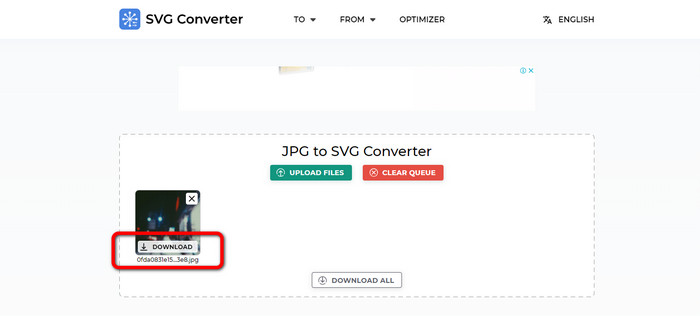
Korak 1. Otvorite preglednik i posjetite glavnu web‑stranicu alata JPG to SVG Converter. Zatim, kada se nađete na početnoj stranici, kliknite gumb Upload Files kako biste dodali JPG slikovnu datoteku. Drugi način za učitavanje slike jest da slikovnu datoteku izravno povučete u okvir.
Korak 2. Nakon učitavanja JPG slike kliknite gumb Download. Zatim će alat automatski pretvoriti JPG u SVG. Nakon preuzimanja možete pregledati svoju SVG sliku u mapi Download.
Dio 3. Izvanmrežni način pretvaranja JPG u SVG na Macu i Windowsima
Kada pokušavate pretvoriti slikovne datoteke izvan mreže, možete pretvoriti JPG u SVG pomoću Photoshopa. Ovaj izvanmrežni program jedan je od najpopularnijih alata za uređivanje slika koje možete nabaviti. No osim uređivanja fotografija, Photoshop također može pretvarati slike. Uz pomoć ovog pretvarača za preuzimanje možete učinkovito pretvoriti svoje JPG slike. Osim toga, Photoshop ima više značajki u kojima možete uživati osim pretvaranja. Budući da se radi o softveru za uređivanje slika, možete slobodno rezati, obrezati, dodavati filtre i rotirati svoje slike. Dostupan je za Mac i Windows, što ga čini praktičnijim za korisnike. Međutim, ako planirate preuzeti i instalirati ovaj izvanmrežni program na svoje računalo, moći ćete ga koristiti tek za nekoliko dana. Photoshop može ponuditi samo 7-dnevnu besplatnu probnu verziju. Nakon sedam dana, softver će vam naplatiti plan pretplate.
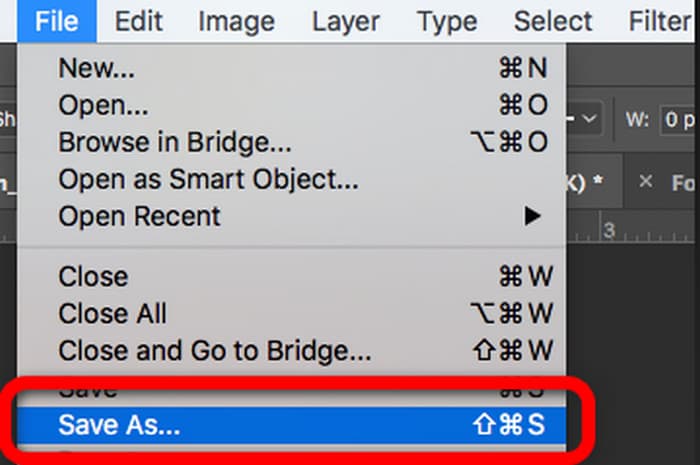
Korak 1. Preuzmite Photoshop na Windows ili Mac računalo. Zatim, nakon instalacije, pokrenite program. Kada se sučelje pojavi, kliknite izbornik File u gornjem lijevom kutu sučelja. Zatim odaberite opciju Open kako biste umetnuli JPG format.
Korak 2. Nakon toga, ako želite urediti svoje fotografije prije pretvorbe, to možete učiniti. Samo upotrijebite alate za uređivanje u sučelju kako biste poboljšali svoju sliku.
Korak 3. Idite na izbornik File i odaberite opciju Save as. Zatim otvorite izbornik za odabir formata i izaberite SVG format. Na taj način možete spremiti i pretvoriti svoju JPG slikovnu datoteku u SVG format. Ovaj alat možete koristiti i za promjenu formata iz SVG u PNG.
Dio 4. Bonus: besplatni online pretvarač slika
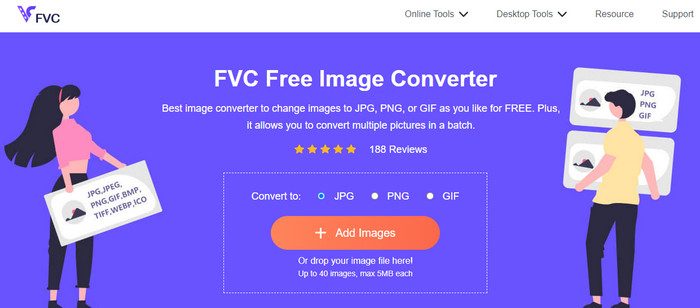
Ako tražite još jedan izvrstan internetski pretvarač slika, upotrijebite FVC Free Image Converter. Ovaj pretvarač fotografija može vam ponuditi jednostavne metode pretvaranja slikovnih datoteka. Ima jednostavno sučelje, što olakšava razumijevanje. Osim toga, možete provesti skupnu pretvorbu. Na taj način možete istodobno pretvoriti više slikovnih datoteka. Također ima brz proces pretvorbe, pa možete pretvoriti mnogo slikovnih datoteka bez prevelike potrošnje vremena. FVC Free Image Converter dostupan je u gotovo svim preglednicima, što je praktično za korisnike.
Dio 5. Često postavljana pitanja o pretvaranju JPG u SVG
1. Zašto fotografi još uvijek koriste JPG?
JPG format može prikazati 16,8 milijuna boja uz zadržavanje male veličine. To je jedan od razloga zašto neki fotografi i urednici koriste JPG više nego druge formate slika.
2. Zašto koristiti SVG datoteku?
SVG datoteka savršen je format slike ako želite koristiti logotipe. Također, SVG je savršen ako planirate izrađivati ilustracije poput grafikona, dijagrama i dijagrama. Može pružiti najvišu kvalitetu zadržavajući svoju veličinu.
3. Kako pretvoriti JPG u SVG na Inkscapeu?
Preuzmite Inkscape na svoje računalo. Zatim idite na izbornik Datoteka i odaberite opciju Otvori da biste umetnuli JPG sliku. Nakon što umetnete sliku, idite na izbornik Datoteka i kliknite opciju Spremi kao. Nakon toga idite na opciju Spremi kao vrstu. Odaberite SVG iz opcija formata i kliknite Spremi.
4. Kako pretvoriti JPG u SVG koristeći Cricut?
Na lijevoj bočnoj traci odaberite Prenesi. Koristeći opise koje nudi Cricut, odaberite složenost slike. Čarobna gumica, četka za gumicu i alat za obrezivanje vaše su tri mogućnosti uređivanja na zaslonu za uređivanje koji slijedi. Izmijenite sliku prema svojoj želji. Možete birati između ispisa i rezanja slike ili izrezane slike nakon što završite s brisanjem neželjenih dijelova slike. Nakon toga idite na opciju i Spremite sliku u SVG formatu.
Zaključak
Sada ste naučili najbolje metode za pretvaranje formata JPG u SVG koristeći mrežne i izvanmrežne programe. Također ste kao dodatak upoznali još jedan mrežni pretvarač za pretvaranje više slikovnih formata. Upotrijebite FVC Free Image Converter za pretvaranje formata kao što su JPG, PNG, GIF i drugi.
-
 4 pouzdana pristupa za jednostavno pretvaranje JFIF-a u JPG
 Ovaj vodič će vam reći sve o pretvaranju JFIF u JPG online i offline. Ako želite naučiti najučinkovitije metode, odmah pročitajte ovaj post!
-
 Kako pretvoriti GIF u JPG bez gubitka kvalitete
 Pročitajte i saznajte najučinkovitije metode za profesionalnu pretvorbu GIF-a u JPG. Naučit ćete pretvarati slikovne datoteke pomoću vodiča za savršene pretvarače slika.
-
 Neusporedivi koraci za učinkovito pretvaranje NEF u JPG format
 Tražite izvanredan način za promjenu NEF formata u JPG datoteku? Kliknite ovu smjernicu i pogledajte sve bitne detalje o pretvaranju NEF-a u JPG.
