


 Video Converter Ultimate
 Snimač zaslona
 Video popravak
Kako brzo pretvoriti SVG u JPG [super jednostavni načini]
Možda ćete iz više razloga poželjeti pretvoriti SVG sliku u JPG. Jedan je da pojednostavite uređivanje. Za SVG datoteke potreban je vektorski urednik slika, dok su rasterski urednici slika puno rašireniji među korisnicima. U njih spadaju Microsoft Paint i Adobe Lightroom. Korištenje Lightrooma za uređivanje SVG-a može biti moguće ako ga prvo pretvorite u JPG. Dijeljenje na internetu još je jedan razlog za pretvaranje SVG-a u JPG. JPG datoteke gotovo uvijek prihvaćaju web-stranice i aplikacije koje dopuštaju prijenos slika, dok je malo vjerojatno da će prihvatiti SVG. Primjerice, Instagram prihvaća JPG, ali ne i SVG datoteke. U ovom ćete članku dobiti praktične metode kako promijeniti SVG u JPG. Također ćete otkriti najbolje pretvarače slika koje možete koristiti na internetu i izvan mreže.

Dio 1. Usporedite SVG i JPG
| Format datoteke | SVG | JPG |
| Proširenje naziva datoteke | .svg | .jng |
| Razvijen od | World Wide Web Consortium | Odbor za JPEG |
| Razvijen od | SVG je format datoteke vektorske slike za 2D grafiku temeljen na XML-u. Podržane su animacija i interaktivnost. U XML tekstualnim datotekama definirane su SVG slike i njihovo ponašanje. Budući da su SVG datoteke samo XML datoteke, mogu se uređivati bilo kojim uređivačem teksta. | JPG koriste se za web stranice i e-poštu jer imaju smanjenu veličinu datoteka. Međutim, budući da je JPG s gubitkom, to će utjecati na kvalitetu slike nakon kompresije. Rezultirajuća datoteka "s gubitkom" znači da je kvaliteta izgubljena. Memorijske kartice za digitalne fotoaparate koriste JPG format. |
| Tehnički detalji | SVG je format koji se koristi za definiranje vektorske grafike temeljene na XML-u za web. Ova datoteka neće izgubiti kvalitetu slike čak ni kada se poveća ili promijeni veličina. Svi elementi i atributi SVG datoteke mogu se animirati. | JPG je format slikovne datoteke za uređivanje fotografija. Omogućuje tehniku simetrične kompresije koja zahtijeva procesor. Također je dugotrajan i za kompresiju i za dekompresiju. JPEG je uobičajeni standard Međunarodne telekomunikacijske unije. Također uključuje Međunarodnu organizaciju za normizaciju. |
| Pridruženi programi | Adobe Photoshop Adobe pretpregled Corel Paint Shop Pro Corel SVG preglednik | Microsoft Windows Photo Gallery Viewer Adobe Photoshop Adobe pretpregled Corel Paint Shop Pro |
Dio 2. Najbolji način za pretvaranje SVG u JPG na mreži
Najbolji alat koji možete koristiti je FVC Free Image Converter. On može bez poteškoća pretvoriti SVG u JPG. Osim toga, moguće je istodobno pretvoriti više SVG datoteka u JPG. Korisnicima nudi jednostavno sučelje i upute koje je lako pratiti. Ovaj pretvarač slika podržava skupnu konverziju. Također možete preuzeti veći broj pretvorenih datoteka jednim klikom. Jedna od pozitivnih strana ovog alata je izostanak napornih oglasa. Možete se usredotočiti na pretvaranje datoteka bez nailaženja na reklame. Osim toga, prihvaća ulazne datoteke u raznim formatima, kao što su PNG, BMP, TIFF, GIF itd. Također, nije potrebno instalirati ovaj pretvarač. Možete ga koristiti izravno putem preglednika. Štoviše, nakon konverzije kvaliteta slike ostat će ista kao original. Na taj način možete biti sigurni da će vaša slika i dalje izgledati odlično. Također, vaši su podaci na ovoj web-stranici sigurni. Nakon pretvaranja i spremanja slika, svi se vaši podaci automatski brišu.
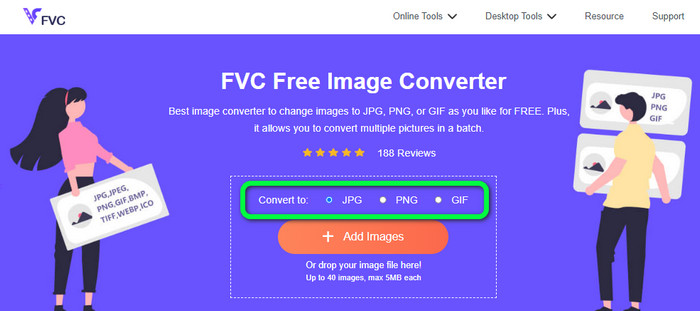
Korak 1: Idite na glavnu web-stranicu alata FVC Free Image Converter. Prije dodavanja SVG slikovne datoteke odaberite željeni izlazni format. Kliknite format JPG u izborniku formata.
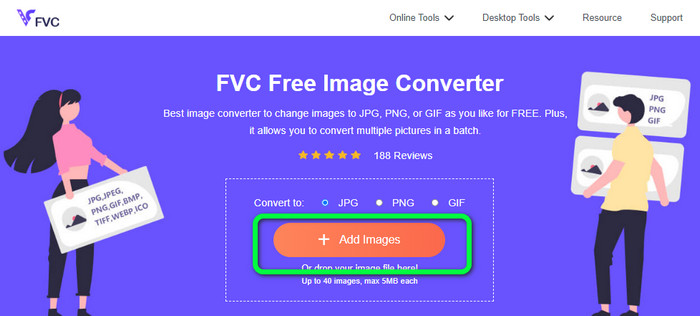
Korak 2: Kliknite gumb Add Images na središnjem dijelu sučelja. Nakon toga će se na zaslonu pojaviti vaš preglednik datoteka. Odaberite SVG sliku koju želite pretvoriti i otvorite je. SVG datoteku možete i izravno povući u okvir. Ponovno kliknite gumb Add Images kako biste pokrenuli skupnu konverziju.
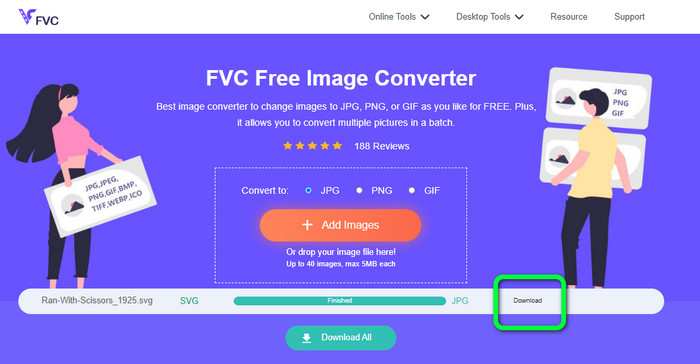
Korak 3: Tijekom učitavanja datoteke slika će se automatski pretvoriti. Za posljednji korak kliknite gumb Download na desnoj strani sučelja. Nakon završetka spremanja, otvorite pretvorenu sliku na svom računalu.
Dio 3. Jednostavna metoda za pretvaranje SVG u JPG u sustavu Windows
U ovom ćete dijelu otkriti najbolju metodu za pretvaranje SVG-a u JPG izvan mreže na Windows računalima. Jedna od učinkovitih metoda je korištenje programa HitPaw Video Converter. Funkcija Image Convert u HitPaw Video Converteru pojednostavljuje skupnu konverziju slika. Možete uvesti fotografije i grafike u raznim formatima i pretvoriti ih u željeni format. Za masovne ili pojedinačne prilagodbe formata slike ovo je izvrstan izbor. Također podržava sve široko korištene formate fotografija, poput PNG, JPG, HEIC, RAW, BMP i drugih. Dakle, ovim alatom također možete pretvoriti BMP u JPG ili PNG. Osim toga, ovaj program koji se preuzima nudi i druge mogućnosti uz konverziju. Pomoću njega možete preuzimati glazbene i video datoteke. Svoje videozapise možete i uređivati okretanjem, obrezivanjem i primjenom filtera. Međutim, HitPaw Video Converter je težak za korištenje, posebice za početnike. Ima zbunjujuće sučelje koje je teško shvatiti. Također, postupak instalacije oduzima puno vremena.
Korak 1: Instalirajte HitPaw Video Converter na svoje Windows računalo. Zatim nakon instalacije pokrenite aplikaciju.
Korak 2: Idite na karticu Toolbox i odaberite alat Image Converter. Iz mape na računalu odaberite SVG slikovnu datoteku koju želite pretvoriti.
Korak 3: Kliknite opciju Convert All to u donjem lijevom kutu sučelja. Zatim odaberite JPG kao izlazni format.
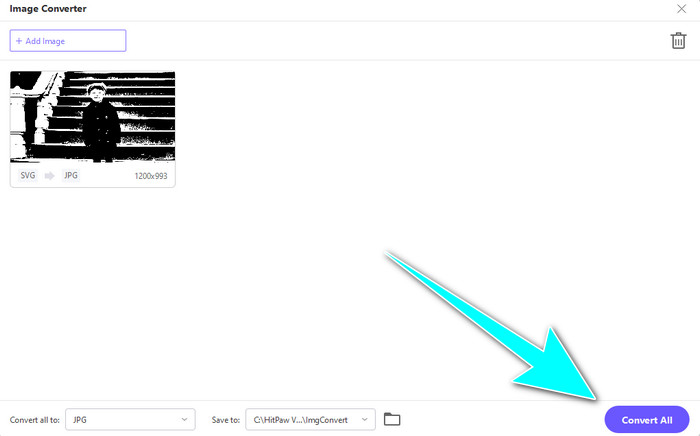
Korak 4: Na kraju kliknite gumb Convert All u donjem desnom kutu sučelja. Pričekajte da proces pretvaranja završi. Zatim možete otvoriti svoju sliku u PNG formatu.
Dio 4. Kako pretvoriti SVG u JPG na Macu
Ako želite pretvoriti SVG u JPG na Macu, koristite BatchPhoto Pro. Podržava razne formate slika, uključujući JPG, PNG, ICO, SVG, EPS i više od 170 drugih. Čak možete spremiti slike kao PDF datoteke. Također nudi skupnu konverziju, tako da možete pretvoriti više datoteka odjednom. Osim pretvaranja slika, nudi i dodatne funkcije. Fotografiju možete urediti promjenom veličine, okretanjem i prilagodbom postavki boja. Međutim, ako ga želite koristiti dugoročno, program morate kupiti. Nudi samo probnu verziju koja traje nekoliko dana. Postupak konverzije također je težak za razumjeti, pa će se neprofesionalni korisnici teško snaći pri pretvaranju slika.
Korak 1: Preuzmite i instalirajte BatchPhoto Pro. Možete preuzeti besplatnu probnu verziju. Nakon instalacije aplikacije pokrenite je.
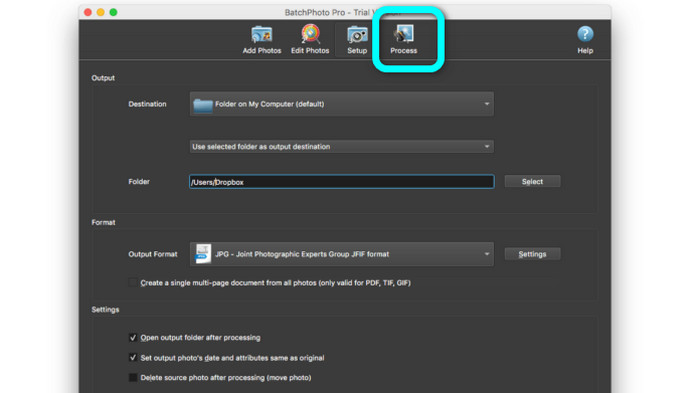
Korak 2: Na gornjem dijelu sučelja odaberite opciju Add Photos. Nakon klika dodajte SVG slike koje želite pretvoriti u JPG format. Možete dodati više datoteka odjednom.
Korak 3: Idite na opciju Set Up na gornjem dijelu sučelja. Zatim u odjeljku Output Format odaberite JPG format.
Korak 4: Kliknite opciju Process kako biste započeli postupak pretvaranja. Kada završi, idite u izlaznu mapu i provjerite svoju pretvorenu sliku.
Dio 5. Često postavljana pitanja o pretvaranju SVG u JPG
1. Zašto biste trebali pretvoriti SVG u JPG?
U usporedbi sa SVG-om, JPG je prikladniji za društvene mreže i druge uređaje. To je jedan od popularnih formata slika koje danas možete koristiti. U SVG-u ovu datoteku možete otvoriti samo u web preglednicima. Dakle, pretvaranje SVG u JPG potrebno je za veću kompatibilnost.
2. Koje su prednosti i nedostaci SVG datoteka?
SVG datoteku možete proširiti ili smanjiti na bilo koju veličinu bez gubitka kvalitete. SVG-ovi ne mare za vrstu prikaza ili veličinu slike. Način na koji izgledaju je konstantan. SVG također daje dizajnerima i programerima veliku kontrolu nad njihovim izgledom. To je bolje nego uređivati ih u uređivaču teksta. Čak su i drugi vizualni elementi poput sjena i stupnjevanja boja podesivi. Međutim, postoje bolji formati od SVG za detaljnu fotografiju visoke kvalitete. Korisnici konstruiraju vektorsku grafiku koristeći točke i putanje umjesto piksela. Kod je također neophodan.
3. Kako mogu otvoriti SVG datoteku?
Najbolji način za otvaranje SVG datoteke jest korištenje preglednika. Pritisnite tipke ctrl+o na tipkovnici. Zatim odaberite SVG datoteku koju želite pogledati i kliknite Open.
Zaključak
To bi bilo to! Gornje informacije prikazuju načine pretvaranja SVG u JPG na Windowsu, Macu i na internetu. Međutim, preuzimanje pretvarača slika može biti naporno. Ako želite jednostavniji način pretvaranja slika, upotrijebite FVC Free Image Converter. Ovaj internetski pretvarač slika omogućuje vam pretvaranje izravno u pregledniku.
-
 Korisne metode za jednostavno pretvaranje TIFF u JPG/PNG
 Ne propustite ove izvrsne načine pretvaranja TIF-a u JPG/PNG formate. Ovaj će post dati potrebne informacije koje trebate znati. Uključuje njihove razlike.
-
 Učinkovito pretvorite JPEG u JPG [navedeno pet metoda]
 Dođite i dobijte najjednostavnije upute o pretvaranju JPEG u JPG format slikovne datoteke. Kliknite ovu smjernicu i počnite učiti svoje željene metode
-
 Top 5 vodećih vodiča za brzo pretvaranje PNG u JPG
 Ako svoju PNG datoteku trebate pretvoriti u JPG format, ovdje možete saznati najbolje načine. Također ćete naučiti razliku između PNG i JPG formata datoteka
