


 Video Converter Ultimate
 Snimač zaslona
 Video popravak
Poboljšajte razlučivost fotografija iPhonea pomoću najboljih načina koje morate znati [Najnovije]
Ako trebate mobilni uređaj koji može snimati slike visoke razlučivosti, pametno je odabrati iPhone zbog njegovih inovativnih vrhunskih prednjih i stražnjih kamera. Ispričavamo se korisnicima Androida, ali moramo se suočiti s istinom da je kamera najnovijeg iPhonea daleko bolja. Većina ljudi obično fotografira iPhone uređajima, ali nisu sve slike koje snime savršene; nekima je potrebna prilagodba, uređivanje, poboljšanje ili povećanje razlučivosti. Ako želite poboljšati rezoluciju fotografija na iPhoneu, pratite ovaj članak jer ćemo navesti informacije koje trebate znati!
Dio 1. Preporučeni način: Kako povećati rezoluciju fotografije na mreži s najboljim alatom za povećanje slike
Kako promijeniti rezoluciju fotografije na iPhoneu 13? Ako je to vaš problem, morate koristiti FVC Free Image Upscaler. Sve što ovdje učitate, ovaj će alat odmah povećati uz pomoć svoje ponosne AI tehnologije. Možete se opustiti nakon što ovdje učitate sliku, jer će alat povećati rezoluciju slike koju ste učitali. Za razliku od drugog softvera koji možete koristiti, ovdje ne morate preuzimati instalacijski program da biste ga koristili. Također, FVC od vas ne traži da se prijavite na svoj račun, pa ste sigurni od curenja podataka i ne daje vam kolačiće. Dakle, ako vam je ovaj alat privukao pozornost, možete odmah slijediti korake koje smo dodali u nastavku kako biste riješili problem.
Korak 1. Otvorite mrežni alat klikom na njegovo ime iznad i novi će se karton automatski otvoriti; to će vas odvesti na službenu web-stranicu.
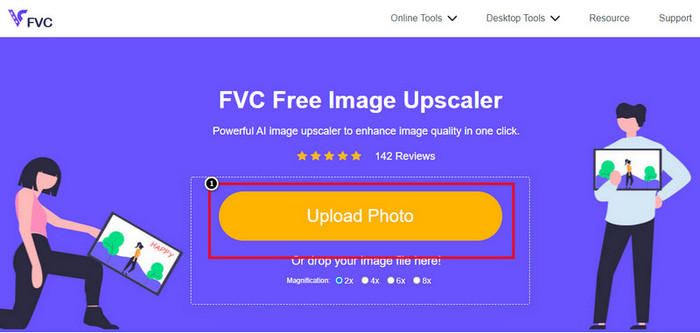
Korak 2. Kliknite na Upload Photo kako biste umetnuli sliku koju želite povećati u ovom alatu. Nakon što kliknete, na zaslonu će se pojaviti mapa, odaberite sliku i pritisnite Open.
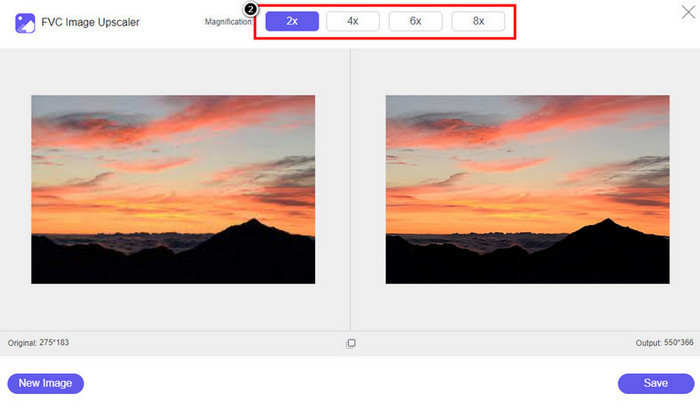
Korak 3. Odaberite koju vrstu povećanja (Magnification) želite primijeniti na poboljšanu verziju slike; možete isprobati sve da biste vidjeli koje opcije vašu sliku čine vizualno boljom.
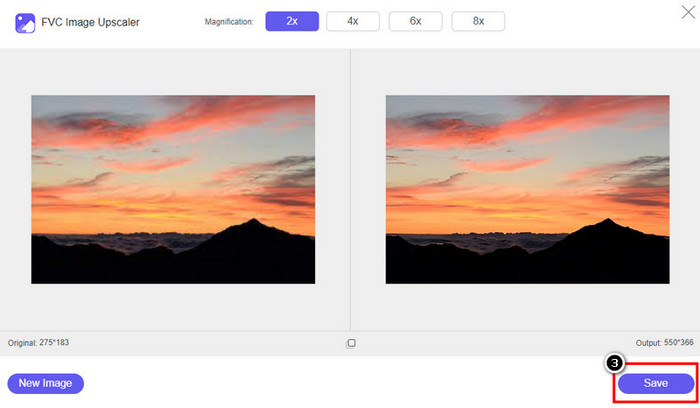
Korak 4. Kliknite gumb Save da biste preuzeli sliku koju ste ovdje poboljšali; alat će je izravno spremiti u vašu lokalnu mapu. Provjerite verziju slike s povećanom razlučivošću koju ste ovdje uredili.
Dio 2. Kako promijeniti razlučivost fotografije na iPhoneu [Poboljšajte jednostavno spremanje svoje slike]
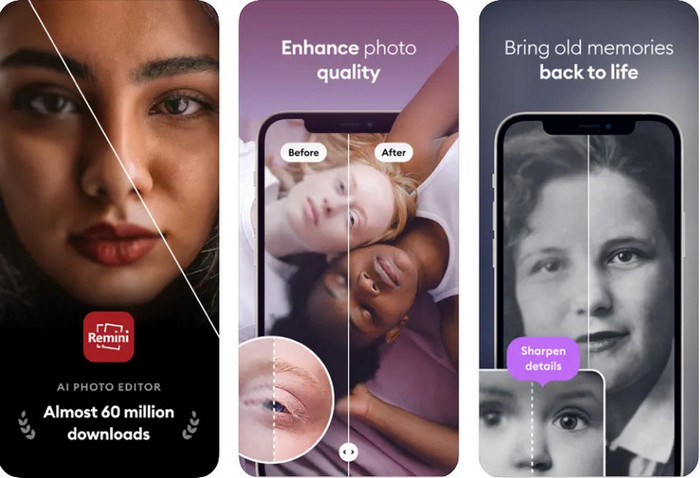
Aplikacija Remini App omogućuje vam promjenu rezolucije slika na iPhoneu kako bi izgledale još bolje. Ovu aplikaciju možete preuzeti u App Storeu čim je posjetite. Ova aplikacija je svestrani uređivač slika koji vam može pomoći u poboljšavanju i pretvaranju crno-bijelih slika u kolorirane jednim potezom. Uz ovu aplikaciju možete povećati bilo koju sliku do 4x uz pomoć njezine AI tehnologije. Ako želite koristiti ovu aplikaciju, možete kopirati korake koje navodimo u nastavku.
Korak 1. Preuzmite aplikaciju na svoj iPhone kako biste je mogli početi koristiti.
Korak 2. Otvorite aplikaciju i pritisnite Enhance. Odaberite sliku koju želite poboljšati, a nalazi se u vašim Photos.
Korak 3. Pričekajte da obrada poboljša sliku koju ste učitali; možete povući klizač kako biste vidjeli prije i poslije slike.
Korak 4. Kad je obrada slike završena, kliknite gumb Save kako biste preuzeli poboljšanu sliku.
Dio 3. Kako promijeniti razlučivost fotografije na Androidu [Učinkovito poboljšajte slike]
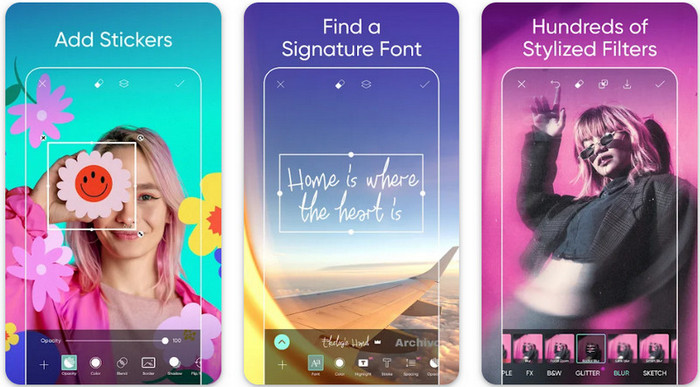
Kako promijeniti rezoluciju slike na Androidu? Ako želite nadograditi rezoluciju slike koju ste snimili na svom Androidu, možete pokušati koristiti Picsart. To je dobro poznata aplikacija koju možete preuzeti na svoj Android za uređivanje slika koje imate kako bi izgledale bolje. Ova je aplikacija bogata značajkama koje možete iskoristiti. Poboljšanje koje ćemo vas naučiti nije uobičajen način na koji možda mislite, ali može poboljšati kvalitetu slike. Slijedite detaljne informacije u nastavku da biste saznali više!
Korak 1. Preuzmite aplikaciju putem Play Storea, zatim je pokrenite. Odaberite sliku koju želite poboljšati, a zatim je učitajte.
Korak 2. Idite na Effects, kliknite Blur, povucite klizač za zamućenje (blur) da ga postavite na 5 do 10 i pritisnite ikonu check kako biste to spremili.
Korak 3. Otvorite Tools i idite na Curve.
Korak 4. Podesite krivulju povlačeći je gore i dolje kako biste vaša slika izgledala bolje u pogledu rezolucije.
Korak 5. Pritisnite ikonu check da biste spremili promjene koje ste primijenili na sliku podešavanjem krivulje, zatim je Export.
Dio 4. Kako prilagoditi postavke fotoaparata za snimanje boljih slika! [Savjeti i trikovi]
Kako povećati rezoluciju fotografije na iPhoneu za snimanje boljeg portreta? Nisu sve značajke prikazane u aplikaciji Kamera na vašem iPhoneu. Neki od načina za poboljšanje kvalitete slike su postavke. Zanima vas kako se nositi s ovim problemom? Zatim nastavite s čitanjem informacija koje dodajemo u nastavku.
Korak 1. Idite u Postavke (Setting) i otvorite aplikaciju Camera.
Korak 2. Kliknite Formats.
Korak 3. Postavite konačni izlaz na Most Compatible, što je JPEG. Svaki put kada snimite slike, one će biti u JPEG ekstenziji, za koju svi znamo da koristi kompresiju slike s gubitkom uz visoku kvalitetu izlazne slike.
Povezano:
Kako popraviti HEIC fotografije pomoću najboljih alata
Dio 5. Često postavljana pitanja o tome kako promijeniti razlučivost fotografije na iPhoneu
Što čini lošu kvalitetu slike na iPhoneu?
Postoji mnogo čimbenika koje trebate razmotriti koji bi mogao biti problem. Prije snimanja slike, provjerite jeste li očistili leću svog iPhonea i imate stabilnu ruku ili možete koristiti stalak za kameru i koristiti visoki ISO za pokretne objekte. Ako ste to učinili i još uvijek imate lošu kvalitetu, možete upotrijebiti alate koje navodimo u ovom članku.
Povećava li promjena kvalitete slike veličinu datoteke?
Doista, kvaliteta slike postat će veća nakon što je poboljšate. Kada dodate piksele na sliku, nakon što je poboljšate, veličina datoteke poboljšane verzije također će postati veća.
Je li lako promijeniti razlučivost fotografije na iPhoneu?
Da, ne biste trebali imati godine iskustva da poboljšate razlučivost fotografija na svom iPhoneu, pa ako želite znati kako to učiniti, možete kopirati korake koje smo dodali iznad i alate koje predstavljamo, a koje možete koristiti.
Zaključak
Sada konačno imamo jasnu ideju kako učiniti rezoluciju iPhone fotografija još boljom nego prije uz pomoć ovih namjenskih aplikacija! Nadamo se da vam je ovaj članak pomogao riješiti problem s različitim rješenjima na iPhoneu i Androidu. Svi mrze lošu kvalitetu slike, zato smo ovdje da je popravimo. Slijedite korake koje smo naveli iznad kako biste to uspješno završili u najkraćem roku!
-
 Kako online pretvoriti sliku niske razlučivosti u visoku
 Ako želite naučiti kako pretvoriti slike niske rezolucije u slike visoke rezolucije online, onda je ovaj članak za vas. Pročitajte do kraja da biste saznali kako.
-
 6 najboljih sredstava za uklanjanje mrlja s fotografija koje morate imati [2022.]
 Trebate sredstvo za uklanjanje nepravilnosti na fotografijama kako biste imali glatku kožu? Ne brinite više! Ovdje ćemo predstaviti različite alate koji bi mogli pomoći vašem uređaju.
-
 Uklonite StarUML vodeni žig pomoću besplatne i plaćene verzije koju možete koristiti
 Želite li ukloniti StarUML vodeni žig na konačnom izlazu? Pa, postoje dva načina kako to učiniti, a raspravimo o njima ovdje.
