


 Video Converter Ultimate
 Snimač zaslona
 Video popravak
Nevjerojatno popravite kvalitetu slike koristeći najfantastičnije alate
Imati sliku loše kvalitete može biti prilično neugodno. Ako i vi imate sliku loše kvalitete, morate poboljšati njezinu kvalitetu. Ali kako to učiniti? Postoji mnogo alata za povećanje rezolucije slike koje možete koristiti na računalu kako biste poboljšali kvalitetu svoje slike. A ako se pitate kako popraviti kvalitetu slike, mi ćemo vam u tome pomoći. Pročitajte cijeli ovaj članak kako biste brzo naučili kako popraviti kvalitetu slike.

Dio 1. Kako popraviti kvalitetu slike besplatno putem interneta
Postoji mnoštvo programa za povećanje slike koje možete preuzeti na svoje računalo. Međutim, morate ih kupiti prije nego što poboljšate kvalitetu svoje slike. A ako ste u potrazi za besplatnim alatom za poboljšanje slike, onda imamo pravi alat. Pročitajte ovaj dio temeljito kako biste saznali kako besplatno poboljšati kvalitetu slike pomoću dva najfantastičnija online alata.
FVC Free Image Upscaler
FVC Free Image Upscaler besplatna je internetska aplikacija koja će vam pomoći popraviti kvalitetu slike. Ovaj mrežni alat pogodan je za početnike jer ima jednostavno sučelje. Osim toga, može vam dati četiri različita rezultata povećanja – 2x, 4x, 6x i 8x – uz izvrsnu kvalitetu izlaza. Također, ne morate brinuti o sigurnosti svojih podataka jer vam FVC Free Image Upscaler jamči da je siguran za korištenje. Još je impresivnije to što ovaj alat koristi AI tehnologiju koja automatski prepoznaje zamućene dijelove. Nadalje, ovim alatom možete savršeno popraviti izgubljene piksele, teksture boja i druge detalje. Ako želite koristiti ovaj alat za poboljšanje kvalitete svoje slike, pročitajte upute u nastavku.
Kako popraviti kvalitetu fotografije na mreži pomoću FVC Free Image Upscalera:
Korak 1. U pregledniku koji koristite upišite u tražilicu FVC Free Image Upscaler. Kliknite ovu poveznicu kako biste izravno došli na njihovu početnu stranicu.
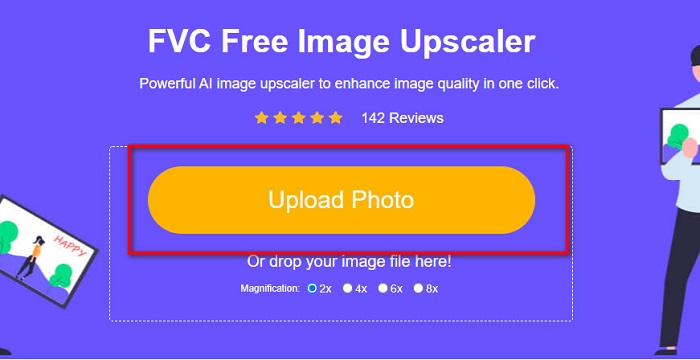
Korak 2. Na glavnom sučelju kliknite gumb Upload Photo kako biste učitali sliku koju želite povećati. Otvorit će se datoteke na vašem računalu, gdje ćete odabrati svoju sliku loše kvalitete i prenijeti je.
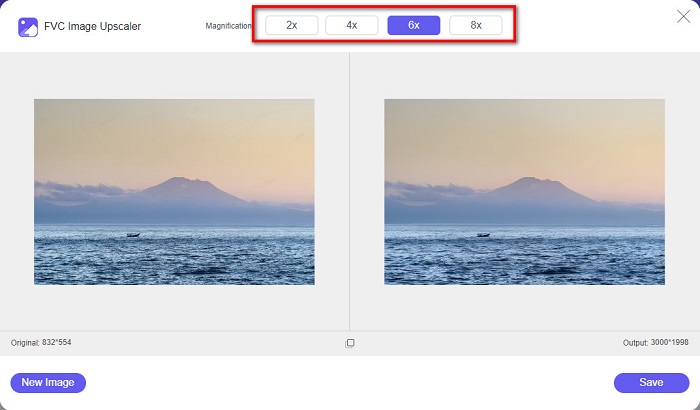
Korak 3. Zatim odaberite povećanje koje želite za svoju sliku. Što je povećanje veće, to je bolja kvaliteta. Možete birati između 2x, 4x, 6x i 8x.
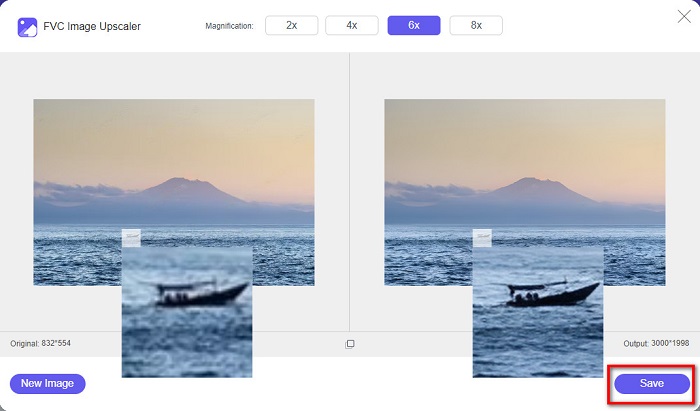
Korak 4. Zatim pritisnite gumb Save kako biste spremili poboljšanu sliku u mape na svojem računalu.
Jednostavno, zar ne? Lako kao A-B-C, možete popraviti kvalitetu slike pomoću alata FVC Free Image Upscaler.
Icons8.com
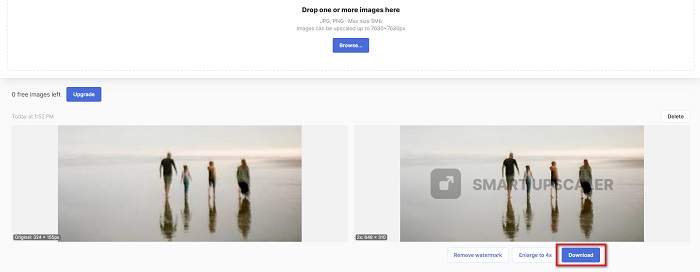
Icons8.com još je jedan mrežni alat za povećanje rezolucije slika dostupan u gotovo svim web preglednicima, uključujući Google, Firefox i Safari. Ova internetska aplikacija jednostavna je za korištenje jer ima pregledno korisničko sučelje. Također koristi AI tehnologiju koja automatski otkriva zamućene dijelove slike. Štoviše, vaše slike mogu biti povećane do 7680 x 7680 px. No na izlaz dodaje vodeni žig. Unatoč tome, i dalje je učinkovit alat za povećanje rezolucije slike.
Kako popraviti sliku niske kvalitete na Icons8.com:
Korak 1. Otvorite preglednik i potražite Icons8.com. Zatim na glavnom sučelju kliknite gumb Browse.
Korak 2. Budući da Icons8.com također koristi AI tehnologiju, automatski otkriva zamućene dijelove vaše slike.
Korak 3. Na kraju, kliknite gumb Download kako biste spremili sliku na svoje računalo.
Dio 2. Kako popraviti slike loše kvalitete u Photoshopu
Nije teško poboljšati imidž svoje kvalitete. Ali korištenje Photoshopa za povećanje kvalitete vaše slike moglo bi biti prilično izazovno zbog njegova sučelja i funkcija. Ali nemojte se uzrujavati jer ćemo vas naučiti kako koristiti Adobe Photoshop za poboljšanje kvalitete vaše slike.
Adobe Photoshop izvrstan je za uređivanje i manipulaciju fotografijama. Ovaj program za obradu slika koristi mnogo profesionalnih urednika diljem svijeta. Osim toga, ima mnogo naprednih alata za uređivanje koje možete koristiti za obradu svojih slika. Adobe Photoshop moguće je preuzeti na svim glavnim platformama, uključujući Windows, Mac i Linux. Pomoću ove aplikacije možete uređivati banere, logotipe, brošure i još mnogo toga. A ono što mnogi korisnici ne znaju jest da može i poboljšati kvalitetu slike. Iako ga je potrebno kupiti prije preuzimanja, Adobe Photoshop vrijedan je uloženog novca.
Kako popraviti slike niske kvalitete u Photoshopu:
U ovom vodiču poboljšat ćemo kvalitetu slike povećavajući je da bismo vidjeli njezinu razlučivost.
Korak 1. Preuzmite Adobe Photoshop na svoje računalo. Slijedite postupak instalacije, a zatim pokrenite aplikaciju na računalu.
Korak 2. Otvorite svoju sliku niske rezolucije u aplikaciji Adobe Photoshop. Evo ogledne slike uvećane na 100%. Kao što vidite, slika je niske rezolucije.
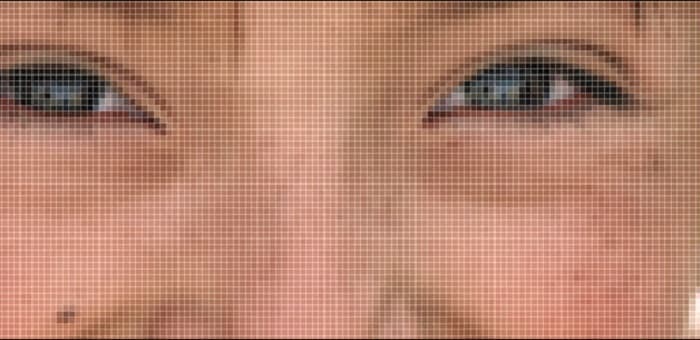
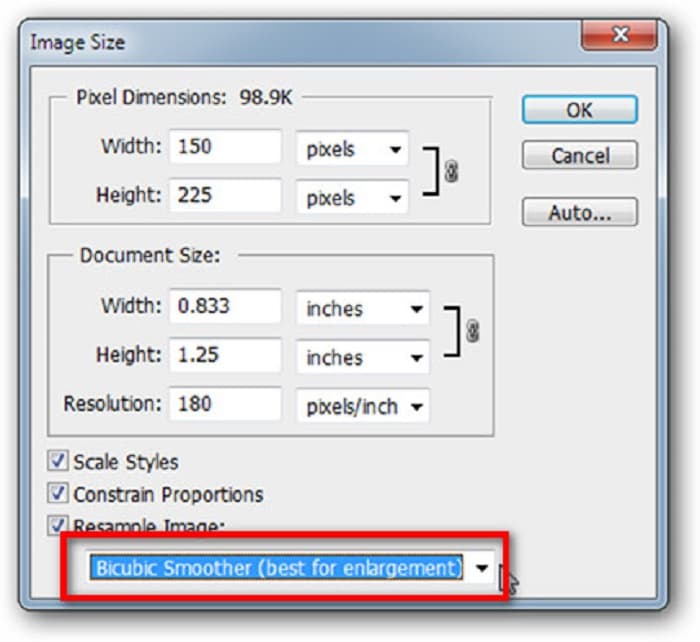
Korak 3. Zatim idite na Image > Image Size. U odjeljku Resample Image promijenite vrstu zaglađivanja (anti-aliasinga) kako biste povećali i omekšali svoju sliku. Promijenite ga u Bicubic Smoother, što je najbolja opcija za povećanje.
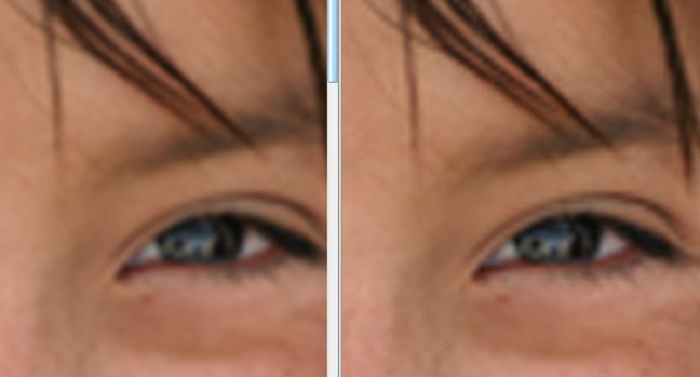
Korak 4. Kada ga promijenite u verziju Bicubic Smoother, ispod možete vidjeti razliku između dvije slike. Promjena postavki zaglađivanja čini veliku razliku u glatkoći vaše slike.
Korak 5. Sada ćemo poboljšati uvećanu sliku mijenjanjem njezinih detalja. Većina korisnika Photoshopa ne ide dalje od RGB i CMYK načina rada. Danas ćemo koristiti drugačiji način boja, Lab Color. Idite na Image > Mode > Lab Color.
Korak 6. Zatim provjerite je li otvoren panel tako da odete na Windows > Channels > Lightness kanal. Možete i kliknuti ikonu skrivanja sloja pokraj kanala a i b.
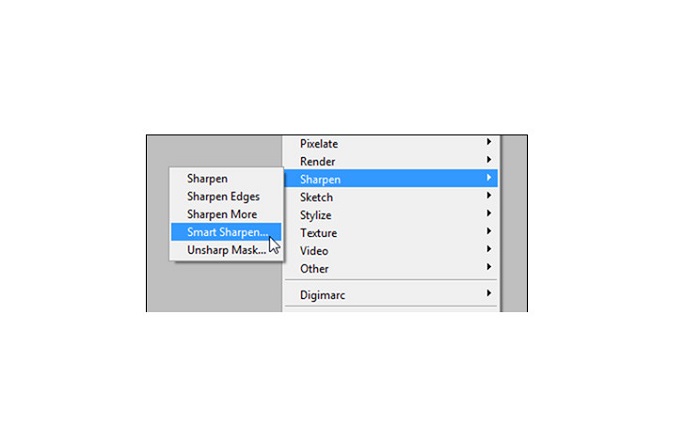
Korak 7. Kada odaberete kanal Lightness, idite na Filter > Smart Sharpen > Sharpen kako biste dodali filtar Smart Sharpen.
Korak 8. Zatim možete prilagoditi postavke svoje fotografije i pronaći željeni rezultat. Uvijek imajte na umu da opciju Remove trebate ostaviti na Gaussian Blur.
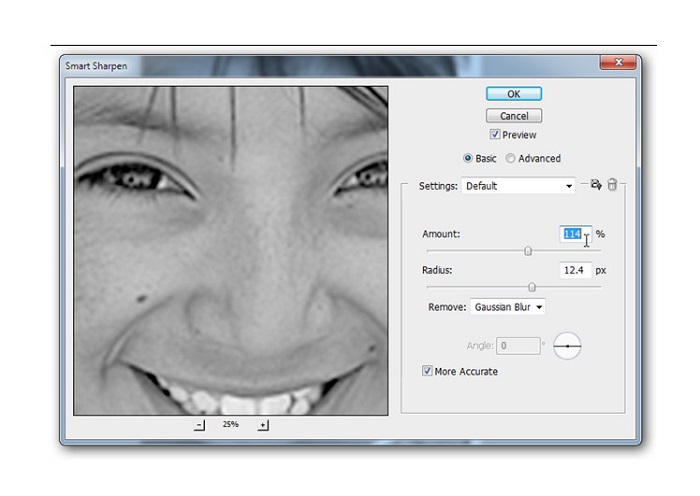
Korak 9. Možete odlučiti želite li zadržati sliku u Lab Color načinu ili je vratiti u RGB. I to je to! Ovo je rezultat vaše slike. Primijetit ćete da je kvaliteta slike poboljšana i da ima bogatiju teksturu.
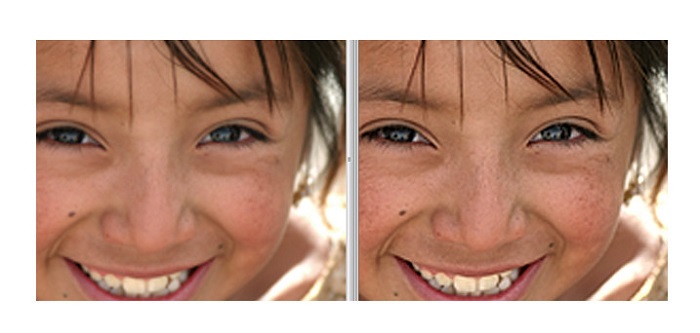
I evo! Slijedeći gornji vodič o tome kako popraviti slike loše kvalitete u Photoshopu, možete poboljšati kvalitetu svoje slike.
Dio 3. Često postavljana pitanja o tome kako popraviti kvalitetu slike
Mogu li poboljšati slike loše kvalitete na iPhoneu?
Da. Na svoj iPhone možete preuzeti mnoge aplikacije koje će vam pomoći da poboljšate kvalitetu slike. Jedna od najboljih aplikacija za povećanje slike je Remini, aplikacija jednostavna za korištenje.
Mogu li promijeniti rezoluciju JPEG slika?
Možete promijeniti razlučivost bilo kojeg formata slike koji želite povećati. Možete koristiti gore navedene alate za poboljšanje kvalitete vaše JPEG slike.
Kako popraviti kvalitetu slike na Instagramu?
Kako biste popravili kvalitetu svojih slika na Instagramu, promijenite postavku dodatka Image Resolution na veću veličinu slike kako bi se prikazivala u ispravnoj rezoluciji. To možete učiniti tako da pratite ovaj put: Instagram Feed > Customize > Posts > Photos > Image Resolution.
Zaključak
Nadamo se da smo odgovorili na vaš upit o tome kako popraviti kvalitetu slike. Možete odabrati koji vam od gore navedenih alata najviše odgovara. Adobe Photoshop možda jest profesionalniji alat, ali nije baš jednostavan za korištenje. Dakle, ako želite besplatan i jednostavan alat za povećanje rezolucije slike, koristite FVC Free Image Upscaler.
-
 Kako online pretvoriti sliku niske razlučivosti u visoku
 Ako želite naučiti kako pretvoriti slike niske rezolucije u slike visoke rezolucije online, onda je ovaj članak za vas. Pročitajte do kraja da biste saznali kako.
-
 Uklonite DaVinci Resolve vodeni žig na izvezenim videozapisima uz potpuni vodič
 Za uklanjanje Davinci Resolve vodenog žiga morat ćete upotrijebiti alat ili kupiti njegovu službenu verziju, nastavite čitati ovo da biste saznali više.
-
 Kako se besplatno riješiti Power Director vodenog žiga [Dovršeno]
 Kako se besplatno riješiti Power Director vodenog žiga? Ovdje su najbolji alati za uklanjanje vodenog žiga pa ih naučite čitajući ovo.
