


 Video Converter Ultimate
 Snimač zaslona
 Video popravak
Kako izrezati sliku u Photoshopu
U Photoshopu možete napraviti puno toga; to je kao kompletan paket alata za uređivanje slika. Ako već koristite Photoshop i još ste upoznati sa svim njegovim značajkama ili ste netko tko tek želi istražiti njegove funkcije izrezivanja, tu smo da vam pomognemo! Brzo i jednostavno naučite i shvatite kako izrezati sliku u Photoshopu. Također otkrijte i druge metode za izrezivanje slika na internetu ako vam Photoshop ne odgovara po resursima ili vještinama.
Dio 1. Kako izrezati sliku u Photoshopu
Naučiti kako izrezati slike u Photoshopu važno je jer omogućuje pojedincima da precizno odvoje različite elemente unutar slike i manipuliraju njima. Ova je vještina temeljna za zadatke poput uklanjanja pozadine, stvaranja kolaža i ciljanih poboljšanja tijekom uređivanja slika. Bilo u grafičkom dizajnu, fotografiji proizvoda ili digitalnoj umjetnosti, mogućnost rezanja slika pruža fleksibilnost i kreativnu kontrolu, omogućujući profesionalcima i entuzijastima postizanje željenih vizualnih rezultata u različitim projektima.
Evo kako izrezati sliku u Photoshopu:
Korak 1. Otvorite sliku u Photoshopu tako da odete na karticu File.
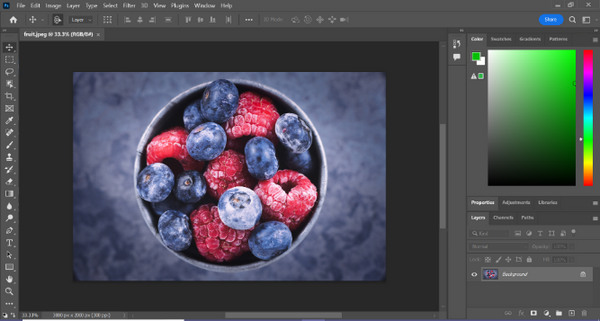
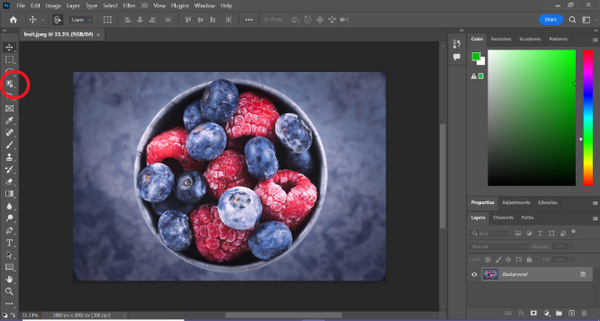
Korak 2. Odaberite alat Object Selection i povucite mišem preko svog objekta kako biste označili područje koje želite izrezati.
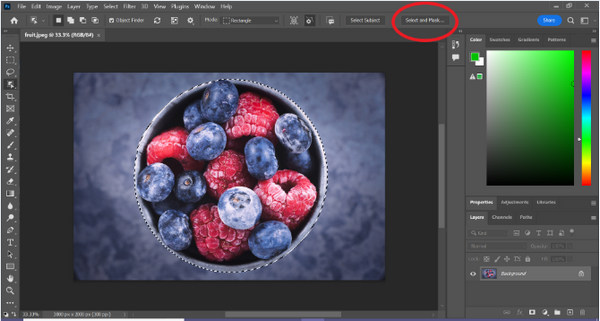
Korak 3. Kliknite Select and Mask.
Korak 4. Po potrebi prilagodite postavke odabira, poput omekšavanja (feathering).
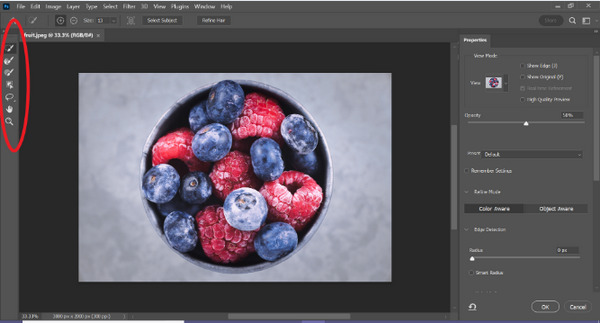
Korak 5. Kliknite ikonu Mask kako biste izrezali svoju sliku i spremili izmijenjenu verziju.
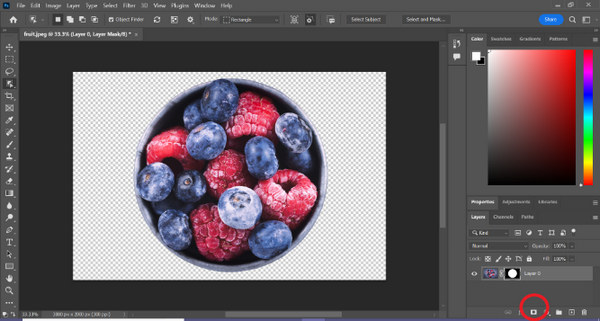
Uz ovaj jednostavni vodič sada možete brzo i lako izrezati sliku u Photoshopu. Samo slijedite upute i uživajte u bezbrižnom procesu preciznog uređivanja slika. Također možete promijeniti boju slike kako biste zamijenili izrezani dio.
Dio 2. Kako izrezati sliku bez Photoshopa na mreži?
Ako na računalu nemate instaliran Photoshop, postoji način na koji možete izrezati sliku na mreži. Iako je Photoshop kvalitetan alat za uređivanje slika, posebice za savršeno izrezivanje slike, bilo je potrebno vještinu i praksu da se njime svlada. Dakle, ako ovaj alat nije u vašim rukama, možete koristiti ove metode za jednostavno izrezivanje slike.
Metoda 1: FVC mrežni alat za uklanjanje pozadine
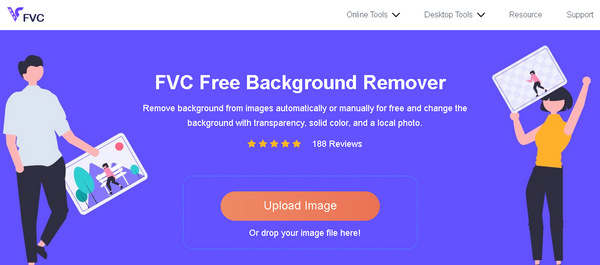
FVC Online Background Remover svestran je i jednostavan za upotrebu, osmišljen za automatsko uklanjanje pozadina sa slika u formatima kao što su PNG, JPG i JPEG. Ovaj alat pojednostavljuje stvaranje prozirnih pozadina i nudi mogućnosti prilagodbe, omogućujući korisnicima da kistom označe posebna područja za uklanjanje ili zadržavanje.
Dodatno, FVC Free Background Remover omogućuje korisnicima promjenu pozadine slike u čvrstu boju po vlastitom izboru ili je čak zamijene drugom fotografijom. Alat ide dalje od uklanjanja pozadine, nudeći jednostavne značajke uređivanja kao što su obrezivanje, premještanje, okretanje i rotacija, omogućujući korisnicima da poboljšaju ukupnu privlačnost svojih slika. U nastavku su navedeni koraci kako to koristiti.
Korak 1. Najprije posjetite njihovu službenu web-stranicu i kliknite na Upload Image.
Korak 2. Pričekajte da se proces dovrši. Nakon toga možete urediti svoju sliku dotjerivanjem rubova i pomicanjem subjekta.
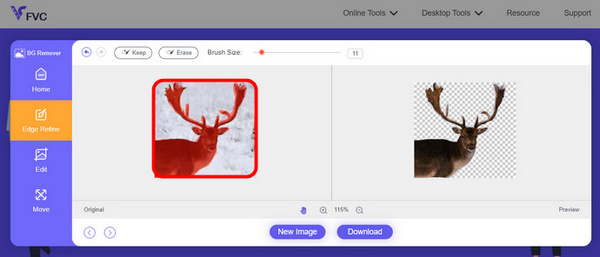
Korak 3. Da biste spremili rezultat, kliknite gumb Download.
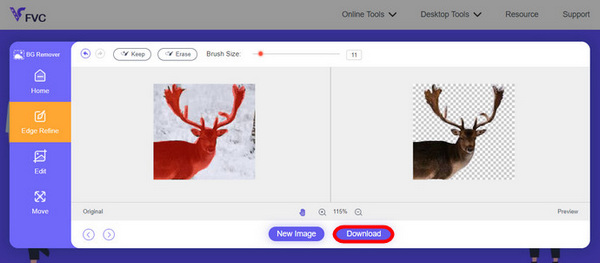
FVC Image Background Remover doista je idealan alat za izrezivanje slike. Osim što je besplatan, alat je iznimno jednostavan za korištenje i za dodavanje pozadine na sliku. Vidite, dovoljno je slijediti nekoliko laganih koraka i vrlo lako možete ukloniti pozadinu sa svojih fotografija.
Metoda 2: Korištenje značajke iPhone iOS 16
iPhone iOS 16 donosi nekoliko novih značajki i ažuriranja. Jedna od njih je izrezana slika. Ova značajka izrezivanja slike omogućuje korisnicima da izoliraju subjekt fotografije i kreiraju izreze fotografije izravno na svojim iPhone uređajima.
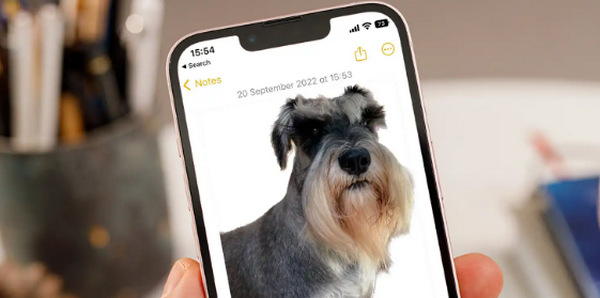
Korak 1. Otvorite fotografiju u aplikaciji Photos.
Korak 2. Dugo pritisnite subjekt na fotografiji, a zatim će se pojaviti sjajni bijeli obrub.
Korak 3. Sada kopirajte i zalijepite sliku u svoje bilješke, aplikaciju za razmjenu poruka ili SMS. Možete je i izravno poslati AirDropom na drugi iPhone uređaj.
Ova značajka izrezivanja fotografije dostupna je samo u iOS-u 16 i novijim na iPhone XS, iPhone XR i novijim verzijama.
Dio 3. Često postavljana pitanja o izrezivanju slike u Photoshopu
Kako nekoga izrezati sa slike i staviti na drugu u Photoshopu?
Da biste nekoga izrezali s jedne slike u Photoshopu i postavili ga na drugu, slijedite ove korake:
1. Pažljivo iscrtajte osobu alatom Lasso ili Pen.
2. Kliknite desnom tipkom miša i odaberite Layer via Copy kako biste duplicirali označeno područje.
3. Otvorite odredišnu sliku, stvorite novi sloj i zalijepite kopirani sloj na njega.
4. Po potrebi prilagodite veličinu i položaj te doradite rubove radi što besprijekornijeg uklapanja.
Kako nešto izrezati u Photoshopu i učiniti prozirnim?
Da biste nešto izrezali u Photoshopu i učinili to prozirnim:
1. Upotrijebite alat Pen ili Magic Wand da označite objekt.
2. Pritisnite Delete kako biste uklonili označeno područje.
3. Spremite sliku u PNG formatu.
4. Provjerite da se izbrisano područje prikazuje kao uzorak šahovnice, što označava prozirnost.
Kako oduzimate oblik u Photoshopu?
Za oduzimanje (izdvajanje) oblika u Photoshopu:
1. Izradite dva oblika pomoću alata Shape ili nekog alata za odabir.
2. Provjerite da su oba oblika na zasebnim slojevima.
3. Označite gornji sloj, idite na Path Operations na alatnoj traci i odaberite Subtract Front Shape.
4. Gornji će se oblik oduzeti od donjeg, stvarajući novi oblik s oduzetim područjem.
Mogu li izrezati složene objekte s finim detaljima u Photoshopu?
Da, Photoshop nudi napredne alate poput alata Pen za precizne odabire složenih objekata. Povećajte za točnost, stvorite sidrišne točke oko objekta i pročistite putanju za detaljne izreze.
Koja je razlika između Layer via Cut i Layer via Copy pri rezanju slike u Photoshopu?
Layer via Cut uklanja odabrano područje i postavlja ga na novi sloj. Dok, Layer via Copy duplicira odabrano područje na novi sloj, ostavljajući izvornik netaknutim. Odaberite na temelju toga želite li zadržati original ili ne tijekom procesa rezanja.
Zaključak
Jednostavno je, zar ne? Sada kada znate kako izrezati sliku u Photoshopu, nadogradite tu vještinu i istražite druge značajke Photoshopa. Štoviše, možete isprobati i druge načine izrezivanja slike na mreži koristeći FVC Online Background Remover ili putem svog iPhone uređaja. Izrezivanje slike sada je lakše nego ikad, zato ne propustite ovu priliku i unaprijedite svoju kreativnost prateći ovaj vodič.
-
 Kako ukloniti vodeni žig s fotografije u Photoshopu [koraci]
 Photoshop je jedan od popularnih alata za uređivanje. Ovdje preuzmite besplatnu poduku pomoću Photoshopa za uklanjanje vodenog žiga s fotografija. Također, otkrijte alternativne načine.
-
 Kako izrezati u Photoshopu: Vodič za početnike [2025]
 Otkrijte kako izrezati slike u Photoshopu pomoću ovog vodiča koji je jednostavan za praćenje. Također naučite kako odabrati područja, prilagoditi omjere slike i više za obrezivanje fotografija.
-
 Kako promijeniti boju u Photoshopu | Sveobuhvatni vodič za 2025
 Želite podići svoju kreativnost na višu razinu tako što ćete naučiti kako promijeniti boju pozadine u Photoshopu? Ovaj članak sadrži sve što trebate znati. Pročitajte sada!
