


 Video Converter Ultimate
 Snimač zaslona
 Video popravak
4 učinkovite metode: Kako smanjiti veličinu datoteke fotografija na iPhoneu
Obično, kada koristimo iPhone, moramo izravno učitati fotografije na određene web‑stranice ili ih poslati e‑poštom ili drugim platformama. Međutim, fotografije snimljene iPhoneom obično zauzimaju puno prostora jer su visoke kvalitete zahvaljujući naprednim kamerama. Kako biste smanjili veličinu datoteka fotografija na svom iPhoneu bez prevelikog gubitka kvalitete, u nastavku su četiri učinkovite metode koje biste trebali isprobati. Nastavite čitati kako biste ih sve upoznali!

Dio 1. Smanjite veličinu datoteke fotografije na iPhoneu u postavkama kamere
Najjednostavniji i najbrži način za smanjenje veličine foto‑datoteka na iPhoneu je putem aplikacije Postavke. Ovom metodom možete odabrati format za sve fotografije koje snimate iPhone kamerom. Problem je u tome što su iPhonei obično postavljeni na najkompatibilniji format, što rezultira spremanjem fotografija u većim veličinama. Međutim, ako želite uštedjeti prostor za pohranu, trebate prilagoditi postavke formata kamere na visoku učinkovitost i isključiti HEIC format. Ovakva postavka kamere neće smanjiti kvalitetu slika, ali će vam uštedjeti mnogo prostora na iPhoneu.
Evo kako možete smanjiti veličinu datoteke u postavkama kamere:
Korak 1. Na svom iPhoneu otvorite Postavke, pronađite Kamera i odaberite Formati.
Korak 2. Na vrhu zaslona odaberite High Efficiency (Visoka učinkovitost). Ovaj format omogućuje najmanju veličinu fotografije bez smanjenja kvalitete.
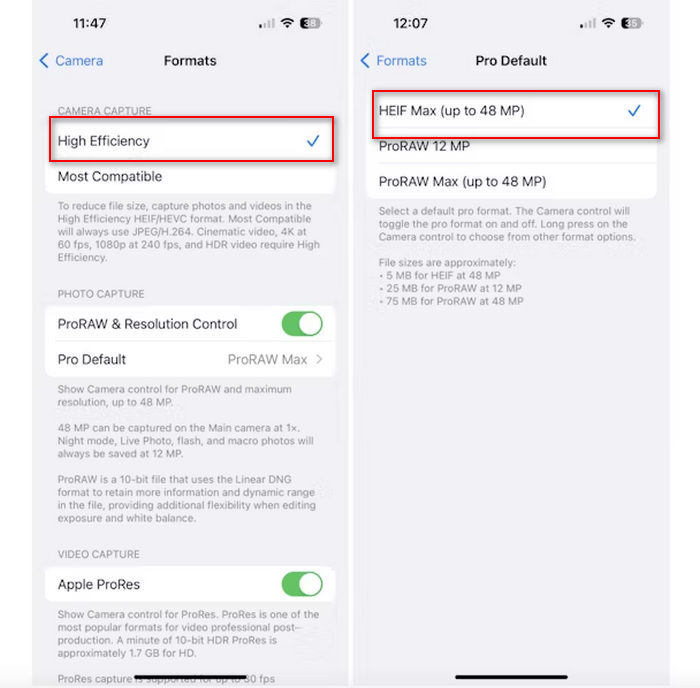
Korak 3. Kako biste dodatno smanjili veličinu slikovnih datoteka, dodirnite Pro Default i odaberite HEIF Max up to 48 MP. Time ćete ograničiti veličinu fotografije na otprilike 5 MB.
Smanjenje veličine datoteke na iPhoneu promjenom postavki kamere može biti dobar način za komprimiranje slika. Međutim, trebat će neko vrijeme kada želite promijeniti postavku fotoaparata kada također želite snimiti fotografije visoke kvalitete koje mogu imati veliku veličinu datoteke.
Dio 2. Komprimirajte fotografije na iPhoneu obrezivanjem
Obrezivanje je učinkovita metoda za smanjenje veličine slike na iPhone uređaju jer uklanja nepotrebne dijelove fotografije, čime se smanjuje ukupna veličina datoteke. Kada obrežete fotografiju, zapravo izrezujete dijelove slike koji vam nisu potrebni, što ne samo da se fokusira na važne elemente slike, već i smanjuje količinu podataka koje datoteka sadrži. Ovo može biti osobito korisno za uštedu prostora za pohranu na vašem iPhoneu i olakšavanje dijeljenja fotografija na različitim platformama.
Evo kako možete komprimirati fotografije na svom iPhoneu njihovim obrezivanjem:
Korak 1. Otvorite fotografiju u aplikaciji Fotografije kojoj želite smanjiti veličinu datoteke i dodirnite Uredi.
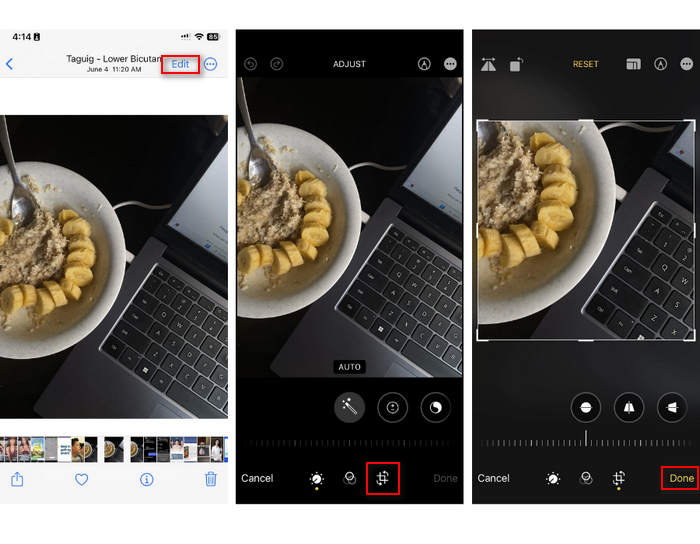
Korak 2. Sada dodirnite gumb Obreži pri dnu i odrežite neželjene dijelove fotografije.
Korak 3. Prilagodite obrezivanje po želji, a zatim dodirnite Gotovo.
Iako ovo može smanjiti veličinu datoteke fotografije na iPhoneu, ova metoda neće uvijek biti primjenjiva u svakom trenutku, pa se preporučuje da se osim ovoga koriste drugi alati za komprimiranje fotografija na iPhoneu.
Dio 3. Smanjite veličinu datoteke fotografija na iPhoneu putem aplikacije društvenih medija
WhatsApp omogućuje korisnicima da smanje veličinu foto‑datoteka na svojim iPhoneima. Nudi opciju komprimiranja slike na manju veličinu prije slanja, što pomaže uštedjeti prostor za pohranu i olakšava dijeljenje fotografija.
Evo kako možete komprimirati fotografije na svom iPhoneu koristeći WhatsApp:
Korak 1. U WhatsAppu otvorite tekstualnu poruku.
Korak 2. Zatim dodirnite ikonu fotografije i odaberite fotografiju koju želite poslati.
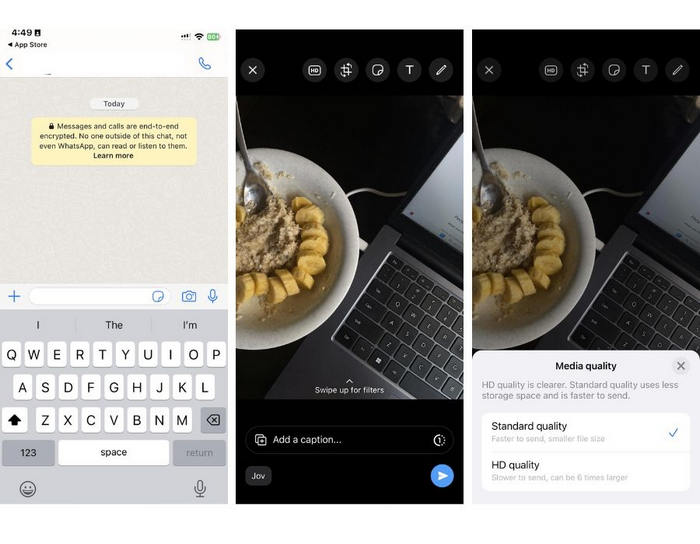
Korak 3. Nakon toga dodirnite HD kako biste prilagodili veličinu datoteke odabirom slanja fotografije u standardnoj kvaliteti.
Korak 4. Dodirnite strelicu kako biste poslali poruku i preuzeli je.
Ova se metoda toplo preporučuje onima koji imaju instaliran WhatsApp na svojim iPhone uređajima. Iako je to izvrstan način za smanjenje veličine datoteke fotografije na iPhoneu, značajno će utjecati na kvalitetu fotografije.
Dio 4. Komprimirajte fotografije na iPhoneu pomoću mrežnog alata
Ako u međuvremenu tražite izravan i najjednostavniji način za smanjenje veličine foto‑datoteka na iPhoneu, najbolji alat koji možete koristiti je FVC Free Image Compressor. Dovoljno je da mu pristupite online, učitate fotografiju koju želite komprimirati i gotovo. Štoviše, s ovim alatom možete komprimirati više fotografija izravno sa svog iPhonea i znatno ih smanjiti bez većeg gubitka kvalitete u usporedbi s drugim gore navedenim metodama.
Evo kako možete komprimirati fotografije na svom iPhoneu pomoću FVC Free Image Compressor:
Korak 1. U Safariju potražite FVC Free Image Compressor.
Korak 2. Dodirnite gumb Upload Images (Učitaj slike) kako biste uvezli fotografije kojima želite smanjiti veličinu datoteke.
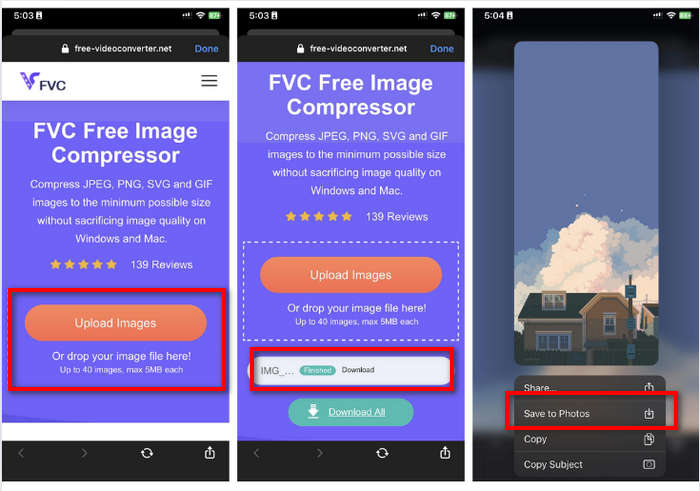
Korak 3. Nakon toga, vaše će se fotografije automatski komprimirati. Dodirnite gumb Download (Preuzmi), dugo pritisnite komprimiranu fotografiju i odaberite opciju Save to Photos (Spremi u Fotografije).
S besplatnim kompresorom slika FVC, smanjenje veličine datoteke fotografija na iPhoneu može se učiniti tako brzo bez gubitka puno kvalitete. Nadalje, njegova pristupačnost i korisničko sučelje čine ga popularnim alatom za korisnike iPhonea za komprimiranje svojih fotografija.
Dio 5. Često postavljana pitanja o smanjenju veličine datoteke fotografije na iPhoneu
Kako mogu smanjiti veličinu JPEG datoteke bez gubitka rezolucije?
Kako biste smanjili veličinu JPEG-a bez gubitka rezolucije, možete koristiti FVC Free Image Compressor. Ovaj mrežni alat omogućuje komprimiranje fotografija uz očuvanje njihove kvalitete. Jednostavno prenesite ili uvezite slikovnu datoteku u alat, a on će je automatski komprimirati umjesto vas. Zatim možete preuzeti komprimiranu fotografiju natrag na svoj iPhone.
Kako mogu vidjeti veličinu datoteke fotografija na iPhoneu?
Možete vidjeti veličinu datoteke svojih fotografija u aplikaciji Datoteke na vašem iPhoneu. Ako vaša fotografija nije u aplikaciji Datoteke, prvo je morate prenijeti na svoj iCloud. Nakon što je fotografija u iCloudu, možete vidjeti veličinu datoteke tako da joj pristupite putem aplikacije Datoteke.
Koju vrstu fotografije snima iPhone?
iPhone obično prema zadanim postavkama sprema fotografije u formatu HEIC ili High-Efficiency Image Coding. HEIC nudi bolju kompresiju od JPEG-a uz zadržavanje visoke kvalitete. Ovu postavku možete promijeniti u odjeljku Kamera u aplikaciji Postavke pod Formati.
Zaključak
Budući da iPhone pri fotografiranju stvara velike datoteke, dijeljenje i učitavanje može biti izazovno. Stoga je učenje kako smanjiti veličinu foto‑datoteka na iPhoneu odličan potez kada želite optimizirati svoje fotografije za nesmetanu upotrebu. Sada je na vama koju ćete metodu koristiti za komprimiranje svojih fotografija. Što čekate? Komprimirajte svoje fotografije na iPhoneu odmah!
-
 Kako promijeniti veličinu slike – Adobe Resize Image [online i offline]
 Ako tražite Adobe promjenu veličine slike, onda imamo rješenje za vas. Detaljno pogledajte ovaj post kako biste naučili kako promijeniti veličinu slika pomoću programa Adobe na računalu.
-
 Praktično dostupni programski alati za kreativnu promjenu veličine GIF-a
 Promjena veličine GIF-ova može biti bolan zadatak. Upotrijebite odgovarajuće programe za promjenu veličine GIF-ova i besprijekorno obavite svoj posao. Provjerite ovaj članak za više informacija.
-
 3 načina za promjenu veličine slike za Twitter bez gubitka kvalitete
 Za promjenu veličine slike za Twitter morat ćete imati alat za promjenu veličine fotografije u ruci. Nema ga? Zatim odaberite na popisu.
