


 Video Converter Ultimate
 Snimač zaslona
 Video popravak
Kako optimizirati sliku za web pomoću 4 rješenja [brzo]
Optimiziranje slike igra ključnu ulogu na webu jer smanjuje vrijeme učitavanja stranice. Na temelju nedavnih istraživanja, kada slike nisu dobro optimizirane, gotovo polovica posjetitelja odmah napusti web stranicu, što znači manje prometa i prihoda. Ako želite smanjiti buffering i izgraditi pouzdanu web stranicu kako biste povećali promet i time ostvarili veći prihod, potrebno je naučiti kako to učiniti. To je jednostavno; uz pomoć vodiča koji smo dodali o tome kako optimizirati sliku za web na najjednostavniji mogući način.

Dio 1. Najbolji i besplatni načini za optimizaciju slike na mreži bez žrtvovanja kvalitete slike
1. FVC Free Image Upscaler
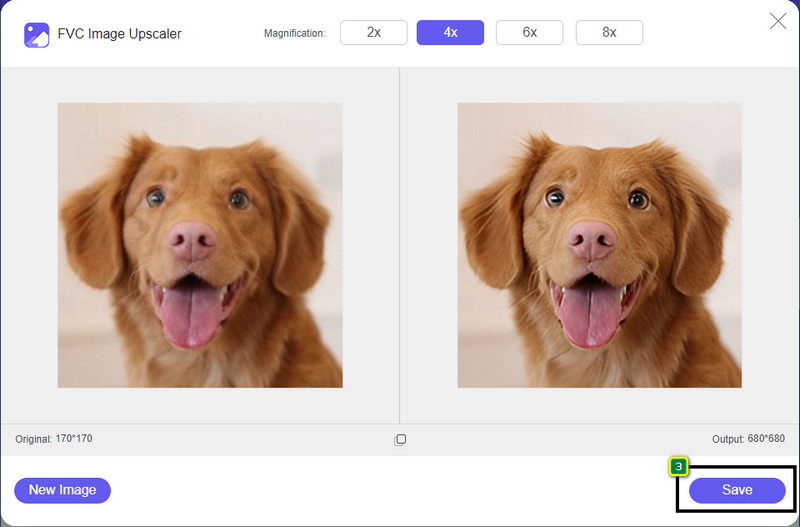
Tražite li način da optimizirate dimenzije i omjer stranica slike koju želite koristiti na webu? FVC Free Image Upscaler je alat koji može optimizirati slike uz pomoć svoje moćne AI tehnologije. Ovaj upscaler može promijeniti veličinu slike bez kompromitiranja njezinog detaljnog PPI-ja, tako da nećete doživjeti gubitak kvalitete. Također, ovaj online alat može popraviti mutne ili pikselizirane slike tako što prati njihove nesavršenosti. Prije izvoza slike postoji prozor za pregled u kojem možete usporediti verziju prije i poslije. Dakle, ako trebate promijeniti veličinu slike za web, možete slijediti korake koje navodimo u nastavku.
Korak 1. Otvorite web stranicu klikom na ovu poveznicu.
Korak 2. Pritisnite Upload Image kako biste ovdje umetnuli sliku kojoj želite promijeniti veličinu.
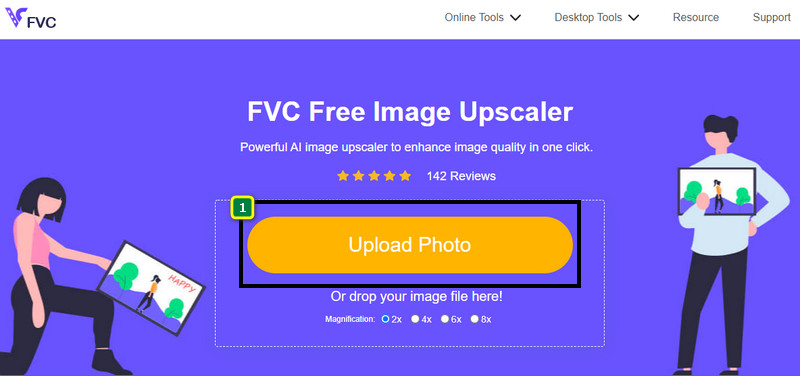
Korak 3. Odaberite opciju koju želite primijeniti na svoju sliku kako biste joj promijenili veličinu.
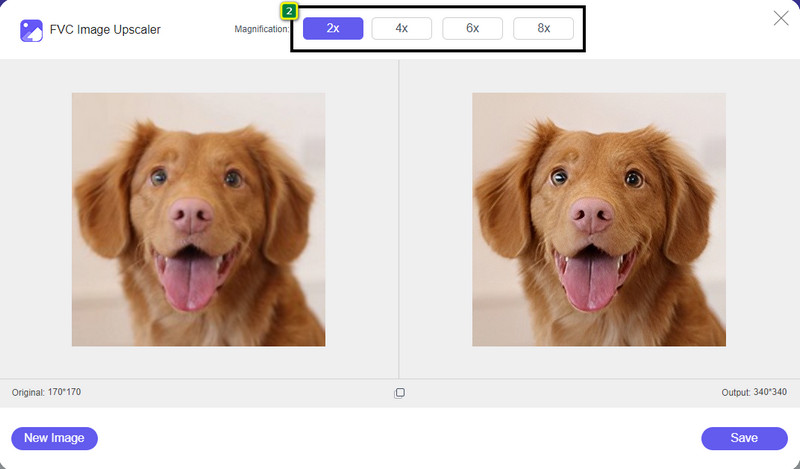
Korak 4. Pritisnite Save kako biste preuzeli promijenjenu sliku na svoj lokalni disk.
2. FVC besplatni kompresor slike
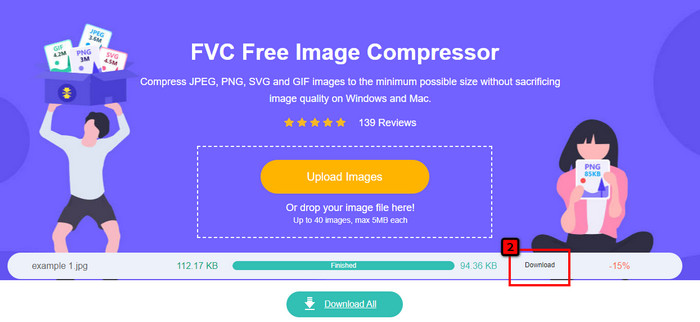
FVC Free Image Compressor omogućuje svakome da optimizira sliku za web smanjujući njezinu veličinu datoteke. Omogućuje komprimiranje popularnih formata koji se koriste na različitim web stranicama, kao što su PNG, JPG, SVG, BMP itd., svaki manji od 5 MB. Uz njega možete spuštati veličinu više slika odjednom na optimiziranu razinu kako bi se brže učitavale na webu. To je alat temeljen na AI tehnologiji koji pruža najbolji omjer kompresije koji ne možete postići s drugim online kompresorima.
Korak 1. Posjetite službenu web stranicu alata pretražujući njegovo ime ili kliknite ovu poveznicu da biste mu pristupili u svom web pregledniku.
Korak 2. Prevucite i ispustite slikovnu datoteku koju želite učitati ovdje ili kliknite Upload Images; na zaslonu će se pojaviti mapa, kliknite datoteku koju želite komprimirati i pritisnite Open. Ovaj kompresor može smanjiti više od 40 slika u isto vrijeme.
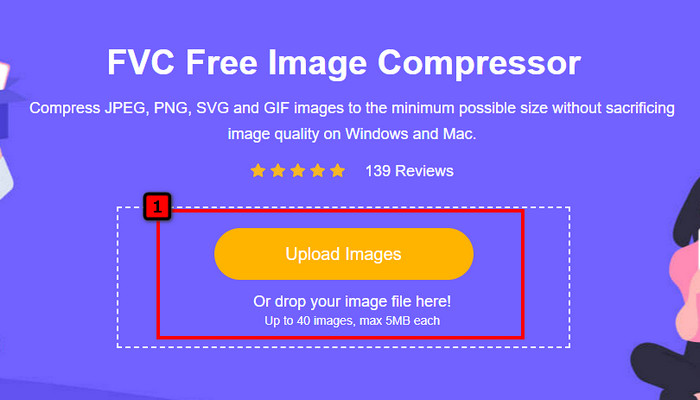
Korak 3. Alat će automatski smanjiti veličinu datoteke slike na temelju AI algoritma. Nakon toga kliknite Download da biste izvezli komprimiranu verziju slike.
3. Mali PNG
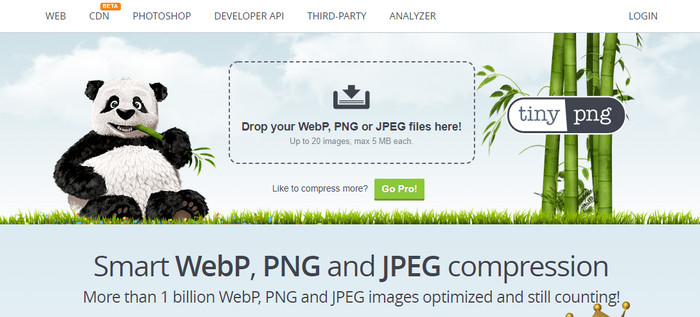
TinyPNG je popularan i pouzdan softver koji možete koristiti za online optimizaciju slika. To je kompresor koji automatski smanjuje sliku do 75% izvorne veličine slike. Možete učitati slike na svoj Dropbox ako nisu na vašem lokalnom disku. Nećete imati poteškoća s učenjem kako koristiti ovaj kompresor slika zbog njegove jednostavne izrade.
Iako je jednostavan za korištenje, podržani formati ovdje su samo PNG i JPG i ne postoji ništa drugo. Dakle, ako želite komprimirati BMP, GIF, SVG i druge datoteke koje imate, ne možete to učiniti ovdje jer ne podržava navedeni format. Unatoč tome, ovo je jednostavno za korištenje; možete slijediti korake koje dodamo.
Korak 1. Otvorite svoj pretraživač i pronađite službenu web stranicu TinyPNG-a.
Korak 2. Kliknite ikonu za uvoz kako biste učitali sliku koju želite komprimirati; ovaj alat može obraditi 20 slika istovremeno.
Korak 3. Pričekajte da se završi postupak kompresije, zatim kliknite gumb Download da biste spremili komprimiranu verziju slike koju ovdje učitate.
Dio 2. Optimizirajte sliku izvan mreže pomoću profesionalnog softvera na Windows i Macu
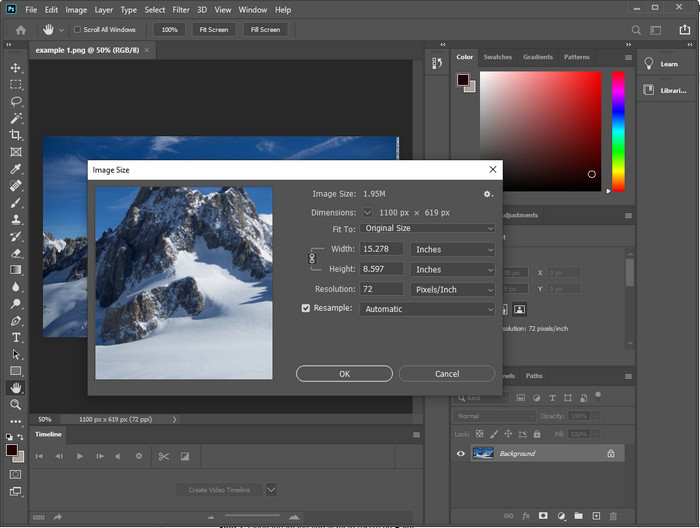
Photoshop je sposoban obaviti oba zadatka koje smo spomenuli u prvom dijelu: promjenu veličine i smanjenje slike. Iako ovaj alat nije napravljen prvenstveno za taj zadatak, i dalje ga može obaviti kao dio svojih dodatnih naprednih funkcija. Uz njega možete početi dodavati filtere ili uređivati sliku prema vlastitoj ideji. Jedino ograničenje je vaša mašta i razina složenosti korištenja ovog softvera.
Za razliku od mrežnog alata koji smo spomenuli, za korištenje ovog softvera nećete trebati internetsku vezu nakon što ga preuzmete na svoj uređaj. Međutim, morat ćete kupiti softver da biste ga koristili, pa ako želite vidjeti kako optimizirati sliku za web u Photoshopu, postoji uputa koju dodajemo u nastavku, a koja vam omogućuje smanjivanje i promjenu veličine slike.
Korak 1. Preuzmite i pokrenite softver na svom računalu kako biste ga počeli koristiti.
Korak 2. Učitajte sliku koju želite uređivati, zatim idite u izbornik Image i kliknite Image Size. Promijenite mjere prema svojim specifikacijama, zatim kliknite OK da biste spremili promjene. Ako ne želite mijenjati omjer stranica ili dimenzije slike, bolje je preskočiti korak 2.
Korak 3. Otvorite izbornik File i pritisnite Save as. Na zaslonu će se pojaviti dijaloški okvir. Odaberite veličinu datoteke koju želite postići, zatim pritisnite OK da biste započeli izvoz slike.
Dio 3. Često postavljana pitanja o tome kako optimizirati sliku za web
Koji je najbolji format slike za web?
Bolje upotrijebite sliku s ekstenzijom PNG i JPG jer je poznato da su ti formati dobro optimizirani na različitim web stranicama. Ipak, ponekad ćete je morati optimizirati smanjivanjem ili promjenom veličine slike, a tu je u pomoć došao alat koji smo ovdje dodali.
Što donosi više detalja na webu; PNG ili JPG?
Obje rasterske slike dobro se ponašaju na web stranici; učitavaju brže i optimiziraju web stranice. Ipak, još uvijek postoje razlike između ova dva formata, primjerice kada želite koristiti čistu fotografiju bez transparentnosti za web, vaš format mora biti JPG ili JPEG. Ali ako želite imati 1-bitnu transparentnost na svom webu s velikim detaljima, PNG je tu da vam pomogne.
Čini li promjena veličine slike lošu kvalitetu?
Ako previše komprimirate sliku, moguće je da će imati lošu kvalitetu, no to se može izbjeći ako je ne prekomprimirate. Kada komprimirate sliku, bolje ju je smanjiti za otprilike 45% do 70% kako bismo izbjegli gubitak kvalitete. Ipak, možete koristiti i poboljšivač slike kako biste povećali kvalitetu slike.
Zaključak
Sada kada znate kako optimizirati svoju sliku, bolje je da to učinite tako da dobijete više posjeta i privučete mnogo pažnje. S vodičem koji smo dodali iznad, sigurni smo da to možete učiniti jednostavno i brzo bez utjecaja na kvalitetu. Ako trebate promijeniti veličinu ili komprimirati, preporučujemo da upotrijebite proizvod FVC koji ovdje uključujemo kako biste riješili problem bez preuzimanja programa za instalaciju.
-
 Napravite HD fotografije na najbolje načine koje možete pronaći na tržištu
 Pitate se ili želite napraviti HD fotografije? Možete pratiti vodič koji dodajemo u nastavku s različitim rješenjima koja možete koristiti.
-
 4 najbolja reduktora kvalitete slike koje možete koristiti online i offline
 Ovi reduktori kvalitete slike mogu vam pomoći smanjiti kvalitetu vaše slike iz nekih razloga. Ako vam treba, pročitajte ovaj članak!
-
 Službeni načini povećanja razlučivosti slike na 4k s praktičnim vodičem
 Za poboljšanje slike na 4k trebat će vam softver na vašem uređaju. Ako ga nemate, morat ćete odabrati alat koji ovdje uključujemo.
