


 Video Converter Ultimate
 Snimač zaslona
 Video popravak
Saznajte kako ukloniti pozadinu sa slike na Macu
Ponekad trebate umetnuti sliku u PowerPoint prezentaciju ili neku drugu grafiku, ali boja pozadine slike se ne uklapa dobro u cjelokupni dizajn, zbog čega izgleda neuredno. Ili ste možda snimili fotografiju i želite upotrijebiti glavni subjekt kao izvorni materijal za ugradnju negdje drugdje.
U takvim situacijama morate pronaći način za uklanjanje izvorne pozadine slike. Srećom, ovu uobičajenu potrebu prepoznali su programeri koji su tijekom godina izdali razne alate za računala.
Ovaj je članak izrađen kako bi vam pomogao da uklonite pozadinu sa slike na Macu. Pripremili smo četiri metode koje svaki korisnik može upotrijebiti na svom uređaju, a svaku prate detaljne upute korak po korak. Nadamo se da će svatko tko pročita ovaj vodič postati vješt u korištenju ovih metoda.

1. dio. Kako besplatno ukloniti pozadinu sa slike online
Najprije ćemo pogledati najjednostavniju i najučinkovitiju metodu – korištenje alata FVC Free Background Remover. Prednost mrežnog alata je u tome što ne morate preuzimati niti tražiti nikakav softver, čime štedite mnogo vremena. Sve što trebate učiniti jest otvoriti odgovarajuću web-stranicu u pregledniku i možete početi.
Naravno, postoje mnogi proizvodi koji podržavaju besplatno uklanjanje pozadina sa slika na Macu, ali FVC Free Background Remover ističe se uglavnom zbog svojih moćnih značajki. Prvo, jednim klikom možete ukloniti izvornu pozadinu prenesene slike i zamijeniti je jednobojnom bojom ili bilo kojim izvornim materijalom koji prenesete s lokalnog računala.
Osim toga, FVC Free Background Remover nudi osnovne značajke uređivanja slika, omogućujući vam obrezivanje, premještanje i rotiranje slika.
Kada ga koristite za uklanjanje pozadine s Mac fotografija, imate dvije mogućnosti: dopustiti FVC Free Background Removeru da automatski prepozna i ukloni područje pozadine ili ručno odabrati područja koja želite ukloniti ili zadržati.
Trenutno platforma podržava formate slika, uključujući JPG, PNG i JPEG.
Evo vodiča o tome kako ukloniti pozadinu sa slike na Macu pomoću FVC besplatnog programa za uklanjanje pozadine.
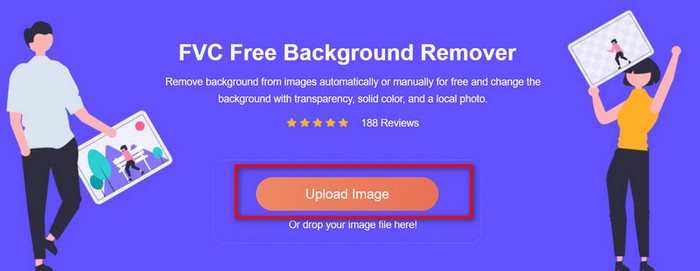
Korak 1. Posjetite službenu web-stranicu alata FVC Free Background Remover. Kliknite Upload Image kako biste dodali datoteku koju želite urediti.
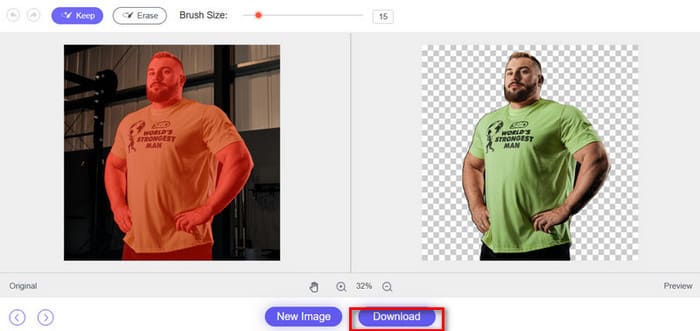
Korak 2. FVC Free Background Remover automatski će ukloniti pozadinu. Možete upotrijebiti i kist (Brush) kako biste dodatno prilagodili rubove.
Pregledajte rezultat. Ako ste zadovoljni, kliknite Download da biste spremili uređenu sliku.
Dio 2. Kako ukloniti pozadinu sa slike na Macu
Korištenje ugrađenih alata
Ako ponekad imate problema s povezivanjem na stabilnu mrežu i potreban vam je softver za stolna računala koji će vam pomoći u uklanjanju bg Macova, preporučujemo korištenje sljedeće tri ugrađene metode na vašem Macu. S ovim metodama nećete morati preuzimati ili instalirati nikakav softver. Potrebno vrijeme je minimalno.
Preview aplikacija
Kada preuzmete sliku, primite sliku od nekog drugog ili jednostavno otvorite sliku u mapi, vaše Mac računalo često će prema zadanim postavkama koristiti aplikaciju Pregled kako bi vam pomoglo u pregledu slike - upravo tako, upravo ovdje, pomoću ovog alata možete ukloniti pozadinu slike.
Savjet: Osim pregledavanja slika, aplikacija Preview podržava i pregled PDF sadržaja. Možete je koristiti i za osnovno mijenjanje veličine slika i uređivanje.
Evo kako ukloniti pozadinu sa slike na Macu.
Korak 1. Pomoću aplikacije Preview otvorite sliku koju želite urediti na svom Macu.
Korak 2. Aplikacija Preview ima dva načina rada koji vam mogu pomoći ukloniti pozadinu sa slike:
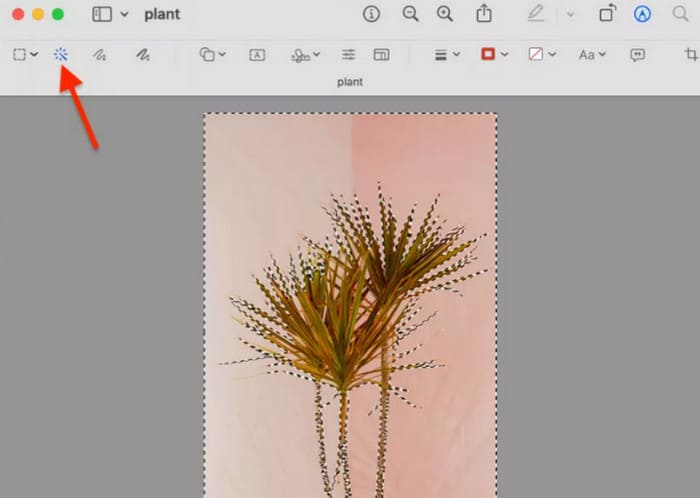
• Ako subjekt slike koju ste prenijeli ima vrlo jasan kontrast s pozadinom, posebno ako je pozadina jednobojna, tada možete koristiti Instant Alpha.
Odaberite Markup Toolbar > Instant Alpha. Pokrijte i povucite dio koji želite ukloniti. Zatim odaberite Delete.
Nastavite ovaj korak dok ne uklonite sve dijelove koje ne želite.
• Ako objekt i pozadina slike koju ste prenijeli imaju slične ili čak identične boje, preporučujemo korištenje Smart Lassa.
Aktivirajte Markup Toolbar. U padajućem izborniku Selection Tools odaberite Smart Lasso.
Korak 3. Ocrtajte područje slike koje želite izdvojiti. Provjerite da put tvori zatvorenu petlju tako da ponovno spojite početnu i završnu točku.
Korak 4. Pritisnite Delete.
Ova je metoda vrlo jednostavna za korištenje - nema dodatnih troškova, a sve se radi pomoću sistemskih funkcija s kojima ste najviše upoznati. Međutim, nije savršena. Učinak uklanjanja pozadine je prilično grub i mogu se izgubiti neki detalji. Nadalje, više ne možete uživati u automatskom uklanjanju i morate ručno odabrati raspon.
Brze radnje u Finderu
Možete li ukloniti pozadinu na Mac fotografijama pomoću Findera?
Da, Finder je tako jednostavan, a opet moćan. Pronaći ćete značajku koja vam omogućuje uklanjanje pozadine sa slike. Slika s uklonjenom pozadinom automatski će se spremiti na istu putanju kao i originalna slika, s prozirnom pozadinom.
Evo kako ukloniti bijelu pozadinu sa slike na Macu.
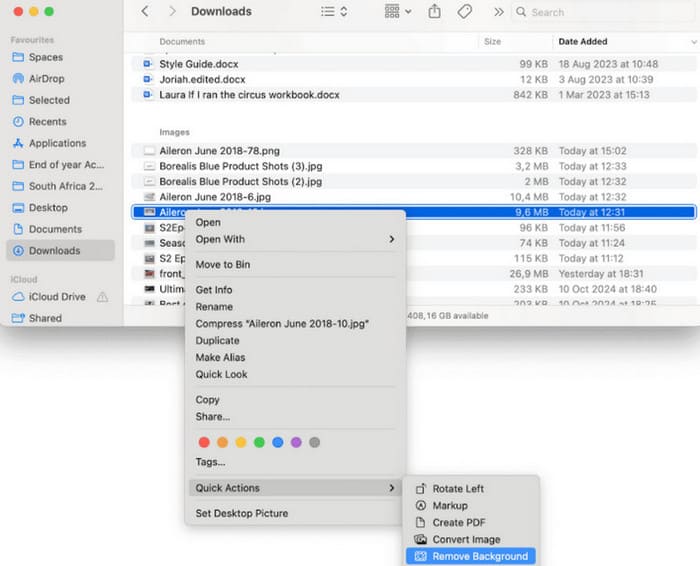
Korak 1. Pronađite svoju sliku u Finderu, kliknite je desnom tipkom miša i idite na Quick Actions.
Korak 2. Na popisu odaberite Remove Background.
Ova metoda je jednostavnija od prethodne i automatski uklanja pozadinu. Međutim, prikladna je samo za jednostavne zadatke gdje je pozadina već jasna i dobro definirana.
Fotografije
Ako vaš uređaj koristi macOS Ventura ili noviju verziju, postoji još jedan način uklanjanja pozadine sa slike na macOS-u: upotrijebite značajku Kopiraj objekt u Fotografijama da biste izbrisali sadržaj pozadine i zadržali samo objekt.
Korak 1. Otvorite aplikaciju Photos i odaberite sliku s jasnim subjektom, primjerice osobom ili kućnim ljubimcem.
Korak 2. Desnom tipkom miša kliknite subjekt na fotografiji.
Korak 3. U kontekstnom izborniku odaberite Copy Subject.
Korak 4. Otvorite bilo koju aplikaciju u koju želite zalijepiti subjekt (npr. Notes, Messages, Pages).
Korak 5. Zalijepite kopirani subjekt bez njegove pozadine.
Ova metoda vam omogućuje jednostavno spremanje slike s uklonjenom pozadinom. Međutim, njezini nedostaci su također značajni: većina rezultata je prilično mutna.
Dio 3. Često postavljana pitanja o uklanjanju pozadine sa slike na Macu
Kako mogu ukloniti pozadinu sa slike na Macu?
Fotografije, Finder i Pregled - samo odaberite bilo koju Mac aplikaciju za uklanjanje pozadine sa slike. Svaki korak je super jednostavan.
Kako popraviti fotografiju na Macu?
U aplikaciji Photos postoji opcija kojom možete učiniti slike oštrijima. Otvorite aplikaciju Photos i dvaput kliknite sliku koju želite urediti. Kliknite Edit na gornjoj alatnoj traci, zatim otvorite Adjust i odaberite Sharpen. Pomoću klizača podesite razinu izoštravanja.
Kako ukloniti neželjene elemente s fotografije?
Možete koristiti klasične uređivače fotografija poput Photoshopa ili jednostavnije alternative poput GIMP-a.
Zaključak
Ovaj članak preporučuje četiri metode za uklanjanje pozadine sa slike na Macu, uključujući tri ugrađena alata i jednu mrežnu platformu. Ugrađeni alati jednostavni su za korištenje, ali rezultati mogu biti pomalo grubi. Mrežna platforma FVC Free Background Remover može zadržati potpunu jasnoću rezultata, a pritom zadržati jednostavne korake rada. Toplo vam preporučujemo da je isprobate.
-
 PPT Uklanjanje pozadinske slike: 3 dostupne metode za vas
 Uklanjanje pozadinske slike u PPT-u je bitan korak u stvaranju. U ovom članku ćemo spomenuti tri metode koje vam mogu pomoći u izvršavanju ove operacije.
-
 9 najboljih alata za uklanjanje pozadine sa slika za brze i točne rezultate
 Doživite brzinu i točnost vrhunskog brisača pozadinske slike. Recite zbogom složenom alatu za uklanjanje pozadine i prihvatite devet učinkovitih načina već danas!
-
 Cómo hacer que una imagen sea transparente en Google Slides
 Aprende a hacer que una imagen sea transparente en Google Slides en esta publicación. Sigue estos sencillos pasos para ajustar la transparencia y crear presentaciones más atractivas.
