


 Video Converter Ultimate
 Snimač zaslona
 Video popravak
Saznajte kako ukloniti datumski pečat s fotografije: 2 načina
Neko vrijeme bilo je popularno dodavati datum i vrijeme snimljenim fotografijama. To je zaista zanimljivo: ostavljate trag tog trenutka i kada se kasnije osvrnete na to, uvijek se možete sjetiti točnog vremena kada se taj lijepi trenutak dogodio.
Međutim, ponekad izgled vremenskih oznaka može biti pomalo iritantan. Na nekim prekrasnim fotografijama pejzaža izgledaju neprimjereno, a ako su boje i vizualni elementi previše različiti, mogu čak biti i pretjerani.
Bez brige, slobodno ih možeš ukloniti. Ovaj članak je sveobuhvatan vodič o tome kako ukloniti vremenske žigove s fotografija.
Objašnjava kako onemogućiti značajku datumske oznake prije snimanja novih fotografija i kako ukloniti datum s fotografija koje ste već snimili. Sva objašnjenja i detaljne upute nalaze se ovdje.

1. dio. Zašto fotografije imaju datumske oznake prema zadanim postavkama
Zašto fotografije imaju datumske oznake prema zadanim postavkama
Datumski pečat obično je oznaka koja se pojavljuje na dnu ili u kutu fotografije. Obično uključuje dan, mjesec i godinu, a ponekad čak i točno vrijeme do sekunde. Tipičan stil je crveni, žuti ili bijeli. Neki uređaji također vam omogućuju prilagodbu stila datumskog pečata.
Datumi su vrlo važni kada se pojave. Pomažu nam zabilježiti vrijeme snimanja, ne samo pomažući preciznom sjećanju već i uvelike olakšavajući organizaciju i kategorizaciju fotografija.
Međutim, datumski žigovi su često vrlo istaknuti i mogu ugroziti integritet nekih fotografskih djela zaklanjajući objekte na dnu kadra. Kao rezultat toga, postoji sve veća potreba za njihovim uklanjanjem.
Kako isključiti datumski pečat u postavkama na telefonu
Prilikom snimanja fotografija telefonom, fotoalbum telefona automatski kategorizira fotografije i bilježi datum snimanja. Stoga korištenje datumske oznake postaje nepotrebno. Ako više ne želite da utječe na izgled fotografije, možete onemogućiti datumsku oznaku na telefonu.
Evo kako isključiti Datum u Postavkama na telefonu.
Za Android telefon:
Uzet ćemo Samsungov telefon kao primjer.
Korak 1. Otvorite Galeriju i pronađite Postavke galerije.
Korak 2. Pomaknite se prema dolje i pronađite opciju Prikaži podatke o datumu i lokaciji. Isključite je.
Za iPhone:
Na iPhone telefonima ne postoji zadana značajka vremenske oznake. Međutim, za fotografije koje već imaju vremenske oznake možete učiniti sljedeće:
Korak 1. Pokrenite aplikaciju Fotografije. Odaberite sliku.
Korak 2. Dodirnite ikonu s tri točke.
Korak 3. Dodirnite Podesi datum i vrijeme. Zatim možete promijeniti vremensku oznaku.
Dio 2. Najbolji način za besplatno uklanjanje podatkovne oznake s fotografije online
Gornji odjeljak služi uglavnom kako bi vam pomogao razumjeti kako u osnovi spriječiti ponovno pojavljivanje vremenskih oznaka. Međutim, za fotografije koje su već snimljene s vremenskim oznakama, morat ćete ih ručno ukloniti.
Mogu li ukloniti datum s fotografije? Kao što je ranije spomenuto, odgovor je definitivno da. Međutim, trebat će vam profesionalni alati koji će vam pomoći.
Preporučujemo FVC Free Watermark Remover, web-alat koji vam može pomoći ukloniti oznake datuma s fotografija online. Nudi alate laso i kist kako biste precizno odabrali i uklonili vodeni žig s datumom koji želite ukloniti. Uobičajeni formati slika kao što su JPG, JPEG, PNG i BMP mogu se sve obraditi pomoću FVC Free Watermark Removera.
FVC Free Watermark Remover je potpuno besplatan i siguran za korištenje, bez potrebe za instaliranjem dodataka trećih strana. Sučelje je jednostavno za korištenje, a uz detaljne upute, moći ćete brzo započeti.
Evo kako ukloniti datum i vrijeme s fotografija pomoću FVC besplatnog uklanjača vodenih žigova.
Korak 1. Otvorite FVC Free Watermark Remover u pregledniku. Kliknite Upload Image za dodavanje vaše fotografije.

Korak 2. Kliknite Lasso, zatim povucite mišem kako biste odabrali vodeni žig koji želite ukloniti. Pustite miš i odabrani vodeni žig će postati crven. Kliknite Remove, a FVC Free Watermark Remover će izbrisati vodeni žig.
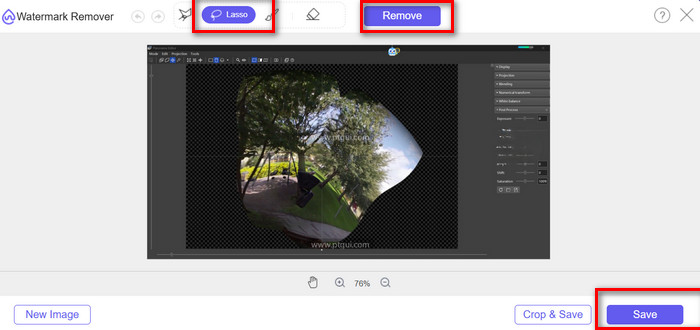
Korak 3. Pregledajte rezultat. Ako je u redu, kliknite Save za preuzimanje fotografije.
Dio 3. Uklonite datum s fotografije pomoću Photoshopa
Ako želite ukloniti datumski pečat s fotografije u sustavu Windows 10, postoji jedan softver za uređivanje slika na računalu koji ne smijete propustiti: Photoshop. Ovaj alat podržava toliko moćnih značajki da na njegovom sučelju možete pronaći tri alata koji vam mogu pomoći u uklanjanju datumskog pečata.
U ovom odjeljku bit će zasebno predstavljene metode korištenja ova tri alata.
Alat za kloniranje pečata
Evo kako ukloniti datumski pečat s fotografije pomoću alata Clone Stamp Tool.
Korak 1. Otvorite svoju sliku u Photoshopu.
Korak 2. U panelu Tools odaberite Clone Stamp Tool.
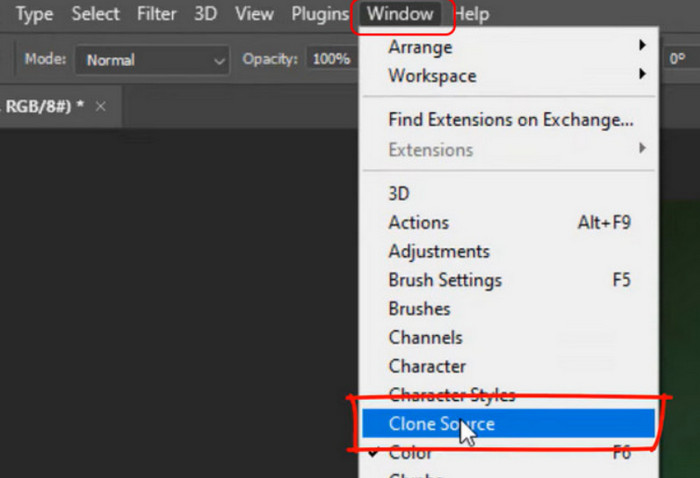
Korak 3. Podesite veličinu i tvrdoću kista u gornjoj traci s opcijama tako da odgovaraju teksturi vaše fotografije.
Korak 4. Pritisnite Alt i kliknite na područje blizu datuma da biste ga uzorkovali.
Korak 5. Prijeđite preko područja s datumom i pažljivo slikajte kako biste ga prekrili uzorkovanom teksturom.
Nastavite uzorkovati i slikati dok se datum besprijekorno ne stopi s pozadinom.
Alat za kist
Evo kako ukloniti datumski pečat s digitalne fotografije pomoću alata Četka.
Korak 1. Otvorite svoju sliku u Photoshopu.
Korak 2. Odaberite Brush Tool iz panela Tools.
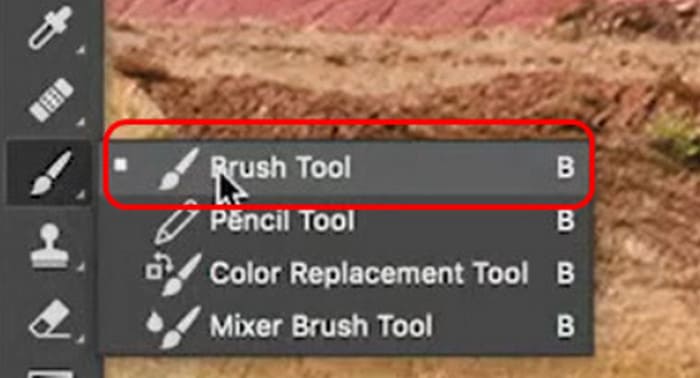
Korak 3. Podesite veličinu i mekoću kista tako da odgovaraju pozadini.
Korak 4. Držite pritisnutu tipku Alt kako biste odabrali boju blisku području oko datuma.
Korak 5. Nježno prebojajte datum, držeći poteze malima i kontroliranima.
Alat za ispunjavanje prema sadržaju
Korak 1. Otvorite svoju fotografiju u Photoshopu. Upotrijebite Magic Wand da označite oznaku datuma.
Korak 2. Kako biste bili sigurni da zahvaćate dovoljno pozadinskih piksela za čisto popunjavanje, idite na Select > Modify > Expand. Unesite broj piksela koji vam je potreban i kliknite OK.
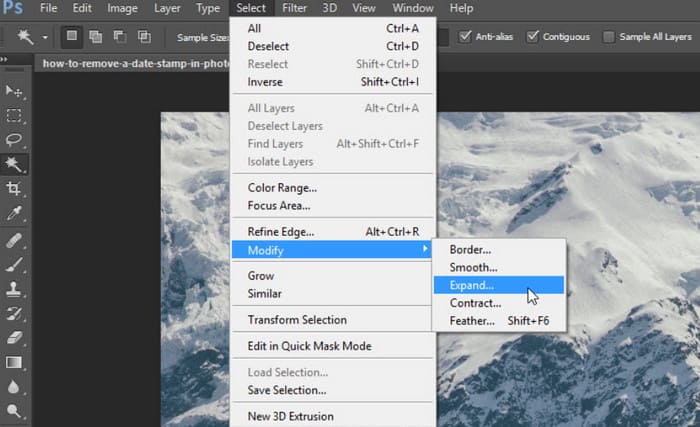
Korak 3. Idite na Edit > Fill. U odjeljku Contents odaberite Content-Aware. U Blending postavite Mode na Normal i Opacity na 100%. Ostavite Color Adaptation neoznačenim. Photoshop će automatski zamijeniti datum okolnim detaljima.
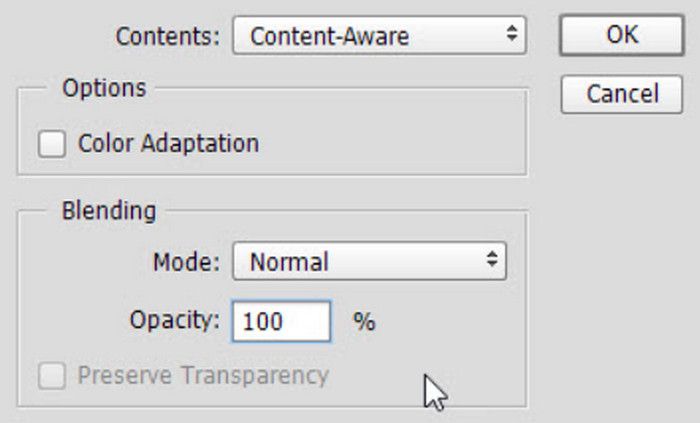
Korak 4. Pritisnite Ctrl + D da uklonite odabir.
Dio 4. Često postavljana pitanja o uklanjanju datumske oznake s fotografije
Kako ukloniti datum i vrijeme s fotografija?
Online možete isprobati FVC Free Watermark Remover. Ručno odaberite dio koji želite ukloniti i kliknite Remove. Na računalu možete ukloniti vodene žigove s fotografija u Photoshopu. Postoje tri alata koja vam mogu pomoći, ali su koraci malo složeniji.
Kako ukloniti datumski pečat s fotografije u Lightroomu?
Možete koristiti alat za uklanjanje mrlja. Pomoću njega prebojite oznaku datuma i zamijenite je drugim blokovima boja sa slike.
Kako isključiti datum na fotografijama na iPhoneu?
Trenutno iPhonei ne podržavaju ugrađene funkcije za dodavanje ili uklanjanje oznaka datuma. Ako želite ukloniti oznaku datuma, možete potražiti druge alate trećih strana za uklanjanje vodenih žigova sa slika.
Zaključak
Ovaj članak sažima kako onemogućiti funkciju oznake datuma na vašem pametnom telefonu i kako koristiti online i desktop alate za uklanjanje oznaka datuma s fotografija. Pruženi su detaljni koraci. Ako vam se žuri ili još niste upoznati s Photoshopom, snažno preporučujemo da najprije isprobate FVC Free Watermark Remover.
-
 Kako ukloniti vodeni žig pomoću Pixlra u detaljnim koracima [na snazi]
 Želite li znati kako ukloniti vodeni žig pomoću Pixlra? Ako je tako, nastavite čitati u nastavku da biste saznali kako to učiniti i koje alternative možete koristiti.
-
 123rf Sredstva za uklanjanje vodenih žigova – temeljit pregled vrhunskih alata
 Ako želite znati koji su najizvrsniji 123rf uklanjači vodenih žigova, pažljivo pročitajte ovaj članak. Ovaj članak pruža dubinski pregled alata.
-
 Kako ukloniti vodeni žig DeviantArt online [Rješenja]
 Želite li naučiti kako ukloniti DeviantArt vodeni žig na svojim slikama? Koristeći najizvrsnije DeviantArt alate za uklanjanje vodenih žigova, lako možete ukloniti te dosadne vodene žigove.
