


 Video Converter Ultimate
 Snimač zaslona
 Video popravak
Uklonite vodeni žig s JPG-a na mreži: 3 vrhunske metode
Danas je spremanje fotografija najbolji način za čuvanje uspomena na naše posebne osobe. Međutim, postoje situacije kada vaša fotografija ima vodene žigove. Srećom, dat ćemo vam izvrsne informacije o tome kako ukloniti vodene žigove s JPG datoteka na mreži uz pomoć nekoliko aplikacija. JPG datoteka jedan je od najpopularnijih formata slikovnih datoteka koji se koriste u digitalnim fotoaparatima, pa su neke od vaših fotografija možda spremljene u JPG formatu. Ako ste među onima koji žele ukloniti nepotrebne elemente sa svoje slike, osobito s JPG datoteke, svakako pročitajte sljedeće dijelove ovog članka.

Dio 1: Može li se ukloniti vodeni žig iz JPG-a
U ovom modernom dobu, uklanjanje uznemirujućih objekata, poput vodenih žigova, logotipa i teksta iz JPG formata datoteke nije komplicirano ako znate što učiniti i koje ćete alate koristiti. Ne samo u JPG datoteci, već iu drugim formatima slikovnih datoteka. Sve što trebate učiniti je potražiti legitimne alate za uklanjanje vodenih žigova na internetu.
Dio 2: Kako ukloniti vodeni žig iz JPG-a na mreži
Uklonite vodeni žig iz JPG-a koristeći FVC Free Watermark Remover
Znati kako ukloniti vodeni žig s JPG datoteke izvrsno je jer većina ljudi ne želi vidjeti ometajuće objekte na svojim fotografijama. Ako želite pronaći najbolje metode za besplatno uklanjanje vodenih žigova s JPG-a, možete koristiti FVC Free Watermark Remover. Ova aplikacija ima brz postupak učitavanja i uklanjanja, tako da korisnici ne moraju dugo čekati prilikom uklanjanja vodenih žigova s fotografija. Podržava različite formate datoteka, kao što su JPG/JPEG, PNG, BMP i druge. Osim toga, postoje dva načina za uklanjanje vodenog žiga s vašeg JPG-a: alat za izrezivanje (Cropping) i alat za uklanjanje vodenog žiga (Watermark Removing). Nadalje, nakon što uspješno uklonite vodene žigove, vaša se slika može spremiti u istom formatu kao izvorna. Štoviše, uz detaljne upute, jednostavne gumbe i pregledno sučelje, ovaj internetski alat savršen je za neprofesionalne korisnike. Za korištenje ovog alata nije potreban račun, za razliku od drugog softvera. Također ne trebate instalirati ovu aplikaciju jer je možete koristiti izravno u svom pregledniku. Na kraju, samo vi možete vidjeti svoju datoteku, tako da možete biti sigurni da je vaša datoteka sigurna i zaštićena.
Značajke
◆ Može izrezati sliku prije ili nakon uklanjanja vodenih žigova.
◆ Nudi tri alata za uklanjanje, Lasso, Brush i Polygonal, za uklanjanje uznemirujućih objekata.
Pros
- Ima detaljne vodiče i jednostavno sučelje, što je dobro za početnike.
- Internetski softver je besplatan, tako da nema potrebe za kupnjom pretplate.
- Omogućuje brzi postupak uklanjanja.
- Spremite sliku iste kvalitete.
- Datoteka je sigurna i osigurana.
- Nema potrebe za preuzimanjem aplikacije jer se može koristiti izravno u pregledniku.
Protiv
- Za rad s aplikacijom potrebna vam je internetska veza.
Uklonimo vodene žigove iz JPG-a koristeći FVC Free Watermark Remover. Slijedite jednostavne korake u nastavku. Koristit ćemo alate za uklanjanje vodenog žiga. Provjerite je li područje vodenog žiga postavljeno na središnji dio fotografije.
Korištenje alata Polygonal
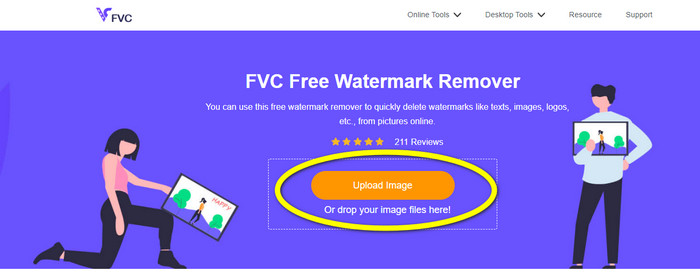
Korak 1: Prvi korak koji morate učiniti jest posjetiti web-stranicu FVC Free Watermark Remover. Pritisnite gumb Upload Image ili povucite svoju JPG datoteku kako biste je učitali u ovaj alat.
Korak 2: Nakon učitavanja fotografije označite vodene žigove. Možete koristiti alate poput Lasso, Polygonal i Brush za označavanje.
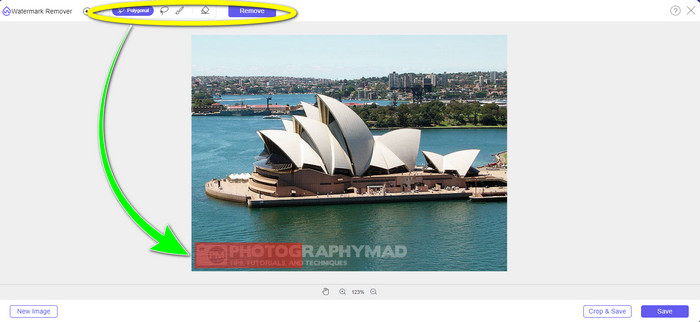
Korak 3: Nakon što označite sve vodene žigove na svojoj JPG datoteci, možete ih ukloniti klikom na gumb Remove. Pričekajte da se postupak uklanjanja završi, a zatim prijeđite na sljedeći korak.

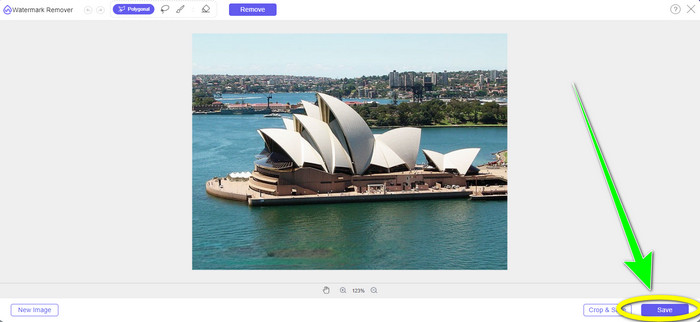
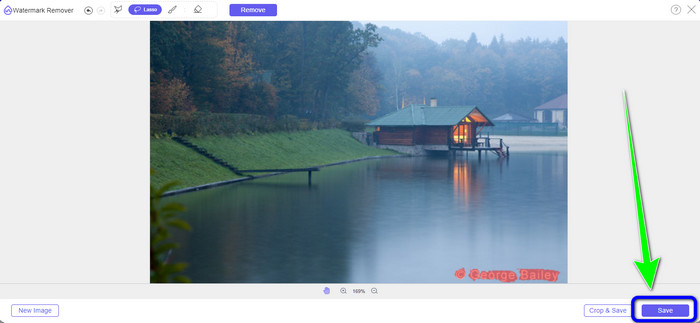
Korak 4: Kada ste zadovoljni svojim konačnim rezultatom, kliknite gumb Save kako biste spremili svoju JPG datoteku bez vodenog žiga.
Korištenje alata Brush
Korak 1: Učitajte JPG slikovnu datoteku s vodenim žigom koji želite ukloniti.
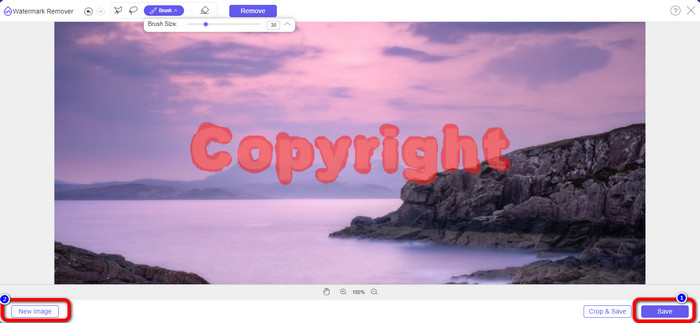
Korak 2: U sklopu alata za uklanjanje vodenog žiga odaberite alat Brush kako biste označili vodeni žig na svojoj fotografiji. Također možete kliknuti ikone + i - u donjem dijelu sučelja kako biste zumirali fotografiju. Pomoću klizača ispod alata Brush možete mijenjati i veličinu kista.
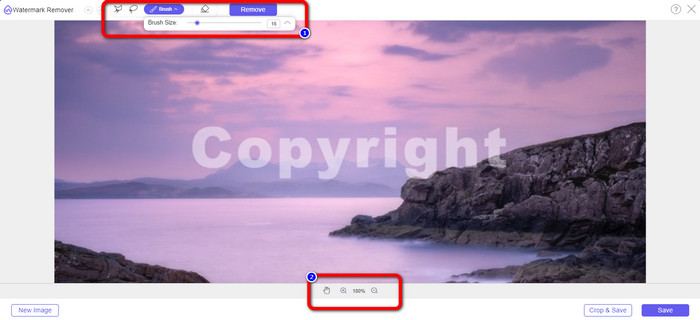
Korak 3: Nakon odabira alata Brush, označite sve vodene žigove na svojoj fotografiji.
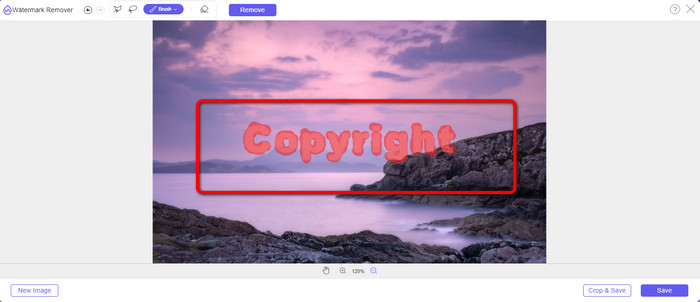
Korak 4: Kada završite s označavanjem vodenih žigova, možete ih ukloniti klikom na gumb Save, a fotografija će se automatski spremiti. Otvorite datoteku i pogledajte svoju fotografiju bez vodenog žiga. Ako želite ukloniti vodeni žig s neke druge fotografije, kliknite gumb New Image u donjem lijevom dijelu sučelja.
Korištenje alata Lasso
Korak 1: Učitajte JPG slikovnu datoteku s vodenim žigom.
Korak 2: Odaberite Lasso kao svoj alat za uklanjanje vodenog žiga.
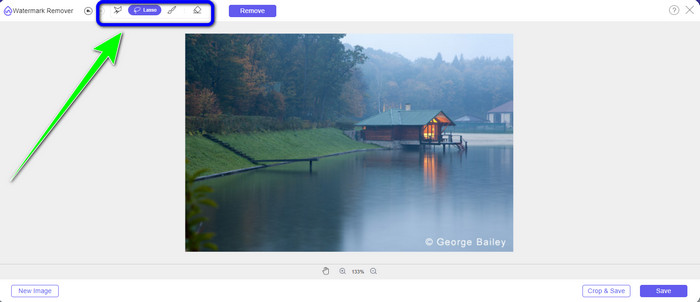
Korak 3: Kliknite ikonu + ispod fotografije kako biste jasno vidjeli vodeni žig. Zatim alat Lasso upotrijebite za označavanje vodenih žigova. Postupak je sličan crtanju olovkom uz pritisnutu lijevu tipku miša. Također možete kliknuti gumb Eraser u gornjem dijelu sučelja kako biste ponovno odabrali označeno područje.
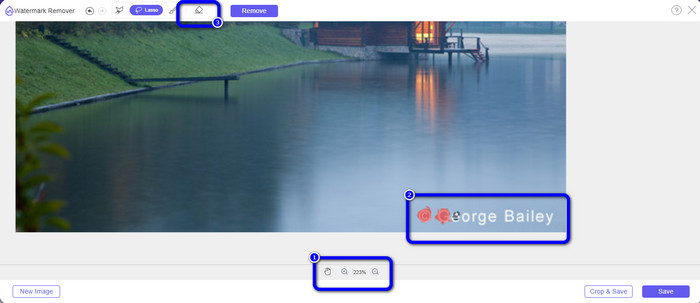
Korak 4: Ako ste završili s označavanjem vodenog žiga pomoću alata Lasso, kliknite gumb Save kako biste spremili fotografiju. Zatim pogledajte JPG slikovnu datoteku bez vodenog žiga na njoj.
Uporaba alata za obrezivanje
Kada koristite alat za izrezivanje, provjerite je li područje vodenog žiga iz vašeg jpg-a u rubnom ili kutnom dijelu.
Korak 1: Učitajte JPG slikovnu datoteku.
Korak 2: Odaberite gumb Crop & Save kako biste nastavili s postupkom izrezivanja.
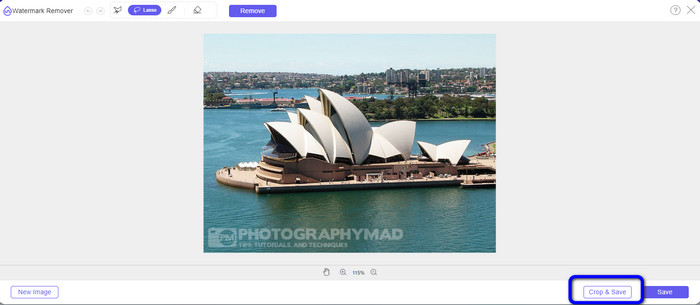
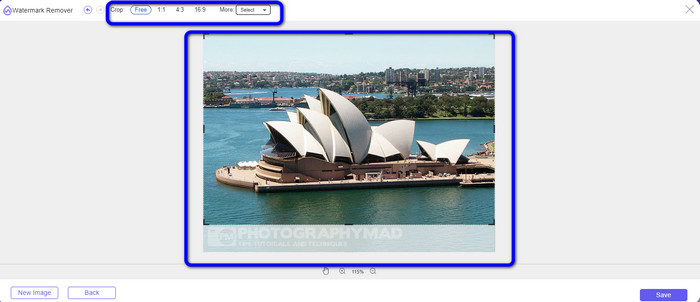
Korak 3: U ovom dijelu već možete izrezati svoju fotografiju. Također možete koristiti gornji dio sučelja za izrezivanje fotografije.
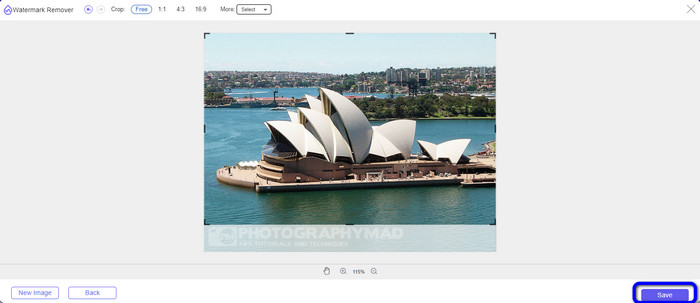
Korak 4: Nakon izrezivanja fotografije možete kliknuti gumb Save kako biste je spremili.
Povezano s:
Kako ukloniti osobe s fotografija: jednostavan i brz postupak
Jednostavni načini za uklanjanje iSkysoft logotipa s videa
Dio 3: Često postavljana pitanja o uklanjanju vodenog žiga iz JPG-a
Što se događa ako uklonite vodeni žig s fotografije?
Nakon uklanjanja vodenog žiga s fotografije, uređena slika bit će izbrisana što je prije moguće. To je zbog intenzivne izmjene izvorne fotografije.
Postoji li vodeni žig koji se teško uklanja?
Da tamo je. Vodeni žig s punom slikom, kakav koriste tvrtke koje se bave stock fotografijom za zaštitu fotografija, jedina je iznimka od ovog pravila. Nemoguće ih je u potpunosti iskorijeniti. Ako to učinite, vidjet ćete lošu kvalitetu fotografije nakon uklanjanja vodenog žiga cijele slike.
Mogu li ukloniti vodene žigove iz JPG-a bez gubitka kvalitete?
Da, možete. Koristite FVC Free Watermark Remover. Ovaj internetski softver omogućuje vam uklanjanje svih neželjenih elemenata s JPG slikovnih datoteka bez gubitka kvalitete.
Zaključak
Ovaj članak prikazuje najbolju strategiju koje se možete pridržavati kako biste na mreži uklonili vodene žigove s JPG-a. Također ste otkrili izvrsne alate za uklanjanje vodenih žigova, kao što su Lasso, Polygonal, Brush i alat za izrezivanje (Cropping). Ove alate možete pronaći samo u pouzdanoj mrežnoj aplikaciji, a to je FVC Free Watermark Remover.
-
 Najbrži način za uklanjanje logotipa s videa u programu Adobe Premiere Pro
 Isprobajte ove jednostavne i najbrže načine za uklanjanje logotipa s videozapisa u programu Adobe Premiere Pro. Ovaj članak će vam ponuditi najbolje načine na koje možete pokušati koristiti svoj uređaj.
-
 Kako ukloniti logotip s videa pomoću programa Windows Movie Maker
 Ako želite naučiti o uklanjanju logotipa s videozapisa pomoću programa Windows Movie Maker i drugih alternativnih načina, pročitajte ovaj članak. Imamo jednostavne načine za vas.
-
 Kako bez napora ukloniti logotip VideoScribe s videa
 Ne morate se više brinuti o uklanjanju logotipa VideoScribe sa svojih videozapisa. Ovaj članak će dati metode bez problema. Pročitajte ovaj post da biste saznali više.
