


 Video Converter Ultimate
 Snimač zaslona
 Video popravak
Jednostavni načini za uklanjanje vodenog žiga u Lightroom Mobile
Stavljanje vodenog žiga na fotografiju je odlično, posebno ako želite zaštititi svoju fotografiju. Međutim, ponekad želite zadržati samo fotografiju, dok vodeni žigovi postanu naporni. Ovaj će vam članak pokazati nekoliko aplikacija s jednostavnim metodama koje možete koristiti za uklanjanje vodenih žigova s vaših slika. Također ćete naučiti kako ukloniti vodene žigove u Lightroomu na mobitelu. Ako vas zanima ovakva tema, pročitajte ovaj vodič i saznajte još važnih pojedinosti.

1. dio: Kako onemogućiti značajku vodenog žiga mobilne aplikacije Lightroom prije izvoza
Lightroom Mobile pouzdan je za uklanjanje uznemirujućih objekata s vaših slika, poput vodenih žigova, logotipa, potpisa i više. Možete ih ukloniti u samo nekoliko dodira. Ovaj user-friendly softver dizajniran je za svakog korisnika, a posebno za neprofesionalne korisnike. Ako želite otkriti najjednostavnije načine za uklanjanje vodenih žigova u mobilnoj aplikaciji Lightroom, evo kako to učiniti. Slijedite jednostavne upute u nastavku.
Korak 1: Preuzmite i instalirajte Lightroom aplikaciju na svoj mobitel. Pokrenite je i otvorite vremensku traku.

Korak 2: U gornjem lijevom kutu zaslona dodirnite ikonu Lr.

Korak 3: U sljedećem koraku idite na opcije dijeljenja i dodirnite ih.

Korak 4: Nakon što dodirnete opcije dijeljenja, isključite opciju Dreamy Prest kako biste isključili vodeni žig. Dodirnite ovu opciju i isključite je.

Dio 2: Kako ukloniti vodeni žig s fotografija bez Lightrooma
Osim Lightrooma na mobitelu, vodene žigove sa slika možete ukloniti pomoću alata FVC Free Watermark Remover. To je jedan od odličnih internetskih alata za uklanjanje vodenog žiga. Osim vodenih žigova, može ukloniti i druge neželjene elemente s vaših fotografija, poput logotipa, natpisa, naljepnica, pečata, potpisa i još mnogo toga. Fotografiju možete spremiti i u istom formatu kao original nakon uklanjanja vodenog žiga. Različiti alati za uklanjanje, uključujući Lasso, Kist (Brush) i Poligonalni alat, olakšavaju uklanjanje vodenih žigova. Također, ovaj alat za uklanjanje vodenog žiga nudi alat za obrezivanje (Cropping), koji možete koristiti ako se područje vodenog žiga nalazi na rubu ili u kutu fotografije. Osim toga, ovaj alat za uklanjanje vodenog žiga potpuno je besplatan. Ne morate kupovati pretplatu, za razliku od drugih alata za uklanjanje.
Štoviše, ima jednostavno sučelje i postupke za uklanjanje vodenih žigova, što je pogodno za početnike. Na kraju, vaše datoteke jamče privatnost, vi ste jedini koji može vidjeti svoj rad. Slijedite detaljne korake u nastavku za uklanjanje vodenih žigova sa svojih slika pomoću FVC Free Watermark Removera.
Korak 1: Posjetite web-stranicu alata FVC Free Watermark Remover. Prenesite svoju fotografiju klikom na gumb Upload Image (Učitaj sliku).

Korak 2: Nakon što prenesete fotografiju, označite vodene žigove koristeći alate za uklanjanje vodenog žiga. Kao što vidite, područje vodenog žiga nalazi se na sredini fotografije, što znači da ne možete koristiti alat za obrezivanje. Zbog toga ćemo koristiti Poligonalni alat, jedan od alata za uklanjanje vodenog žiga.

Korak 3: Ako želite ponovno odabrati područje označavanja, upotrijebite gumb Erase (Izbriši). Kada završite s označavanjem vodenih žigova na fotografiji, kliknite gumb Remove (Ukloni) i pričekajte da se postupak uklanjanja dovrši.

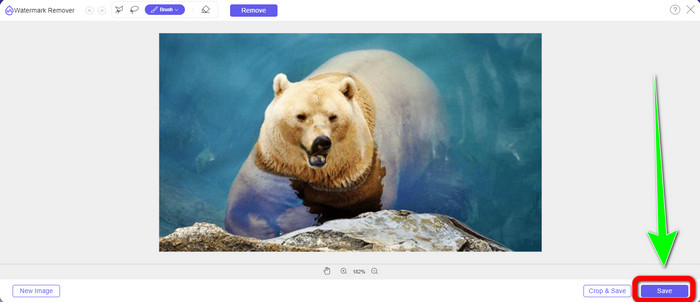
Korak 4: Kada su vodeni žigovi uklonjeni, možete kliknuti gumb Save (Spremi) i preuzeti svoju fotografiju na računalo.
Korištenje WatermarkRemover.io
Ako želite koristiti još jedan internetski alat za uklanjanje vodenih žigova sa svojih slika, možete koristiti WatermarkRemover.io. Ovaj internetski program može ukloniti sve nepotrebne objekte s vaših fotografija, kao što su logotipi, tekstovi, pečati i drugo. Također možete ukloniti više vodenih žigova s jedne fotografije. Ima vrlo jednostavno sučelje i osnovne korake, što ga čini pogodnim za početnike. Ovaj internetski alat podržava različite formate slika, poput PNG, JPG, WEBP i JPEG. Međutim, besplatna verzija ima određena ograničenja. Možete prenijeti najviše 50 slika i imate samo 25 GB prostora za pohranu. Ako želite prenositi više slika i dobiti više prostora, morate kupiti pretplatu, koja je pomalo skupa. Ako želite ukloniti ometajuće elemente s fotografija pomoću WatermarkRemover.io, slijedite jednostavne korake u nastavku.
Korak 1: Idite na web-stranicu WatermarRemover.io. Kliknite gumb Upload Image (Učitaj sliku) kako biste dodali fotografiju s vodenim žigom koji želite ukloniti.

Korak 2: Nakon što dodate fotografiju, vodeni žig će se automatski ukloniti. Kliknite gumb Download Image (Preuzmi sliku) kako biste spremili fotografiju na svoje računalo.

Korištenje programa Apowersoft Watermark Remover Online
Apowersoft Video Watermark Remover Online jedan je od korisnih alata ako tražite još jedno internetsko rješenje za uklanjanje vodenih žigova s fotografija. Ovim internetskim alatom možete jednostavno izbrisati vodene žigove sa slika. Osim toga, riječ je o jednostavnoj i korisniku prilagođenoj aplikaciji, što je čini pogodnom za početnike koji se žele riješiti vodenih žigova. Apowersoft se ne ističe samo u uklanjanju vodenih žigova s fotografija. Možete uklanjati i vodene žigove s videa, što je prilično praktično za korisnike. Budući da je to internetski program, ne morate ga instalirati na svoje računalo. Vaša će se datoteka automatski izbrisati nakon što uklonite vodeni žig i spremite rezultat, tako da se ne morate brinuti za svoju datoteku. Međutim, morate imati brzu internetsku vezu ako želite da ovaj alat radi dobro. Također, postupak uklanjanja traje dosta dugo, što korisnicima oduzima vrijeme. Slijedite korake u nastavku kako biste uklonili vodene žigove pomoću alata Apowersoft Online Watermark Remover.
Korak 1: Idite na web-stranicu Apowersoft Online Video Watermark Remover. Kliknite gumb Remove Watermark from Image (Ukloni vodeni žig sa slike) kako biste prenijeli svoju fotografiju s vodenim žigom.

Korak 2: Nakon učitavanja fotografije, pojavit će se kvadratni okvir. Povucite ga tako da prekrije vodene žigove na slici.

Korak 3: Kada prekrijete vodeni žig, kliknite gumb Erase (Izbriši) kako biste ga uklonili. Pričekajte da se postupak uklanjanja dovrši i preuzmite svoju konačnu fotografiju bez vodenog žiga.

Dio 3: Često postavljana pitanja o uklanjanju vodenih žigova s fotografija u Lightroomu
Kako ukloniti vodeni žig s ruba slike?
Ako se vodeni žig nalazi na rubu ili u kutu slike, možete ga jednostavno ukloniti pomoću alata za obrezivanje. Alat za obrezivanje možete pronaći na gornjoj alatnoj traci iznad fotografije. No ako ne želite odrezati nijedan dio fotografije, možete koristiti aplikaciju za uklanjanje vodenih žigova, kao što je FVC Free Watermark Remover. Ovaj vam alat može pomoći ukloniti neugodne elemente s fotografija, poput vodenih žigova, logotipa, potpisa i još mnogo toga.
Jesu li vodeni žigovi zaštićeni autorskim pravima?
Za dodatne informacije, sam vodeni žig nije autorsko pravo. Vodeni žig može podsjetiti ljude da ne kradu vaše fotografije jer je vaš rad već zaštićen autorskim pravima u vrijeme kada je napravljen.
Mogu li ukloniti vodeni žig sa snimke zaslona?
Da, možeš. Vodeni žig sa snimke zaslona može se jednostavno ukloniti pomoću alata za uklanjanje vodenog žiga, kao što su FVC Free Watermark Remover, WatermarkRemover.io, Apowersoft Online Watermark Remover, Inpaint i još mnogo toga.
Koja je razlika između logotipa i vodenog žiga?
Vodeni žig je jednostavnija, prozirnija verzija logotipa, što je njihova primarna razlika. Obično se postavlja preko vaše slike kako bi se spriječilo da je drugi iskoriste kao svoju i obično je samo jedne boje, bijele ili crne.
Postoji li gumica za brisanje u Lightroomu?
Da tamo je. Ova nam opcija omogućuje ispravljanje i uklanjanje poteza kistom koje smo nenamjerno prebojali. Trebate samo kliknuti "Brisač" da biste ga koristili. Kao što biste obično koristili alat za kist, prijeđite preko područja koja želite ukloniti.
Zaključak
Ovaj je članak pokazao najbolji način kako ukloniti vodene žigove u Lightroomu na mobitelu. Osim toga, predstavili smo razne metode koje možete isprobati za uklanjanje vodenih žigova bez korištenja same Lightroom aplikacije. Ako više volite jednostavne načine za trenutno uklanjanje vodenih žigova i drugih nepotrebnih elemenata s fotografija, koristite alat FVC Free Watermark Remover.
-
 Vodiči korak po korak o tome kako ukloniti emojije iz videa
 Nerviraju vas emojiji na vašim videozapisima? Ovaj će vam post donijeti najbolje postupke za trenutačno uklanjanje emojija iz vaših videozapisa pomoću sjajnih alata.
-
 Kako jednostavno ukloniti vodene žigove s videozapisa u After Effectsu
 Ovaj će vam članak pomoći ukloniti vodene žigove s videozapisa pomoću programa After Effects. Također, pružit će najbolje alternative za uklanjanje ometajućih objekata.
-
 Načini kako jednostavno ukloniti Reddit vodene žigove sa slika
 Ako ste ovdje, možda tražite odličan Reddit alat za uklanjanje vodenog žiga. U tom slučaju, pokazat ćemo vam najlakši način uklanjanja Reddit vodenih žigova.
