


 Video Converter Ultimate
 Snimač zaslona
 Video popravak
Učitajte fotografije visoke kvalitete (HD) na Facebook kako biste poboljšali profil
Važnost učitavanja HD fotografija na Facebook ne može se dovoljno naglasiti. Vaš Facebook profil služi kao digitalna reprezentacija vas ili vašeg brenda, a kvaliteta slika koje učitavate značajno utječe na to kako vas vaša publika doživljava. Nitko ne želi niskokvalitetan način predstavljanja sebe u digitalnom svijetu. Iako su problemi poput mutnih, loših fotografija ponekad neizbježni, i dalje je riječ o tome da pronađete prave alate kako biste izbjegli ili riješili poteškoće prilikom učitavanja HD fotografija na Facebook.
U ovom članku bavit ćemo se povećanjem kvalitete vaše slike, nudeći vrijedne savjete i tehnike za podizanje vašeg profila na nove visine, od davanja rješenja do prilagođavanja vaših Facebook postavki kako biste osigurali visokokvalitetni prijenos. Stoga počnite čitati ovaj članak i naučite poboljšati i popraviti lošu kvalitetu svojih Facebook fotografija.

Dio 1. Kako prenijeti fotografije visoke kvalitete na Facebook
Kako učitati HD fotografije na Facebook? Učitavanje fotografija visoke kvalitete na platforme poput Facebooka ponekad može uzrokovati probleme, poput automatskog snižavanja kvalitete, zbog čega fotografije izgledaju mutnije ili manje detaljne kada ih pregledavate na svom profilu. Kada učitavate fotografije visoke kvalitete na Facebook, pobrinite se da imate najbolju dostupnu veličinu slike i da koristite ono što najbolje čuva vaše fotografije u što boljoj kvaliteti. To je svrha mrežnog alata za povećanje rezolucije slike – a taj je alat FVC Free Image Upscaler. Iskorištavanjem napredne AI tehnologije, ovaj alat osigurava veću preciznost u svakom rezultatu, čineći proces i brzim i sigurnim. Posebno je važno da za pristup njegovim značajkama nije potrebna registracija računa, što korisnicima omogućuje slobodno korištenje alata za razne formate slika na svim uređajima i web-preglednicima. Zahvaljujući sučelju prilagođenom korisnicima i jednostavnim koracima, poboljšavanje vaših slika postaje zadatak bez muke.
Koraci za korištenje FVC Free Image Upscaler alata:
Korak 1. Prije nego što učitate svoje fotografije na Facebook, pobrinite se da unaprijed povećate njihovu kvalitetu posjetom stranici FVC Free Image Upscaler.
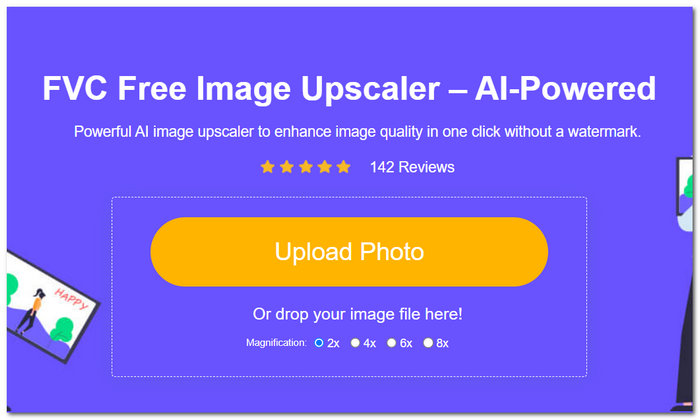
Korak 2. U sučelju alata kliknite na polje Upload Photo. Zatim, kada se vaša fotografija učita u alat, odaberite i kliknite željenu opciju povećanja (Magnification) na gornjem dijelu zaslona, od 2x do 8x.
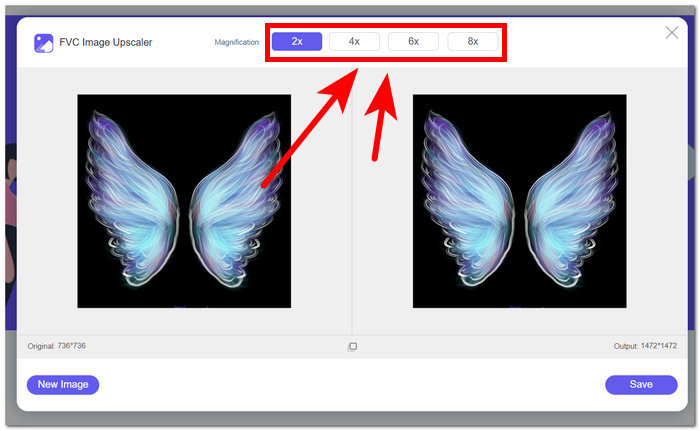
Korak 3. Kada odaberete željene postavke povećanja, fotografija će proći kroz postupak poboljšavanja kako bi joj se povećala kvaliteta.
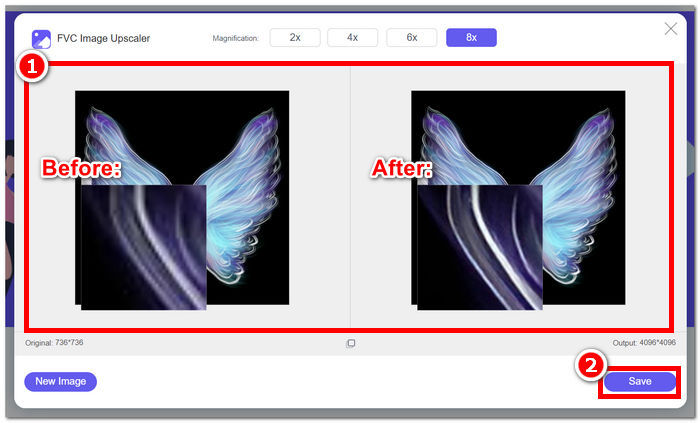
Korak 4. Na kraju, kada je postupak završen, preuzmite svoju poboljšanu fotografiju klikom na gumb Save.
Koraci za učitavanje vaše poboljšane fotografije na Facebook:
Korak 1. Da biste učitali sada poboljšanu fotografiju koristeći FVC Free Image Upscaler, otvorite svoj Facebook račun.
Korak 2. Kliknite na odjeljak Photo/Video koji se nalazi odmah ispod područja Create Post.
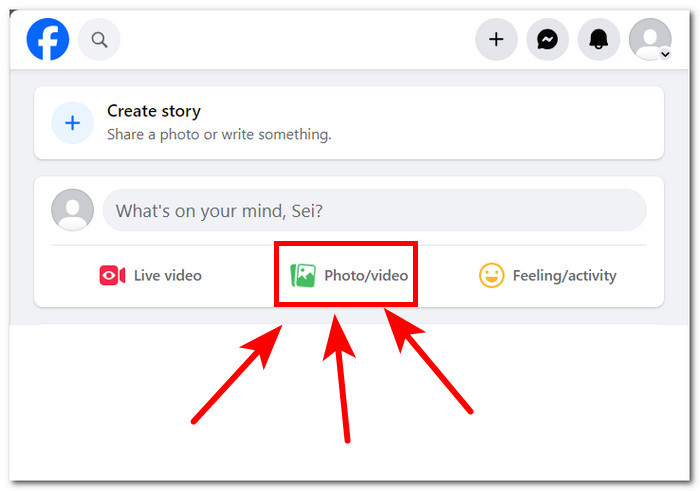
Korak 3. Učitajte svoju poboljšanu fotografiju klikom na odjeljak Add Photos/Videos.
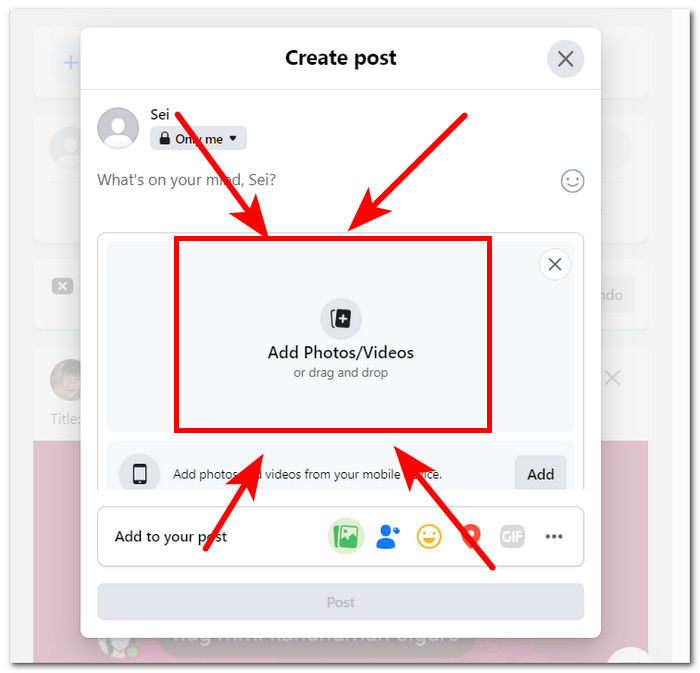
Korak 4. Na kraju, kada se fotografija pripremi za objavu, kliknite na gumb Post i uživajte u prikazu svoje slike bez gubitka kvalitete.
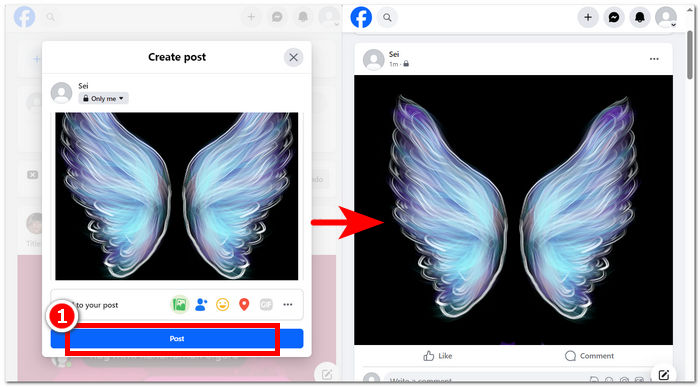
Zaključno, korištenje mrežnih alata kao što je FVC Free Image Upscaler može jamčiti proces uštede vremena kada želite prenijeti svoje fotografije u HD rezoluciji na Facebook. Besplatna upotreba bez potrebe da se registrirate ili platite za alat samo čini ovaj alat idealnim alatom za korištenje za svakog korisnika. Slijedeći gore navedene korake zasigurno ćete odgovoriti na nedoumice poput toga kako prenijeti fotografije visoke razlučivosti na Facebook.
Dio 2. Podesite postavke kvalitete prijenosa fotografija na Facebook
Prijenos vaših fotografija na Facebook ponekad može rezultirati mutnom kvalitetom. Posljedično, to omogućuje korisnicima da ne uživaju u vremenu provedenom na platformi jer se Facebook fotografije učitavaju mutno i ponekad pikselizirano kao odgovor na vašu postavku kvalitete učitavanja. Ovaj dio će vam omogućiti da prilagodite svoje postavke kvalitete pri učitavanju fotografija, kao i videozapisa.
Korak 1. Idite na svoj račun u Facebook aplikaciji ili na web-stranici.
Korak 2. Kliknite na odjeljak izbornika (Menu), zatim se pomaknite prema dolje i pronađite te kliknite na Settings & Privacy.
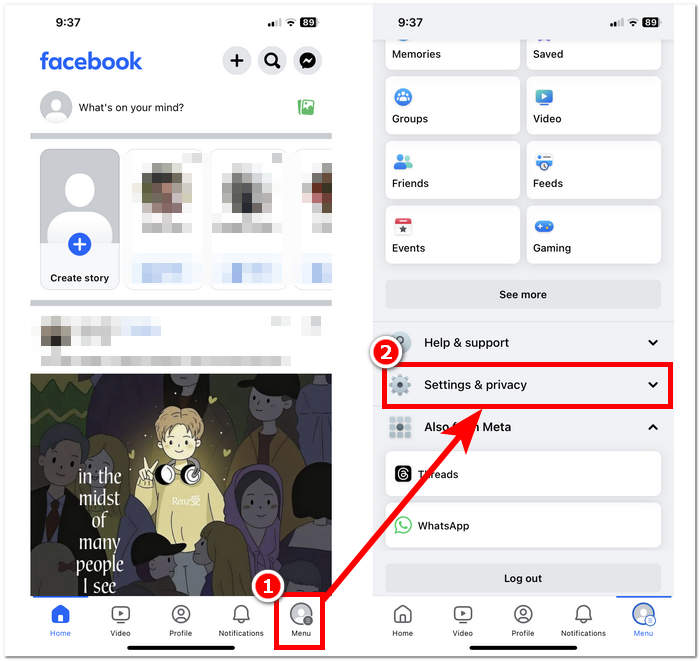
Korak 3. U odjeljku Settings & Privacy pronađite i kliknite na Media unutar postavki Preferences.
Korak 4. Kako biste promijenili kvalitetu učitavanja svojih fotografija i videozapisa, svakako odaberite Optimized postavku za Video Quality. To će osigurati da se uvijek učitavaju ne samo videozapisi nego i fotografije u što boljoj kvaliteti, ovisno o vašoj internetskoj vezi.
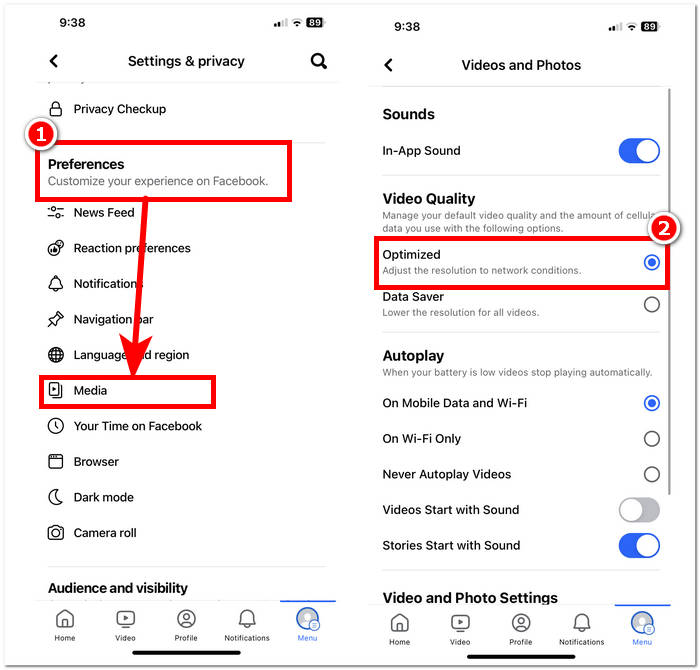
Koraci navedeni iznad jednostavniji su za praćenje nego što ste možda očekivali. Time se odgovara na nedoumice oko toga kako učitati fotografije visoke kvalitete na Facebook mobilnoj verziji. Slijedeći gore navedene korake dobivate rješenja za popravljanje ili optimiziranje kvalitete svojih fotografija učitanih na Facebook, kao i svojih videozapisa.
Dio 3. Često postavljana pitanja o učitavanju HD fotografija na Facebook
Koja je maksimalna kvaliteta fotografije koju podržava Facebook?
Maksimalna kvaliteta fotografije koju podržava Facebook je 2048 piksela na najdužoj strani za slike učitane s računala. Međutim, za slike prenesene s mobilnog uređaja, Facebook podržava rezolucije do 960 piksela na najduljoj strani.
Možete li postaviti sliku uživo na Facebook?
Da, možete postaviti fotografije uživo na Facebook. Live Photos je značajka dostupna na iOS uređajima koja snima nekoliko sekundi videozapisa prije i nakon snimanja fotografije. Kada prenesete Live Photo na Facebook, ona će se pojaviti kao statična slika, ali korisnici mogu pritisnuti i držati fotografiju kako bi vidjeli kretanje snimljeno na Live Photo.
Zašto su moje Facebook fotografije mutne?
Može postojati nekoliko razloga zašto su vaše Facebook fotografije mutne. Neki uobičajeni razlozi uključuju učitavanje fotografija niske razlučivosti ili njihovo previše komprimiranje, učitavanje fotografija koje su premalene za prostor predviđen na Facebooku ili gledanje fotografija u načinu rada niske razlučivosti na sporoj internetskoj vezi. Kako biste bili sigurni da će vaše fotografije izgledati oštro na Facebooku, pokušajte učitati slike u višim razlučivostima i izbjegavajte pretjeranu kompresiju. Osim toga, provjerite gledate li fotografije na stabilnoj internetskoj vezi kako biste spriječili njihovo učitavanje u niskoj razlučivosti.
Zašto bih trebao postavljati HD fotografije na Facebook?
Prijenos HD fotografija na Facebook osigurava da vaše slike zadrže svoju kvalitetu i jasnoću, pružajući bolje iskustvo gledanja vašoj publici. Fotografije visoke razlučivosti također se više ističu na feedovima vijesti korisnika, povećavajući vjerojatnost angažmana s vašim sadržajem.
Hoće li prijenos HD fotografija utjecati na moje ograničenje pohrane na Facebooku?
Prijenos HD fotografija može zauzeti više prostora za pohranu na Facebooku u usporedbi sa slikama standardne rezolucije. Međutim, Facebook nudi dovoljno prostora za pohranu fotografija i videozapisa, tako da je malo vjerojatno da ćete naići na probleme s pohranom osim ako ne prenesete značajnu količinu sadržaja.
Zaključak
Važno je naglasiti da je objavljivanje HD fotografija na Facebooku doista važno. Fotografije koje objavljujete na svoj Facebook profil predstavljaju digitalnu verziju vašeg brenda ili vas samih, a način na koji vas publika doživljava uvelike ovisi o kvaliteti fotografija koje objavljujete. U osnovi, davanje prednosti objavama visoke kvalitete na Facebooku poboljšava i vaš profil i iskustvo vaše publike, čineći ga vizualno privlačnijim i angažiranijim. U današnjem digitalnom svijetu, znati kako učitati fotografije visoke kvalitete ključno je za svakoga tko nastoji izgraditi dotjeranu online prisutnost ili za posao koji želi projicirati profesionalnu sliku.
-
 Kako povećati veličinu slike online i offline
 Otkrijte najlakši način za povećanje veličine slike bez gubitka kvalitete. Pogledajte naše alate za promjenu veličine i softver kako biste osigurali optimalnu kvalitetu svojih slika.
-
 Fotor recenzija za Remover za pozadinu i Photo Enhancer
 Sve što trebate znati o Fotor Background Remover i Photo Enhancer. Pogledajte neke od njegovih značajki i pogledajte predloženu alternativu koja odgovara vašim potrebama.
-
 Cutout Pro Image Enhancer: učitaj, uvećaj do očaravanja
 Doživite sljedeću razinu poboljšanja slike s Cutout Pro pojačivačem fotografija. Saznajte njegove glavne značajke, kvalitetu ispisa i podržane formate slika.
