


 Video Converter Ultimate
 Snimač zaslona
 Video popravak
Povećajte sliku na 4k koristeći najtopliji Upscaler na tržištu
Povećavanje slike na 4K postalo je tražena funkcija u mnogim programima, profesionalnim i amaterskim. Korisnici vjeruju da će veća rezolucija poput 4K učiniti njihovu sliku detaljnom, oštrom, jasnom i boljom. Ipak, u 4K slikama najviše ćete uživati ako ih koristite za oglašavanje na otvorenom, ispis visokokvalitetnih plakata, prikaz na velikim digitalnim ekranima, većinu digitalne kinematografije i drugo. Svrha PPI‑ja, odnosno rezolucije slike, jest projicirati točan broj piksela ovisno o širini i visini slike. Želite li znati kako pretvoriti svoju fotografiju u 3840 x 2160? Ili više volite DCI 4K, koji je 4069 x 2160? Ovaj članak sadrži sve što trebate znati kako biste postigli UHD rezoluciju poznatu kao 4K.

Dio 1. Kako unaprijediti sliku na 4k besplatno s najboljim rješenjem [web-usluga]
FVC Free Image Upscaler najjednostavniji je 4K alat za povećavanje slika kojim možete postići 4K rezoluciju. Ovaj alat ne samo da povećava vašu sliku, nego i ispravlja PPI na fotografiji kako bi odgovarao rezoluciji koju odaberete. To je upscaler, što znači da se slika koju ovdje učitate nikada neće razvući niti će izgubiti na kvaliteti, i to zahvaljujući naprednoj AI tehnologiji koju FVC u njega ugrađuje. Trebate li demonstraciju kako ga koristiti? Ako da, slijedite potpune korake koje smo naveli u nastavku i započnite povećavanje slike koju želite.
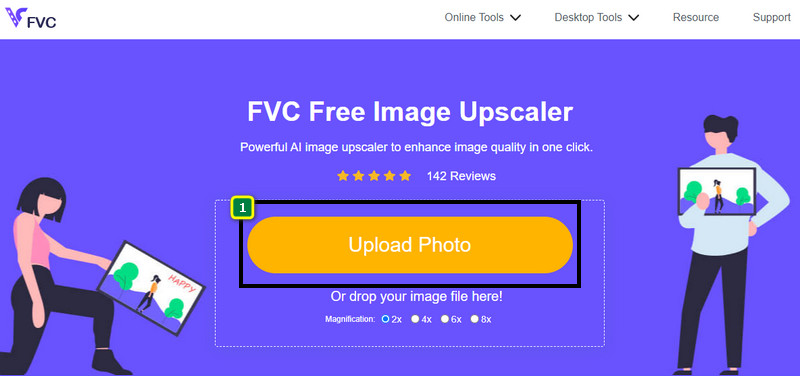
Korak 1. Kliknite ovaj link da biste otvorili alat u novoj kartici. Bit ćete preusmjereni na službeni alat koji ćete koristiti za promjenu povećanja željene slike.
Korak 2. Pritisnite Upload Photo kako biste dodali JPG, JPEG, PNG, GIF, BMP ili SVG koji želite povećati na 4K rezoluciju.
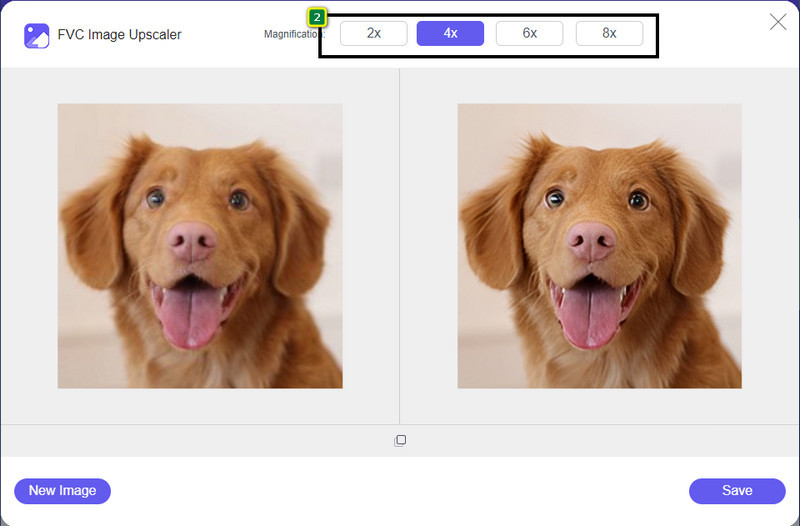
Korak 3. Nakon toga će se slika koju ste učitali prikazati u alatu. Zatim odaberite neku od opcija 2x, 4x, 6x ili 8x iznad kako biste postigli 4K rezoluciju.
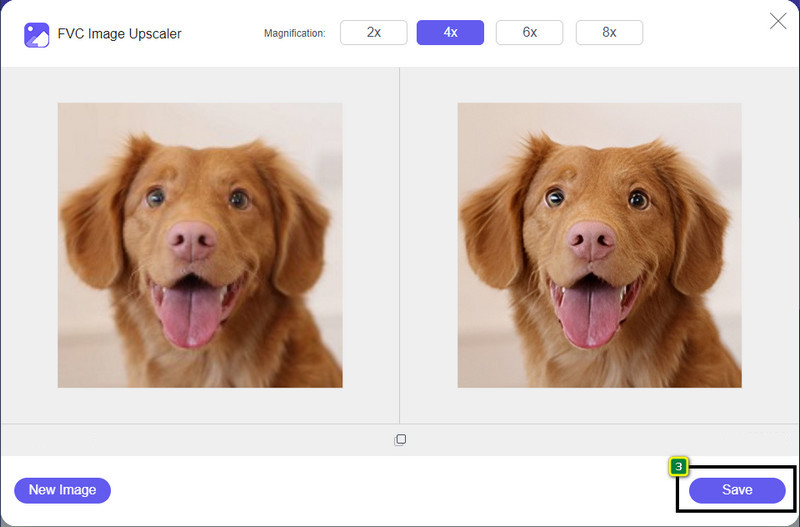
Korak 4. Za izvoz 4K slike koju ste ovdje poboljšali kliknite gumb Save; automatski će se spremiti u vašu mapu s datotekama.
Dio 2. Kako unaprijediti sliku na 4k Offline u Windows zadanom grafičkom uređivaču [besplatno]
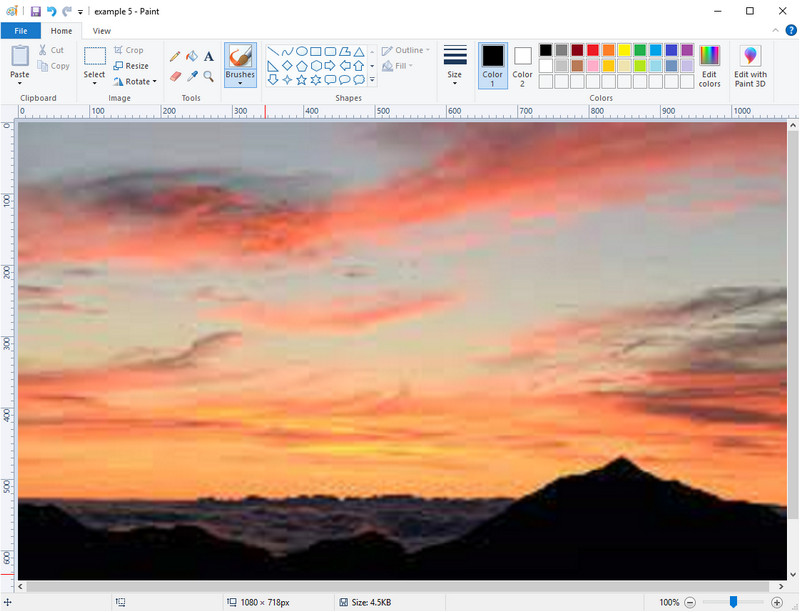
Paint je zadani grafički editor u sustavu Windows koji možete koristiti za povećavanje slike na 4K promjenom njezinih dimenzija. Ovaj je program postao popularan među mnogim korisnicima Windowsa zbog širokog spektra mogućnosti. Možete započeti s praznim platnom i slikati kao na pravom platnu, ali digitalno. Ima funkciju zaključavanja omjera, tako da kada prilagodite visinu slike, širina će se automatski uskladiti, ili obrnuto. Također možete koristiti postotke za podešavanje dimenzija slike.
Iako ovaj alat možete koristiti kao uređivač, on je još uvijek nedovoljan u drugim područjima uređivanja. Na primjer, ne podržava način rada u sivim tonovima. Dakle, ako želite koristiti ovaj alat, slijedite korake koje smo dodali.
Korak 1. Kliknite ikonu sustava Windows na zaslonu i upišite naziv alata, Paint.
Korak 2. Nakon što ga otvorite, kliknite File, zatim Open i dodajte slikovnu datoteku koju ovdje želite povećati. Ako želite, sliku možete i povući i ispustiti u ovaj alat.
Korak 3. Idite na opciju Resize i kliknite Pixel. Promijenite vrijednost visine ili širine na standardnu 4K.
Bolje je ako promijenite jedno mjerenje; nije bitno radi li se o visini ili širini i uvijek označite glavni omjer kako bi odgovarao. Neke su slike razvučene ako im promijenite veličinu u 4k.
Korak 4. Zatim kliknite gumb Save kako biste preuzeli sliku koju ste ovdje povećali.
Dio 3. Kako povećati sliku na 4k pomoću profesionalnog softvera na Windowsima i Macu [Plaćeno]

Adobe Photoshop svojim korisnicima omogućuje doista napredno uređivanje i povećavanje slika, ali ovdje ćemo se detaljnije usredotočiti na funkciju povećavanja. Ne može se poreći da je to stručni izbor softvera zbog iznimno snažnih mogućnosti za obradu slika. Osim toga, ovaj alat stvara nove PPI podatke za sliku kada je ovdje povećate, uz pomoć algoritma koji se primjenjuje na vašu datoteku. Možete promijeniti rezoluciju u 4K, a da se slika ne razvuče i ne postane pikselizirana.
Međutim, morat ćete kupiti plan ako ste već iskoristili besplatnu probnu verziju koju ova aplikacija nudi. Iako ćete morati platiti, općenito je ovaj softver izvrstan za korištenje od strane profesionalnih urednika i urednika srednje razine. Za početnike, možete naučiti kako povećati razlučivost slike na 4k pomoću uputa u nastavku.
Korak 1. Preuzmite službenu verziju ovog softvera s Adobea, ali ako već imate aplikaciju, možete je izravno otvoriti i početi je koristiti.
Korak 2. Za učitavanje slike koju želite povećati kliknite File pa Open, a na zaslonu će se pojaviti mapa. Odaberite naziv slikovne datoteke i pritisnite Open za učitavanje slike.
Korak 3. U gornjem izborniku kliknite opciju Image i odaberite Image Size.
Korak 4. Pojavit će se dijaloški okvir u kojem možete prilagoditi mjere za visinu, širinu i rezoluciju svoje slike.
Za glađi rezultat trebate označiti okvir Resample i kliknuti padajući izbornik. Umjesto da odaberete Automatic, kliknite Bicubic Enlargement, jer je to metoda koja poboljšava rezultat povećavanja slike. Kliknite OK kako biste spremili izvršene prilagodbe.
Korak 5. Za preuzimanje slike koju ste povećali na 4K kliknite File pa idite na Save.
Povezano:
Jednostavan vodič za brzo dodavanje vodenog žiga u video u Photoshopu
Poboljšajte kvalitetu slike ovim brzim i jednostavnim metodama
Dio 4. Često postavljana pitanja o tome kako poboljšati sliku na 4k
Postoje li ograničenja za povećanje slike na 4k?
Morate se pridržavati ograničenja. Na primjer, ako vaš monitor može obraditi samo 1080p, tada je bolje koristiti standardnu veličinu od 1080p umjesto 4k jer povećanje veličine koje ćete dodati neće biti na snazi.
Hoće li moja slika postati bolja nakon povećanja rezolucije na 4k?
Ne očekujte da će se dogoditi čudo, ali vidjet ćete da će biti rezultata ako sliku otvorite na ispravnom displeju, kao na primjer 4k televizorima.
Zašto moje slike postaju mutne nakon gledanja na 4k TV-u?
Slike imaju tendenciju da budu rastegnute kada dimenzija i PPI ne zadovoljavaju standard digitalne televizije koji koristite, posebno 4k. To ćete spriječiti ako sliku povećate na 4k rezoluciju pomoću aplikacije koju ovdje dodamo.
Zaključak
Općenito, trebat će vam alat za povećanje 4k slike za podešavanje slike na 4k razlučivost. To možete jednostavno učiniti pomoću alata koje smo dodali ovdje i vodiča. Možete početi koristiti mrežnu uslugu za povećanje slike koju želite i bit ćete zadivljeni rezultatom.
-
 Obnova starih fotografija online i offline [Jednostavni koraci]
 Želite obnoviti staru fotografiju? Uz ove alate, znat ćete postupak restauracije starih fotografija. Pročitajte ovaj post kako biste naučili najjednostavnije metode.
-
 7 najboljih poboljšivača piksela za sve web preglednike koje morate koristiti
 Ako želite znati koje najbolje pojačivače piksela možete koristiti, bolje pogledajte ovaj post. Ovaj članak navodi sedam najboljih pojačivača foto piksela za sve web preglednike.
-
 Najbolja aplikacija za promjenu veličine fotografija online, offline, Android i iPhone
 Koje su najbolje aplikacije za promjenu veličine fotografija? Kliknite stranicu kako biste saznali pet najboljih najmoćnijih aplikacija za promjenu veličine fotografija koje možete koristiti za poboljšanje ili promjenu veličine datoteke.
