


 Video Converter Ultimate
 Snimač zaslona
 Video popravak
Naučite kako pretvoriti AMV u MOV bez narušavanja kvalitete
AMV je vlasnički video format koji se koristi za pohranu videozapisa na S1 MP3 i MP4 medijskim sviračima. Ova ekstenzija datoteke .amv ima nisku rezoluciju i komprimirana je kako bi datoteka stala na ovaj prijenosni medijski uređaj. Iako format još uvijek postoji, teško je pronaći medijski svirač na mobitelu koji ga podržava jer je ovaj format zastario. Umjesto da tražite kompatibilan medijski svirač, zašto jednostavno ne pretvorite AMV datoteke u noviji format koji ima široku podršku, poput MOV-a. Dakle, ako želite saznati najbolji način kako pretvoriti AMV u MOV, krenimo s istraživanjem.

Dio 1. Kratak uvod o AMV i MOV
Ideja Action Media Video ili AMV je zamijeniti MP4 kao univerzalni format jer je ovaj format bolji i puno komprimiraniji. Također, ovaj format je bolja verzija AVI formata. Ali format je zanemaren kroz ovu novu eru jer ne prima nikakva ažuriranja za poboljšanje kvalitete rezolucije. A sada, ako pohranite ovaj format na naše mobilne uređaje i reproducirate ga, očekujte da ga nećete moći reproducirati jer format nije podržan. Dakle, ako želite reproducirati videozapis u ovom formatu, morate preuzeti media player treće strane za AMV. Dok MOV, ovaj format dobiva veliku podršku jer je to izvorni format datoteke koji QuickTime razvija.
Dio 2. Pretvorite AMV u MOV pomoću softvera Ultimate Desktop
FVC Video Converter Ultimate
Pretvorite AMV u MOV uz pomoć ovog profesionalnog video konvertera koji proizvodi izvanredan rezultat kojem nitko ne može parirati, FVC Video Converter Ultimate. Ovaj konverter dostupan je na PC-u i Macu i obje verzije imaju iste napredne značajke koje ovaj alat nudi. Nadalje, brzo pretvaranje i hardversko ubrzanje koje je dostupno na PC-u, dostupno je i na Macu. Mnogi korisnici već su odabrali ovaj softver kao svoj prvi izbor konvertera za rješavanje svojih problema. Štoviše, prije nego što možete koristiti ovaj alat, morat ćete ga kupiti od FVC-a. Iako je potrebno platiti, ipak nećete potrošiti stotine dolara, a cijena će se isplatiti. Bez daljnjeg odgađanja, testirajmo ovaj alat da vidimo možemo li postići ultimativnu konverziju, kako i obećava njegovo ime.
Koraci za pretvaranje AMV u MOV pomoću FVC Video Converter Ultimatea:
Korak 1. Preuzmite FVC Video Converter Ultimate na svoj desktop klikom na gumb ispod; instalirajte softver nakon što se preuzimanje dovrši.
Besplatno preuzimanjeZa Windows 7 ili novijiSigurno preuzimanje
Besplatno preuzimanjeZa MacOS 10.7 ili novijiSigurno preuzimanje
Korak 2. Otvorite softver da biste ga koristili, a za učitavanje .amv datoteke kliknite na znak +. Pronađite datoteku u mapi i pritisnite Open da biste je umetnuli.
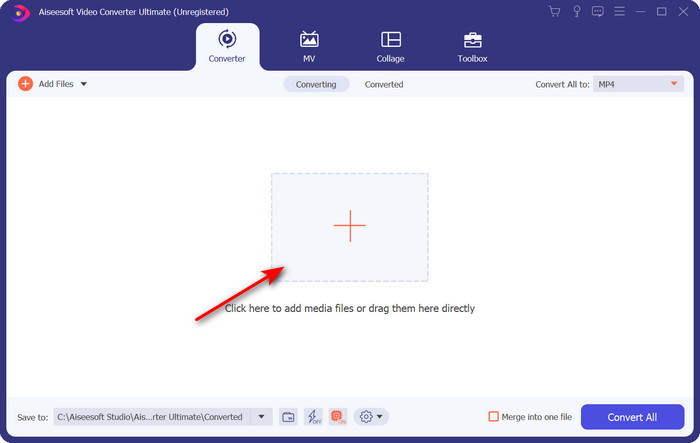
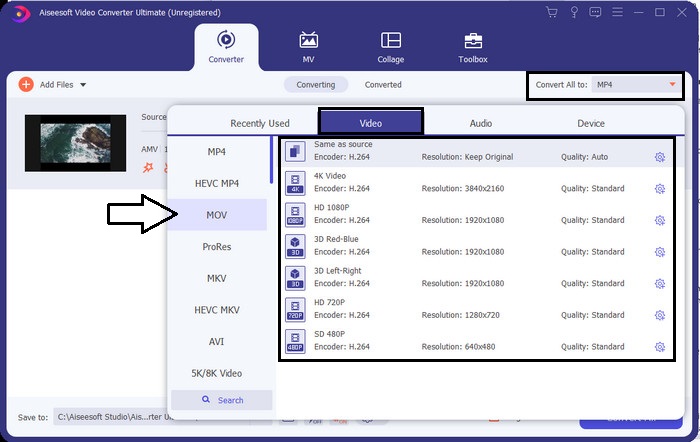
Korak 3. Da biste promijenili format u MOV, kliknite Convert All to: i odaberite MOV ili neki drugi format koji želite.
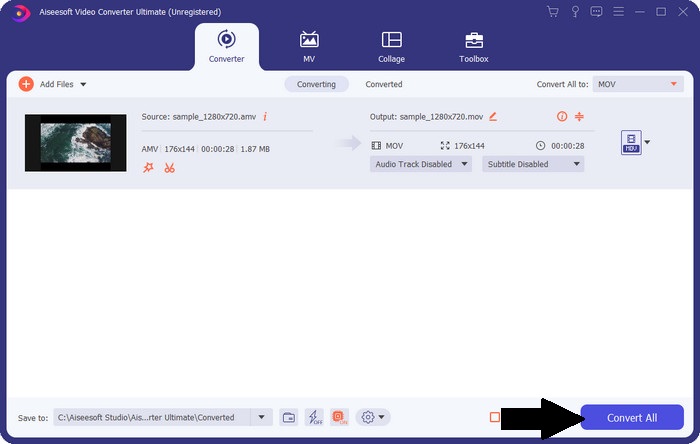
Korak 4. Da biste pretvorili AMV datoteku u MOV, kliknite Convert All kako biste pokrenuli proces konverzije.
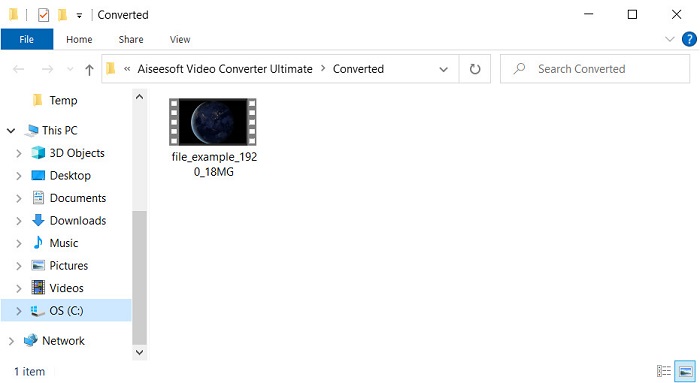
Korak 5. Pretvaranje datoteke trajat će samo nekoliko sekundi. Zatim pričekajte da se prikaže mapa s .mov datotekom koju ste ranije izradili; kliknite na datoteku da biste je pogledali u svom uobičajenom medijskom sviraču.
Dio 3. Pretvorite AMV u MOV uz 2 dostupna mrežna pretvarača usluga
1. Pretvori datoteke
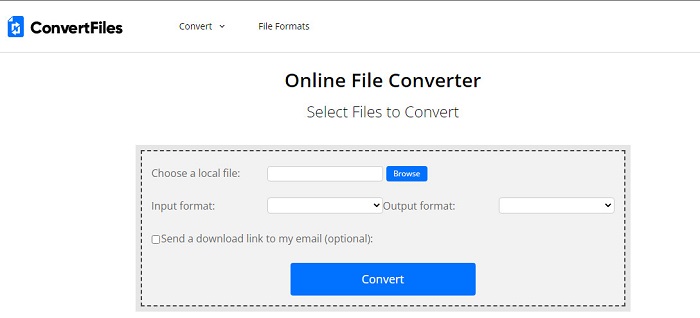
Jedan od najboljih online konvertera kojima možete pristupiti u svom omiljenom pregledniku je ConvertFiles. Ovaj online alat može bez poteškoća pretvoriti vaš format u novi. Također, ovaj alat podržava manji skup formata među kojima možete birati. Međutim, preuzimanje pretvorene datoteke ovdje traje dosta vremena jer ne nudi brzo pretvaranje. Još jedna loša strana su oglasi; na sučelju ih ima mnogo. Unatoč poteškoćama s preuzimanjem i oglasima, ovaj alat se kao besplatni online alat pokazuje vrlo dobrim.
Koraci za pretvaranje AMV u MOV pomoću ConvertFilesa:
Korak 1. Otvorite svoj omiljeni preglednik i potražite ConvertFiles.
Korak 2. Kada se web-stranica otvori, kliknite Browse kako biste pronašli datoteku u mapi; u odjeljku Output Format pronađite MOV i kliknite Convert.
Korak 3. Kada je pretvaranje gotovo, kliknite plavo označeni tekst kako biste preuzeli datoteku na svoje računalo.
2. MConverter
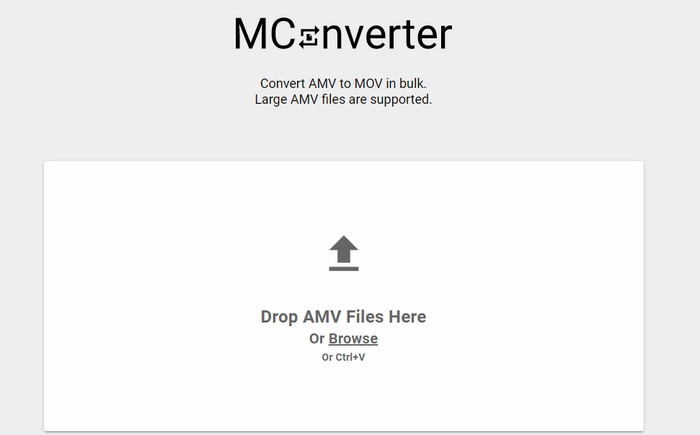
Ne želite oglase na sučelju kako biste u miru pretvorili AMV u MOV? Tada pokušajte koristiti MConverter dostupan u vašem pregledniku. Također, ovaj alat podržava grupno pretvaranje kako bi vaša konverzija bila učinkovita, poput FVC Video Converter Ultimatea. Međutim, nedostatak ovog online alata je što ne možete premašiti veličinu datoteke od 200 MB. Dakle, ako želite pretvoriti dugi video i veličina datoteke prelazi podržanu, onda ovo nije izbor koji biste trebali koristiti. Ali ako želite bolje iskustvo pretvaranja nego s ConvertFilesom, slijedite korake u nastavku.
Koraci za pretvaranje AMV u MOV pomoću MConvertera:
Korak 1. Potražite MConverter na svom pretraživaču i otvorite ga.
Korak 2. Kliknite gumb Upload da biste umetnuli datoteku, pričekajte trenutak da se web-alat učita, pronađite MOV i kliknite na njega. Pretvaranje datoteke započet će nakon što kliknete na MOV format.
Korak 3. Pritisnite Download All da biste spremili datoteku.
Dio 4. Često postavljana pitanja o AMV-u i MOV-u
Mogu li svoj MP4 pretvoriti u AMV?
Možete pretvoriti MP4 u AMV kako biste brže prenijeli datoteku online. Pogotovo ako je video dug sat vremena, savjetujemo da pretvorite .mp4 datoteke u .amv jer je veličina mnogo manja ako usporedimo ta dva formata.
Podržava li VLC AMV?
Srećom, možete koristiti VLC Media Player za reprodukciju .amv datoteka na ovom media playeru, iako je zastario. Ali jeste li znali da postoje medijski svirači koji nadmašuju ovaj player? Dakle, ako želite saznati koji je to medijski svirač, morate kliknuti ovu poveznicu da biste otkrili 5 alternativnih medijskih playera za VLC.
Kako da svoj AMV pretvorim u AVI?
AMV je bolja verzija AVI-ja; međutim, ako govorimo o kvaliteti, AVI daje izvanredne performanse u usporedbi s ovim starim formatom. Također, AVI je vrlo kompatibilan sa svim platformama. Dakle, ako sada želite gledati svoj AMV u boljoj verziji i na svim platformama, morate naučiti kako pretvoriti AMV u AVI.
Zaključak
Ovdje rasprava mora doći do kraja; iako želimo pohraniti AMV datoteku na naš disk, problem kompatibilnosti je jedan od razloga zašto je moramo pretvoriti. Uostalom, za AMV se kaže da je prije bio popularan zbog načina na koji ovaj spremnik komprimira datoteku. Međutim, danas morate razmisliti o pretvaranju u novi format da biste ga i dalje koristili. Štoviše, ovdje navedena rješenja učinkovito se pretvaraju. Ipak, FVC Video Converter Ultimate radi fenomenalno u usporedbi s druga dva alata. Dakle, ako želite iskusiti najbolji alat, morate ga preuzeti na svoje računalo i kopirati gore navedene korake.
-
 4 najbolje metode za jednostavno pretvaranje MOV u MP3 na sustavima Windows i Mac
 Kada želite izdvojiti MP3 audio datoteke iz MOV datoteka, možete saznati više o 4 najučinkovitija MOV u MP3 pretvarače kako biste iz članka dobili željene datoteke.
-
 MKV u MOV - Kako pretvoriti MKV u MOV
 Kako pretvoriti MKV u MOV na Macu? Može li iMovie čitati MKV? Što znači MOV format? Ovaj post govori o dva jednostavna načina pomoću kojih možete pretvoriti MKV u MOV pomoću besplatnih mrežnih i profesionalnih video pretvarača.
-
 FLV u MOV - Kako pretvoriti FLV u MOV na Mac / PC / Online Free
 Kako pretvoriti FLV u MOV? Kako pretvoriti FLV u MOV na Macu? Postoji li neki besplatan način za pretvorbu YouTube FLV u MOV putem interneta? Ovaj post dijeli 3 pretvarača FLV u MOV za promjenu FLV datoteka u MOV.
