


 Video Converter Ultimate
 Snimač zaslona
 Video popravak
2 pretvarača koja se koriste za pretvaranje DV u MOV bez pogoršanja kvalitete
DV datoteke najčešća su vrsta datoteka na svakoj kameri jer pohranjuju najbolju kvalitetu videa za uređivanje i gledanje. Možda se pitate možete li ovaj format koristiti u iMovieu za montiranje ili ga gledati u QuickTimeu. No ovaj sirovi format ne možete koristiti jer je nepodržan i zastario. Ipak, nema razloga za brigu jer možete pretvoriti svoje DV datoteke u podržani format na Macu, kao što je MOV. Kako nastavimo s čitanjem ovog članka, steći ćemo dublje razumijevanje zašto trebate pretvoriti DV u MOV na svom Macu.

Dio 1. Pretvorite DV datoteke u MOV na Macu pomoću moćnog izvanmrežnog pretvarača
FVC Video Converter Ultimate izvanredan je alat koji ćete koristiti za pretvaranje DV u MOV na Macu i PC‑ju. Bez ikakve sumnje, ovaj vam konverter može pomoći da transformirate svoje datoteke u novi format bez ikakvog napora. Štoviše, neki korisnici traže brz način za pretvaranje datoteke u novi format; srećom, ovaj će vam alat omogućiti da to učinite vrlo brzo. Osim pretvaranja, ovdje možete i uređivati, primjerice kadrirati, spajati, rezati i mnogo toga više. Dakle, ako želite iskusiti mogućnosti pretvaranja ovog ultimativnog alata, slijedite ovaj prikaz kako to učiniti.
Kako pretvoriti DV datoteke u MOV pomoću korisnog FVC Video Converter Ultimatea:
Korak 1. Preuzmite DV konverter na svoj Mac ili PC, slijedite postupak instalacije i kliknite Start Now da otvorite softver.
Besplatno preuzimanjeZa Windows 7 ili novijiSigurno preuzimanje
Besplatno preuzimanjeZa MacOS 10.7 ili novijiSigurno preuzimanje
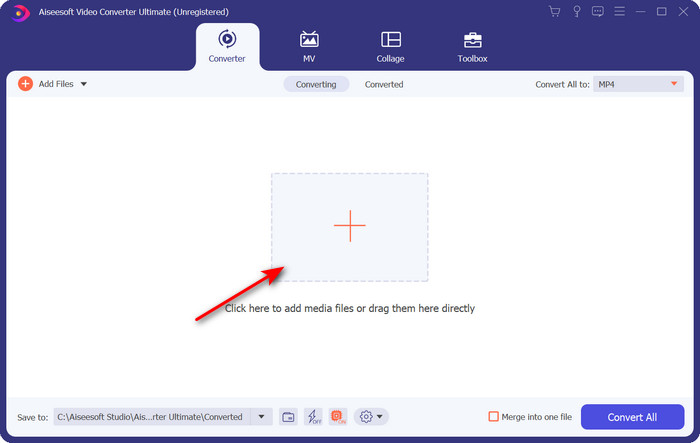
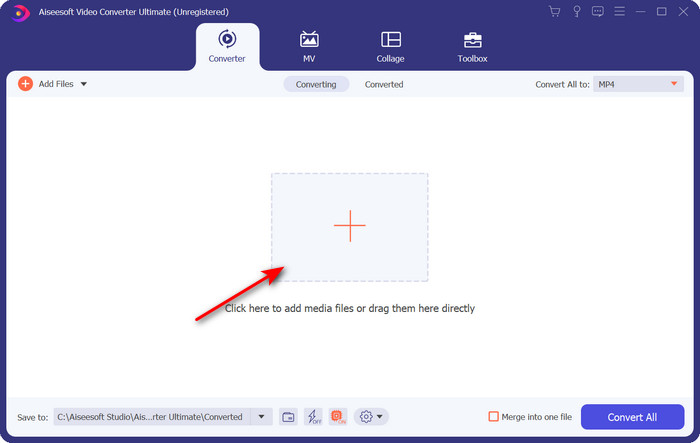
Korak 2. Nakon pokretanja učitajte datoteku koju želite pretvoriti klikom na gumb +; otvorit će se mapa, pronađite datoteku, a zatim kliknite Open.
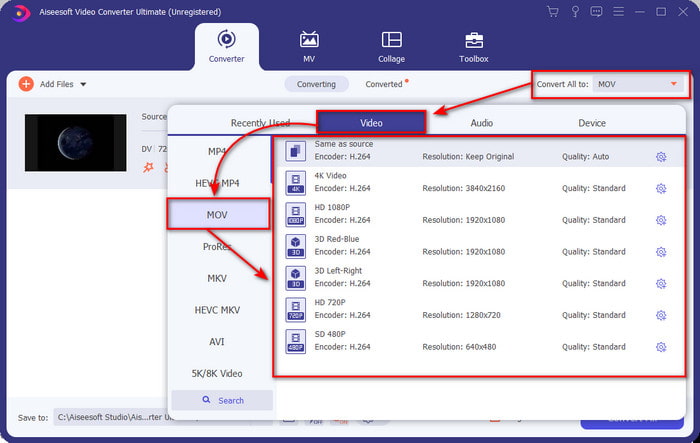
Korak 3. Za odabir formata kliknite padajući izbornik, odaberite format MOV i rezoluciju koju želite. Kvalitetu izlazne datoteke možete postaviti na visoku, ali će joj veličina biti znatno veća u usporedbi s izvornikom.
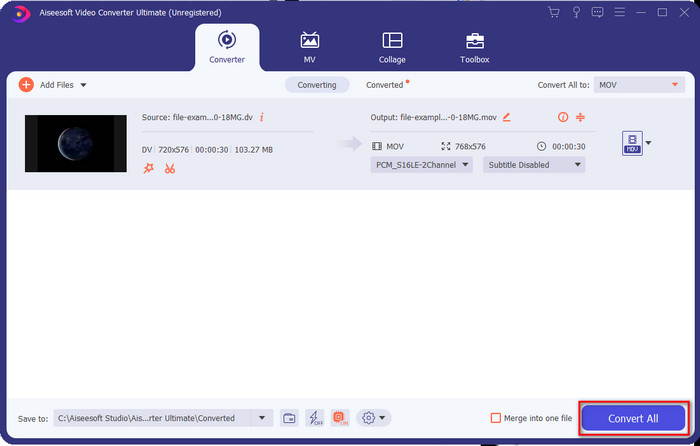
Korak 4. Kliknite Convert All da započnete postupak pretvaranja DV u MOV i odmah ga preuzmete.
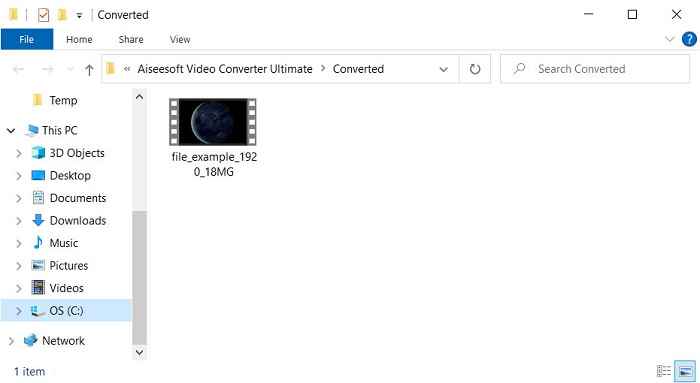
Korak 5. Prikazat će se lokacija pretvorene datoteke; sada možete gledati ili uređivati datoteku na svom Macu bez brige da je nećete moći otvoriti.
Dio 2. Pretvorite DV u MOV besplatno pomoću mrežnog pretvarača
Želite pretvoriti video u pregledniku? Tada morate koristiti FVC Free Video Converter Online da besplatno pretvorite DV u MOV. Osim mogućnosti pretvaranja, poput FVC Video Converter Ultimatea, možete mijenjati i rezoluciju, bitrate i broj sličica u sekundi. Iako ovaj alat možete koristiti besplatno online, njegove su mogućnosti ipak dosta drukčije od mogućnosti izvanmrežnog konvertera iznad. No ako želite napraviti jednostavno pretvaranje besplatno, ovo bi trebao biti vaš mrežni konverter na koji se oslanjate. Ukratko, prijeđimo sada na korake kako ga koristiti.
Kako pretvoriti DV datoteke u MOV pomoću korisnog FVC besplatnog video pretvarača na mreži;” /]Korak 1. Da otvorite mrežni alat, kliknite ovu poveznicu pa će se otvoriti novi preglednik.
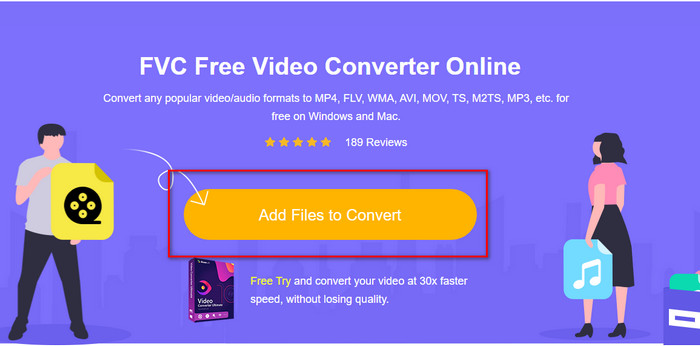
Korak 2. Kliknite Add Files to Convert da pokrenete mrežni konverter, a zatim u mapi odaberite .dv datoteku koju želite pretvoriti.
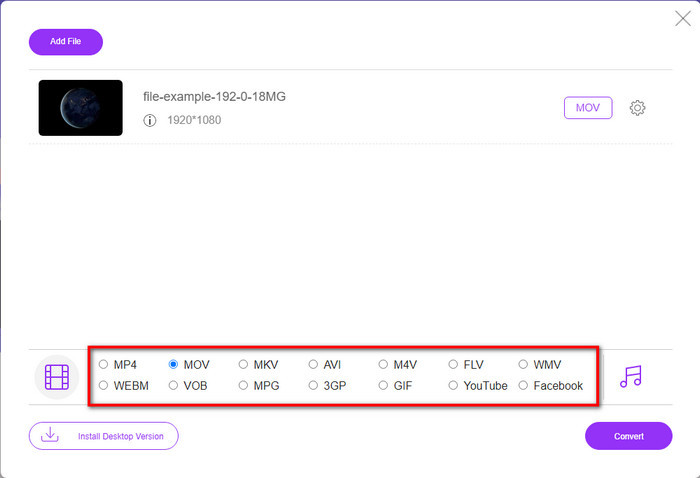
Korak 3. Odaberite format MOV ili neki drugi format koji želite s donjeg popisa.
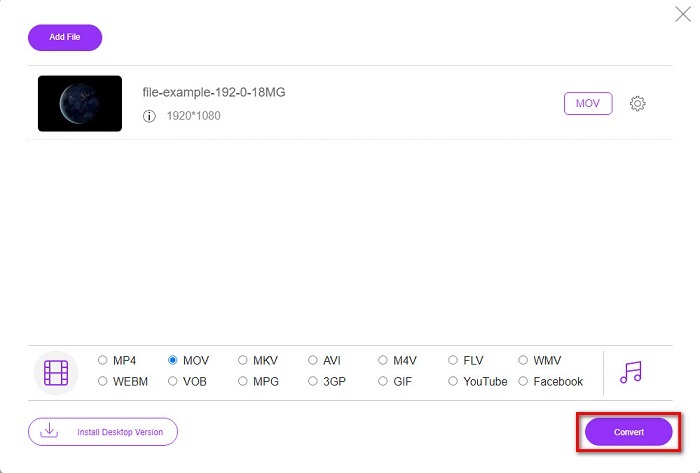
Korak 4. Za početak pretvaranja kliknite Convert i pričekajte da proces završi.
Korak 5. Kada je gotovo, na ekranu će se pojaviti nova mapa s pretvorenom datotekom.
Dio 3. DV protiv MOV
DV format idealan je za spremanje videa i zvuka jer koristi isti algoritam kao MPEG. Ali ovo je daleko drugačije od MPEG-a jer se ne oslanja na komprimiranje prethodne brzine kadrova. Dakle, umjesto da se oslanja na kompresiju unutar brzine, koristi neovisnu kompresiju za brže uređivanje reprodukcije. Kao rezultat toga, DV datoteke uvedene su krajem 1995. kao standardni video format na svim kamkorderima. Ali danas ćemo vidjeti manje kamkordera koji se temelje na vrpci jer sada koristimo tvrdi disk, SSD i memorijske kartice za pohranu snimaka.
S druge strane, MOV format je razvio Apple za pohranjivanje visokokvalitetnih medijskih datoteka koje se mogu koristiti u svim editorima ili reproducirati s media playerom. Ovaj format dobiva puno poštovanja jer može sadržavati kolektivne medijske elemente i svaki može prikupljati podatke za video, audio i tekst. Kao i kod DV-a, kompresija koju ovaj format omogućuje temelji se na algoritmu.
Povrh svega, ne možete prenijeti DV datoteke izravno na Mac aplikaciju jer je ovaj format zastario. Sada postoje bolji formati od .dv. Ali ako su vaši videozapisi u ovom formatu, možete upotrijebiti pretvarač DV u MOV i pretvoriti datoteku da biste je reproducirali na Quicktimeu ili uredili na iMovieu.
Dio 4. Često postavljana pitanja o pretvorbi DV u MOV
Zašto ne mogu reproducirati DV datoteke na Macu?
Mnogi razlozi mogu varirati u ovom slučaju, posebno DV datoteke, koje su manje kompatibilne s gotovo svim operativnim sustavima. Ali navodimo dva moguća razloga zbog kojih ne možete, a prvi je da media player koji koristite ne podržava ovaj format. To je najčešći problem u većini formata zbog kompatibilnosti i njegovog rješenja za pretvorbu. Drugi je da bi vaše .dv datoteke mogle biti pokvarene ili oštećene. Budući da je oštećena ili oštećena, datoteka se neće reproducirati.
Je li DV datoteka još uvijek idealan format?
Prije je bio idealan za snimanje i uređivanje medijskih datoteka, ali danas format nije najbolji. Glavni razlog je to što postoje bolji formati od .dv, a drugi su razlozi kompatibilnosti.
Kako komprimirati DV datoteke?
Iako su DV datoteke i dalje komprimirane, njihova će veličina u MB biti veća ako je video predugačak. Stoga je komprimiranje datoteke nužno kako bi se lakše prenosila i uštedjelo na prostoru za pohranu. Da biste saznali kako komprimirati svoje DV datoteke ili druge medijske datoteke, pročitajte ovaj članak i naučite kako komprimirati videozapise bez gubitka kvalitete.
Zaključak
Ukratko, DV datoteke su nekoć bile ponajbolje za snimanje zvuka i videa, ali danas postoje njihovi nasljednici. Također, ovaj format nema toliku razinu kompatibilnosti kao MOV, osobito ako želite uređivati ili gledati videozapise na Macu. Budući da je format zastario, trebali biste razmotriti pretvaranje na mreži ili izvan mreže uz pomoć gore navedenog alata. Sve u svemu, FVC Free Video Converter Online najbolji je koji smo pronašli na internetu. Osim što je besplatan, rad ovog mrežnog alata znatno se razlikuje od ostalih mrežnih alata. No moramo dati prednost fenomenalnom konverteru, FVC Video Converter Ultimate. Ovom alatu ne treba posebno predstavljanje i bez sumnje će vam pomoći u svakom problemu s pretvaranjem na koji naiđete. Sada je na vama da odlučite koji vam više odgovara.
-
 Kako pretvoriti AVI u MOV pomoću jednostavnih koraka i alata
 Želite li znati kako pretvoriti AVI u MOV koji se može igrati? Morate slijediti ovaj članak da biste znali kako to učiniti i savjete za uspješnu pretvorbu.
-
 4 načina za besplatno pretvaranje DivX u MOV [online i offline]
 Borite li se s ograničenjima DivX-a ili nemate media player za pristup videozapisima u ovom formatu? Ako ga želite pretvoriti u MOV format, nastavite čitati ovaj članak kako biste popunili praznine.
-
 Besplatni pretvarač M4V u MOV – Kako pretvoriti M4V u MOV
 Ako vaš media player ne podržava M4V, jeste li ikada imali problema s gledanjem filma na svom iPhoneu? Glavna tema ovog članka je pretvaranje u MOV video datoteku.
