


 Video Converter Ultimate
 Snimač zaslona
 Video popravak
Široka varijacija različitih pretvarača za MOV u AVI online i izvan mreže
MOV je format koji je razvila tvrtka Apple Inc. za reprodukciju u njihovom zadanim medijskom reproduktoru, QuickTime Playeru. U tom smislu, ako svoj MOV‑datoteku prenesete u neki drugi program na računalu, kao što je Windows ili sličan, velika je vjerojatnost da će biti nepodržana, jer je taj format uglavnom namijenjen korisnicima Maca. Dakle, ako ste jedan od korisnika koji imaju poteškoće s reprodukcijom MOV datoteka na svom računalu, trebali biste nastaviti čitati ovaj članak kako biste odlučili što odabrati. Pronađite svoj osobni konverter koji će vas naučiti kako pretvoriti MOV u AVI bez gubitka kvalitete i uz potpunu sigurnost.

Dio 1. Pretvorite MOV u AVI Online bez ograničenja
FVC Besplatni internetski video pretvarač
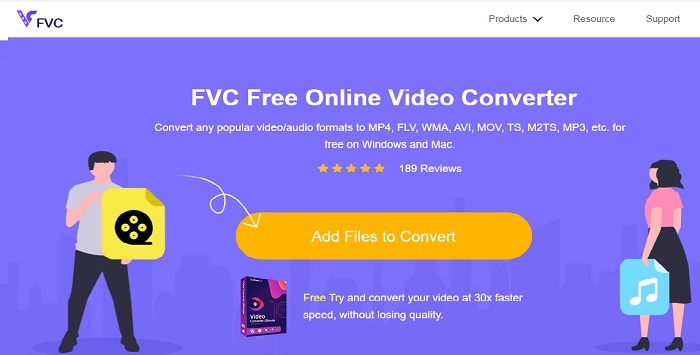
Prvi među najboljim internetskim konverterima je FVC Free Video Converter. Ako želite iskusiti novu razinu mrežnog pretvaranja video ili audio datoteka, onda je ovo alat za vas. To je jedan od najboljih besplatnih MOV u AVI konvertera. Ipak, nedostatak je to što ne nudi premium funkcije kao plaćena verzija i izbor formata je ograničen. Iako možete pretvarati bez ograničenja, ne može raditi višestruke konverzije odjednom. Kako je već rečeno, alat je besplatan i bolji od VLC‑a kao konvertera. Želite li znati kako koristiti ovaj mrežni alat? Slijedite korake u nastavku da biste saznali kako pretvarati bez napora.
Korak 1. Kliknite ovu poveznicu da biste otišli na glavnu web‑stranicu. Ne trebate brinuti, stranica je sigurna i bezopasna za pristup.
Korak 2. Pritisnite Add Files to Convert (Dodaj datoteke za pretvaranje) da biste pokrenuli program.
Preuzmite desktop verziju za skupno pretvaranje datoteka.
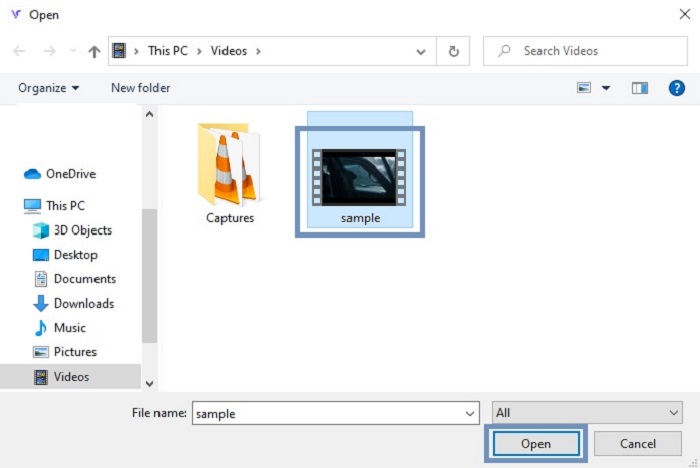
Korak 3. Odaberite MOV datoteku koju želite pretvoriti i pritisnite OK za nastavak.
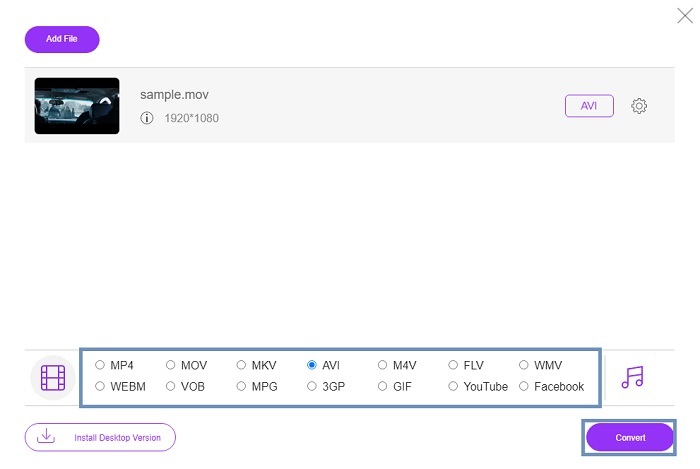
Korak 4. Nakon što odaberete format AVI ili neki drugi koji želite, kliknite Convert da biste pokrenuli postupak.
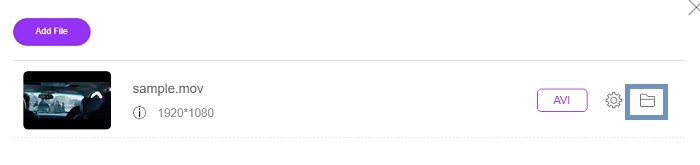
Korak 5. Pričekajte nekoliko minuta da se proces završi. Zatim kliknite ovu mapu kako biste provjerili konačni rezultat.
Dio 2. Pretvorite MOV u AVI aplikaciju za stolno računalo izvan mreže
Ako online konverzija nije vaša jača strana, morate razmisliti o korištenju ovih veličanstvenih alata za stolna računala. Odaberite najbolji pretvarač za obavljanje posla.
1. FVC Video Converter Ultimate
Ako želite iskusiti vrhunsko pretvaranje, uređivanje i poboljšavanje video i audio datoteka, tada FVC Video Converter Ultimate mora biti vaš alat za taj posao. Pretvorite svoj format MOV u AVI bez imalo muke. Zbog korisnički jednostavnog sučelja i male potrošnje resursa, postao je prvi izbor mnogih korisnika na internetu. Danas je broj korisnika koji preuzimaju ovaj alat znatno porastao, kako brojčano tako i po razini znanja. Za razliku od drugih alata koji su ovdje i na webu predstavljeni, već samim posjedovanjem ovog alata kao da imate vlastiti švicarski nožić. Iako nudi kompletan paket funkcija, ovo je ipak komercijalan softver. Što znači da, ako ga želite koristiti, morate ga kupiti. No ne trebate brinuti jer je povoljan, a način plaćanja je siguran i podržan putem PayPala, bankovnog transfera, Vise i drugih. Ako niste sigurni je li ovo najbolji izbor, pročitajte korake u nastavku i provjerite je li ovaj konverter baš za vas.
Korak 1. Preuzmite softver na tvrdi disk računala i odaberite verziju koja najbolje odgovara vašem sustavu. Zatim po želji prilagodite postavke i kliknite Finish (Završi) da biste instalirali softver na svoj disk.
Besplatno preuzimanjeZa Windows 7 ili novijiSigurno preuzimanje
Besplatno preuzimanjeZa MacOS 10.7 ili novijiSigurno preuzimanje
Korak 2. Nakon instalacije program će se automatski otvoriti. Ovo je primjer njegova sučelja.
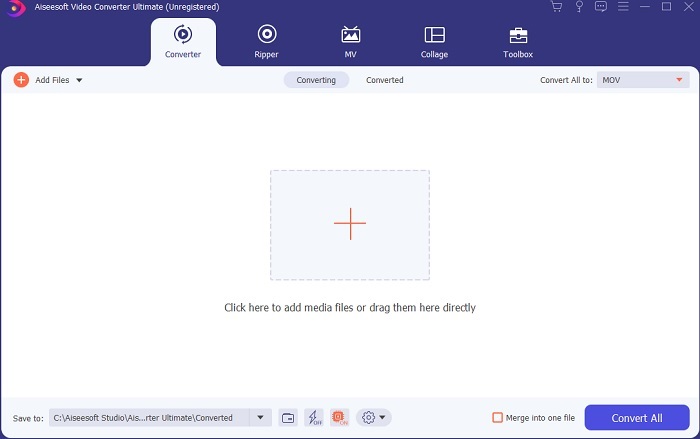
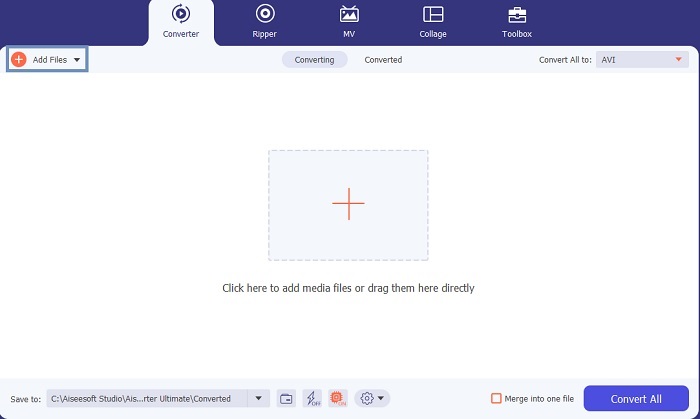
Korak 3. Kliknite gumb Add Files i odaberite MOV datoteku koju želite pretvoriti. Ako želite pretvoriti više MOV datoteka, možete ih jednostavno povući i ispustiti (drag‑and‑drop) u sučelje alata.
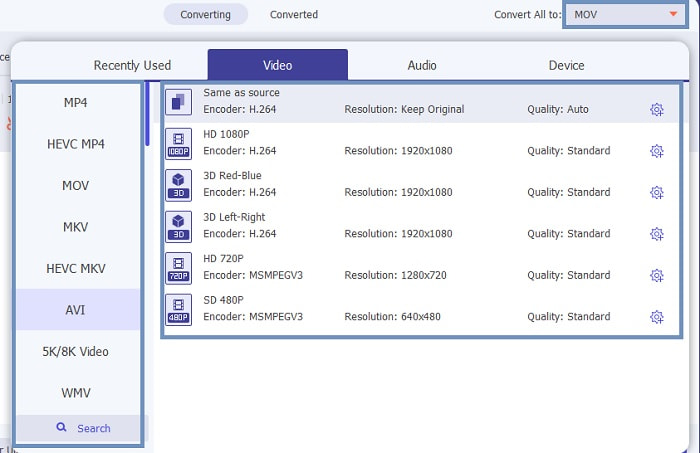
Korak 4. Odaberite željeni format na popisu u podizborniku Convert All to (Pretvori sve u). Postoji više varijanti između kojih možete birati. A za pokretanje konverzije kliknite Convert All (Pretvori sve).
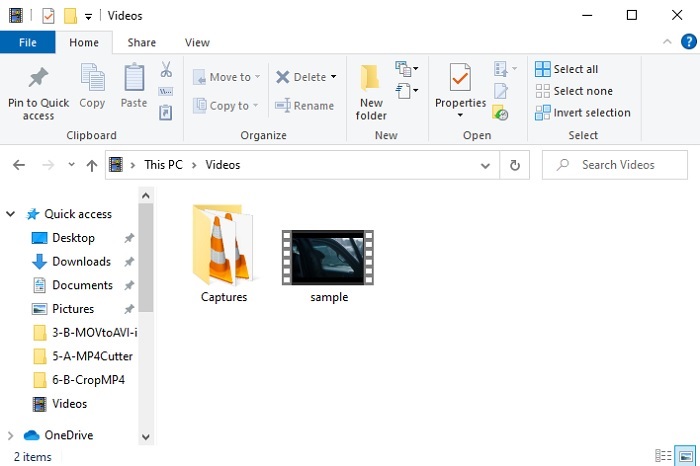
Korak 5. Ovo će potrajati svega nekoliko sekundi, a kada je gotovo, na ekranu će se otvoriti prozor istraživača datoteka; kliknite na datoteku koju ste pretvorili kako biste je odmah pogledali na računalu. Ako želite dodati efekte, poboljšati ili učiniti nešto posebno s videom, možete otići u odjeljak Toolbar (Alatna traka) i pregledati dostupne funkcije za unaprjeđenje svojih video ili audio zapisa.
2. VLC Media Player
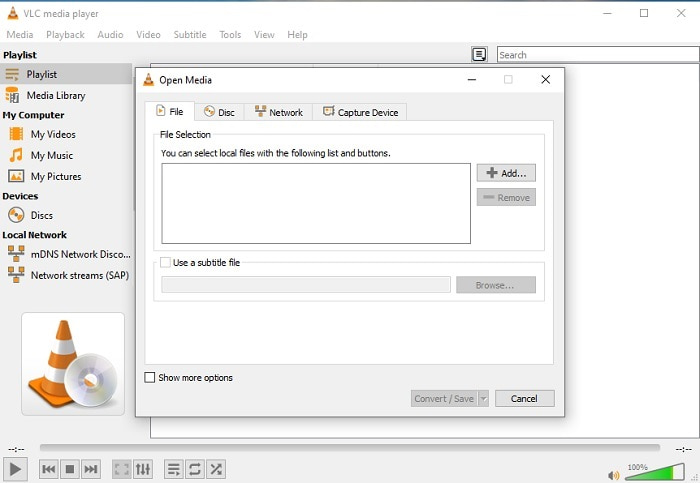
Jeste li znali da možete pretvoriti MOV u AVI pomoću VLC‑a? Da, ovaj medijski reproduktor možete koristiti i kao konverter. Iako može pretvarati formate, nije najbolji izbor za tu namjenu. Nije osobito intuitivan za korištenje, sučelje nudi malo uputa i broj podržanih formata je prilično ograničen. Iako može biti izvrstan medijski reproduktor, vrhunski konverter ipak nije njegova jača strana. No, ako ga želite isprobati, možete ga sami testirati i koristiti za pretvaranje formata.
3. Pazera
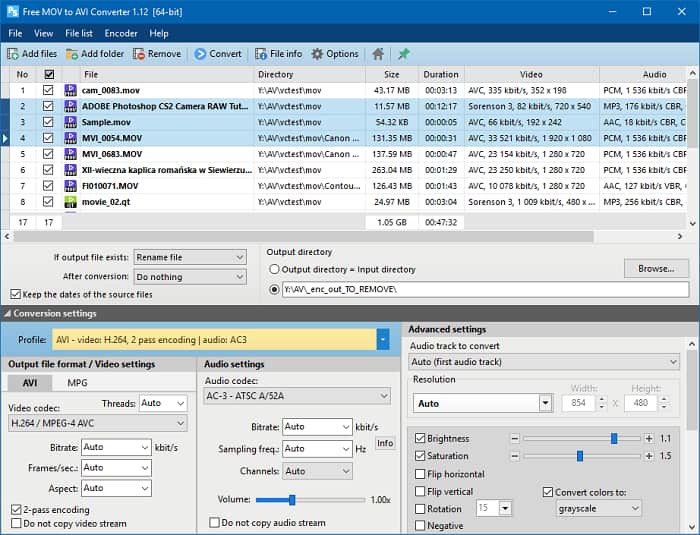
Možete besplatno preuzeti Pazera MOV to AVI Converter. Ovaj je alat jednostavan za upotrebu i, premda je prilično nenametljiv, nudi solidne mogućnosti pretvaranja. No, ono što može djelovati obeshrabrujuće jest to što nije višestruki konverter. Za razliku od prethodno navedenih alata, ovaj konverter nudi iskustvo samo jednog tipa konverzije. Da pojasnimo, ako preuzmete MP4 to AVI Converter, upravo tu konverziju ćete dobiti. Dakle, ako tražite univerzalni konverter za sve formate, ovo bi vam trebala biti zadnja opcija. Osim toga, ako pokušate pristupiti web‑stranici alata da biste ga preuzeli, dočekat će vas mnoštvo skočnih oglasa, što je prilično naporno. Budite oprezni ako odlučite koristiti ovaj alat.
Daljnje čitanje
MOV u odnosu na AVI
MOV format može se koristiti za pohranjivanje filma, TV emisije, kratkog videoisječka ili kućnog filma. Zapravo se sprema u QuickTime File Format (QTFF), koji je uveo Apple 1991. MOV datoteke se često koriste kada ljudi žele spremiti video visoke kvalitete.
Temeljen na formatu datoteke za razmjenu resursa (RIFF), AVI format je uveo Microsoft 1992. godine. Može spremiti video/audio visoke kvalitete jer koristi manje kompresije. Ali to također uzrokuje veliku veličinu datoteke AVI, što može biti problem kada postoji ograničen prostor.
Dio 3. Često postavljana pitanja o MOV u AVI
Može li QuickTime pretvoriti MOV u AVI?
Iako je QuickTime poznat po tome što je Macov zadani media player. Pretvaranje putem QuickTime je moguće. Možete provjeriti ovu vezu ako želite znati kako pretvoriti MOV u AVI uz QuickTime.
Koje su razlike između MOV-a i AVI-ja?
Prva velika razlika između njih dvoje je njihov vlasnik. Kao što je na prvom mjestu rečeno, MOV je proizvela Apple Inc. kao njihov jedinstveni format za QuickTime playere. MOV je postao popularan jer je jedan od najboljih formata koje možete koristiti jer pohranjuje i različite audio, video i tekstualne datoteke. AVI je razvio Microsoft kako bi se natjecao s MOV-om. Iako je ovaj format nekomprimiran. Dakle, ako snimate ili preuzimate datoteku u ovom formatu očekujte veliku veličinu datoteke. Dakle, ako želite smanjiti veličinu datoteke, morat ćete je komprimirati. Ali dobra stvar u vezi s njim je što proizvodi super kvalitetan video i audio izlaz.
Gdje mogu reproducirati svoj pretvoreni MOV u AVI?
Ako želite pogledati svoju novopretvorenu AVI ili MOV datoteku, možete isprobati FVC Free Video Player za reprodukciju. Tako čak i ako ne pretvorite MOV datoteku u AVI na Macu ili računalu sa sustavom Windows, i dalje je kasnije možete gledati.
Zaključak
Za kraj našeg malog putovanja jasno je da je pretvaranje jedan od najlakših zadataka kojim se svatko može baviti. Učiti iz ovog članka predstavlja veliku promjenu za svakoga od nas jer donosi detalje, korake i različite alternative. Ako ste još uvijek neodlučni što koristiti kao svoj glavni konverter, ovaj tekst bi vam trebao pomoći da donesete odluku. FVC Video Converter Ultimate je svestrani konverter kakvog ste oduvijek željeli. Ideje za pretvaranje, uređivanje, poboljšavanje i stvaranje – sve su objedinjene u ovom alatu. Pa što čekate? Ne trebate brinuti jer je FVC Video Converter Ultimate nenadmašan konverter.
-
 4 najbolje metode za jednostavno pretvaranje MOV u MP3 na sustavima Windows i Mac
 Kada želite izdvojiti MP3 audio datoteke iz MOV datoteka, možete saznati više o 4 najučinkovitija MOV u MP3 pretvarače kako biste iz članka dobili željene datoteke.
-
 8 najboljih MOV igrača za reprodukciju QuickTime MOV datoteka s izvornom kvalitetom
 Samo saznajte više o 8 najboljih MOV uređaja koji su dostupni i za Windows i za Mac. Možete odabrati željenu i prikladnu za reprodukciju MOV datoteka s izvornom kvalitetom.
-
 MKV u MOV - Kako pretvoriti MKV u MOV
 Kako pretvoriti MKV u MOV na Macu? Može li iMovie čitati MKV? Što znači MOV format? Ovaj post govori o dva jednostavna načina pomoću kojih možete pretvoriti MKV u MOV pomoću besplatnih mrežnih i profesionalnih video pretvarača.

