


 Video Converter Ultimate
 Snimač zaslona
 Video popravak
Kako pretvoriti VOB u MOV koristeći najiskusnije alate [besplatno i jednostavno]
U slučaju DVD-a, VOB datoteka je video (filmska) podatkovna datoteka koja se obično nalazi u mapi VIDEO_TS u korijenu DVD‑a. Sadrži velik dio materijala snimljenog na disku, uključujući video i audio zapise te titlove, DVD izbornike i drugi navigacijski sadržaj. S druge strane, QuickTime File Format (QTFF) je format spremnika za multimedijske datoteke koji se može koristiti za spremanje MOV datoteka. Medijski podaci, uključujući video, zvuk i tekst, mogu se pohraniti na jednoj ili više staza (titlovi). MOV datoteke se često koriste za spremanje video datoteka. Dvoumite li se oko formata ovog videa i trebate znati sve pojedinosti o njemu ili kako ga pretvoriti u druge video formate pomoću različitih pretvarača? Ovo je pravi članak za vas, jer predstavlja najbolje i najjednostavnije načine kako pretvoriti VOB u MOV.

Dio 1. Što su VOB i MOV?
Većina podataka na DVD-u sadržana je u ovom formatu datoteke, koji uključuje digitalni video, audio, navigacijski sadržaj, DVD izbornike i titlove. VOB datoteke pohranjene su u mapi VIDEO TS i jezgra su svakog DVD videa. Ovo su podaci za film. MP2, DTS, AC3 i MPEG-2 video tokovi potječu s ove lokacije. Datoteke spremljene u VOB formatu možda su šifrirane. VOB je vrsta video datoteke koja je mnogo za WMV. Datotečna ekstenzija VOB koristi se za VOB datoteke. Na primjer, VOB format temelji se na MPEG formatu programskog toka, ali uključuje dodatna ograničenja i kriterije u privatnom sektoru.
Ipak, u QuickTime okviru na Macu, nastavak datoteke MOV označava QuickTime video format koji je razvio Apple. Platforma Windows također podržava mogućnost ovog multimedijskog spremnika da pohrani nekoliko staza, pri čemu svaka sadrži određenu vrstu podataka (zvuk, video, titlovi). Programi za uređivanje videa mogu uvelike imati koristi od razdvajanja medijskih podataka od medijskih pomaka, apstraktnih referenci na podatke i popisa uređivanja staza. Za dijeljenje filmova i videozapisa na internetu, MOV spremnik za video datoteke jedan je od popularnih izbora.
| Ekstenzija datoteke | VOB | MOV |
| Vrsta datoteke | DVD video objekt datoteka | Apple QuickTime film |
| Razvijen od | N/A | Jabuka |
| Pros | Visoka kvaliteta; Od njega se mogu napraviti DVD-ovi. | Izvrsna kvaliteta videa; pogodno za web emitiranje; jasno razdvajanje glavnih elemenata |
| Protiv | 4,7 GB za 2 sata filma, što je puno prostora | Ovaj format ima veću veličinu datoteke od ostalih popularnih formata za strujanje. |
Dio 2. Kako pretvoriti VOB u MOV [Mac & Windows]
Počevši s izvanmrežnim pretvaranjem VOB u MOV, ovaj vrhunski alat najsigurniji je za obradu širokog raspona formata. Video Converter Ultimate može pretvoriti VOB u MOV na najbrži mogući način. Osim toga, možete promijeniti izlaznu kvalitetu videa prije nego što prenesete datoteku. Ovaj pretvarač također ima različite alate koji vam mogu pomoći poboljšati vaš videozapis na višu razinu. Budući da podržava ogroman broj video formata, nećete se morati brinuti o pretvaranju nepoznatih video formata u željeni format. Sada kada ste saznali nešto o ovom najboljem pretvaraču, možete prijeći na postupke navedene u nastavku:
Korak 1. Za početak kliknite gumb Free Download u nastavku kako biste započeli postupak preuzimanja. Imate mogućnost preuzimanja softvera za Windows ili Mac, ako želite, kada se preuzimanje dovrši. Prije nego što jednostavno pokrenete program, morate ga instalirati na radnu površinu računala i kliknuti Start Now da biste započeli.
Besplatno preuzimanjeZa Windows 7 ili novijiSigurno preuzimanje
Besplatno preuzimanjeZa MacOS 10.7 ili novijiSigurno preuzimanje
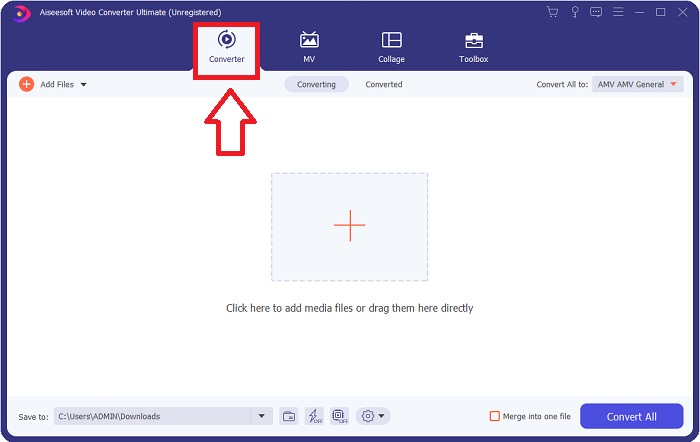
Korak 2. Pokrenite preuzetu aplikaciju. Kada prvi put pokrenete program, pojavit će se prozor sa sučeljem Converter. Ovdje ćete unijeti svoju video datoteku i započeti pretvorbu.
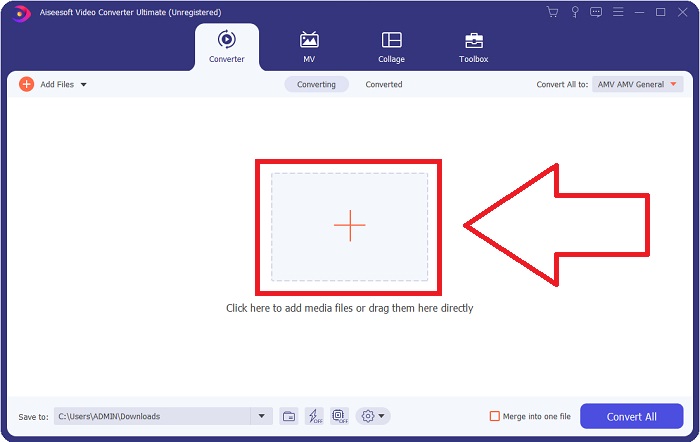
Korak 3. Uvezite svoje datoteke u konverter kako biste započeli proces pretvaranja. Povucite i ispustite video datoteku koju želite pretvoriti na ikonu +.
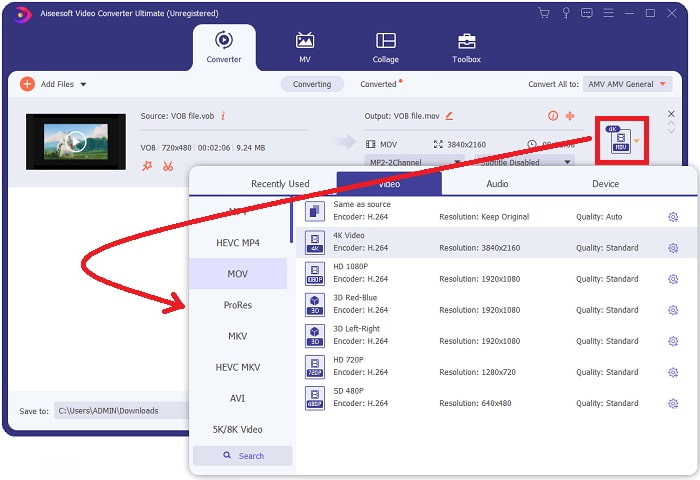
Korak 4. Odaberite video format s popisa u gornjem desnom kutu zaslona. Pronađite i odaberite MOV vrstu datoteke iz padajućeg izbornika. Dostupno je nekoliko opcija kvalitete videa nakon što ste odabrali MOV format. Međutim, ako vaš željeni izlaz videa nije na popisu, možete promijeniti postavke kvalitete prema svojim potrebama. Možete promijeniti razlučivost prikaza, broj sličica u sekundi, pa čak i kvalitetu zvuka klikom na ikonu zupčanika. Za spremanje promjena kliknite gumb Create New.
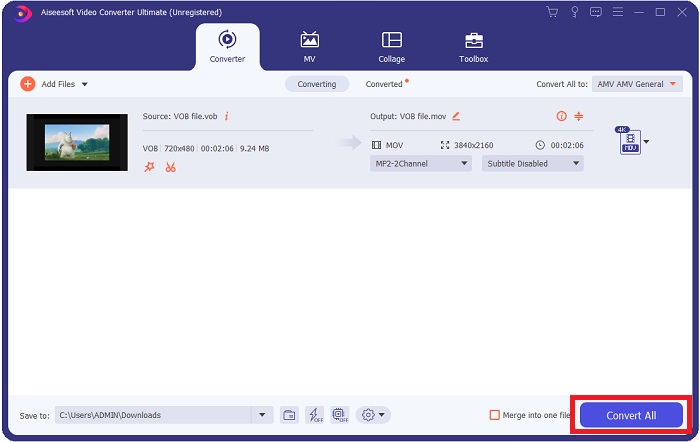
Korak 5. Kada završite s uređivanjem videa i spreman je za pretvorbu, kliknite Convert All da biste započeli postupak prijenosa na svoje računalo.
Dio 3. Kako pretvoriti VOB u MOV [Online]
Ako nemate vremena preuzeti Video Converter Ultimate, možete koristiti i ovu mrežnu verziju softvera. Free Video Converter Online najbolji je mrežni alat kojem možete pristupiti na internetu i koji može vrlo brzo pretvarati mnoge vrste formata. Za razliku od nekih drugih mrežnih pretvarača, ovaj ne ograničava formate koje može podržati. Zato se preporučuje nekim početnicima. Kako biste saznali više o ovom mrežnom alatu, u nastavku su navedeni postupci.
Korak 1. Otvorite glavnu web-stranicu ovog mrežnog pretvarača klikom na poveznicu ovdje.
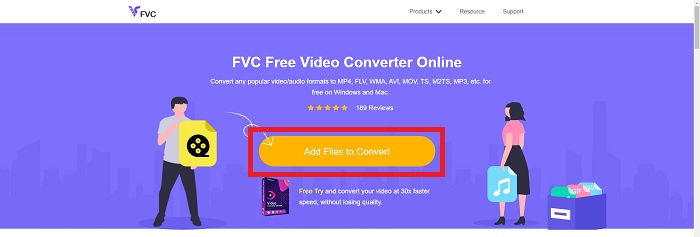
Korak 2. Ako ga koristite prvi put, kliknite gumb Add Files to Convert da biste preuzeli pokretač (launcher) za svoje računalo. Kad se ponovno preuzme, automatski će se pokrenuti. Odaberite datoteku iz svoje mape i kliknite Open nakon što se ponovno preuzme.
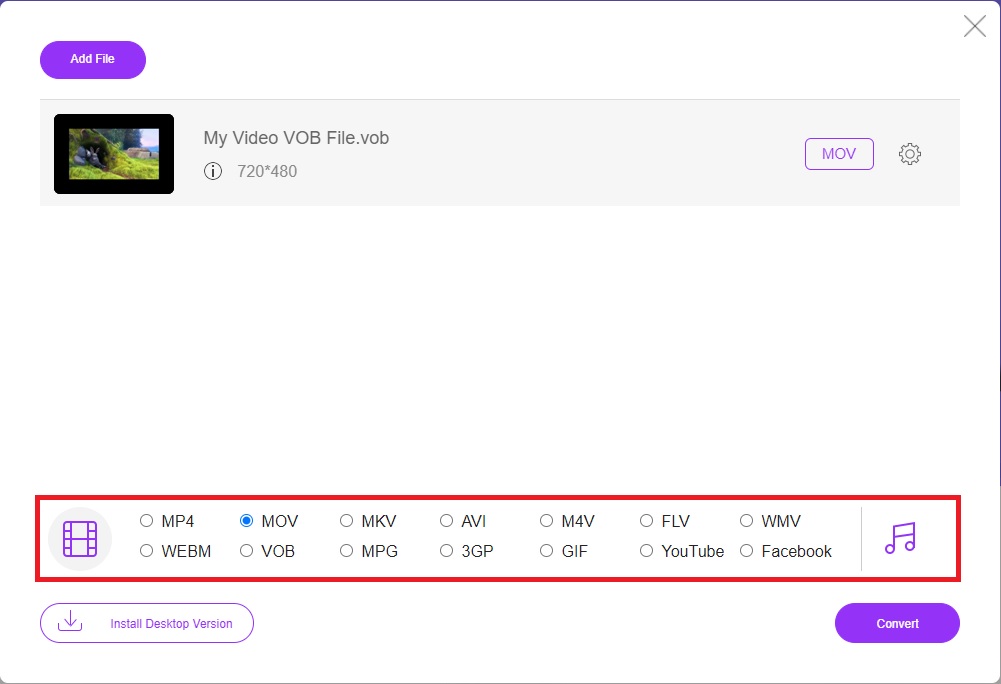
Korak 3. Prije nego što započne proces pretvorbe, odaberite MOV format iz kategorije Video ispod tako da kliknete na njega.
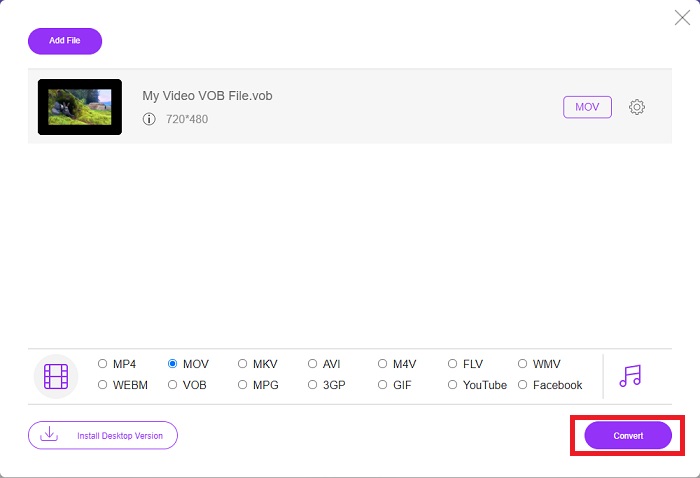
Korak 4. Nakon odabira formata, kliknite Convert kako biste započeli postupak pretvaranja formata u drugi.
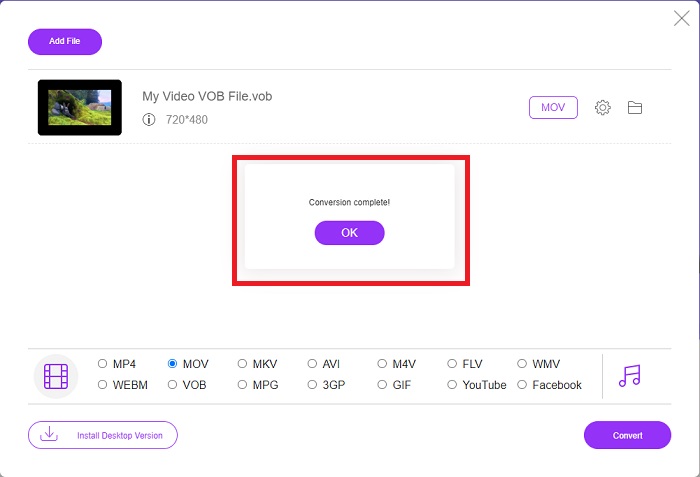
Korak 5. Nakon nekoliko minuta pojavit će se mappa s pretvorenom datotekom; jednostavno kliknite na nju kako biste započeli s gledanjem.
Dio 4. Često postavljana pitanja o pretvaranju VOB-a u MOV
Zašto su VOB datoteke tako velike?
Nema razloga za velika preuzimanja osim samih videozapisa (uključujući zvuk). Budući da video kodeci koriste kodiranje promjenjive duljine bita, datoteke su različitih duljina. Zbog toga je moguće kodirati isti broj slika u različite veličine datoteka. Kliknite ovdje kako biste saznali kako komprimirati velike VOB datoteke.
Je li VOB isto što i DVD?
Za video objekte, DVD-Video mediji koriste VOB (kratica za video objekt). Titlovi, DVD izbornici i navigacijske informacije mogu se uključiti u VOB datoteku, koja je datoteka u više formata. Enkripcija je moguća za VOB datoteke.
Što MOV datoteka sadrži?
Moguće je koristiti MOV datoteke za pohranu i sinkronizaciju nekoliko oblika medija, uključujući video, audio, vremenski kod i tekst. Postoji niz kodeka koji se mogu koristiti za kodiranje određenog sadržaja. Kada je u pitanju kompresija, MOV datoteke obično koriste MPEG-4 kodek.
Zaključak
Sve u svemu, jasno je istaknuti razlike između gore navedenog softvera i mrežnog pretvarača, pri čemu svaki ima svoje nedostatke i prednosti u uporabi. No ako se odlučite za vrlo profesionalan i jednostavan pretvarač za korisnike, softver Video Converter Ultimate je najbolje preporučeno rješenje. Kao što je u članku rečeno o ovom video pretvaraču, konkurenti mu ne mogu parirati u postizanju standarda koji je ovaj softver postavio. Ne mogu dosegnuti razinu izvrsnosti kakvu ovaj softver pruža.
-
 8 najboljih MOV igrača za reprodukciju QuickTime MOV datoteka s izvornom kvalitetom
 Samo saznajte više o 8 najboljih MOV uređaja koji su dostupni i za Windows i za Mac. Možete odabrati željenu i prikladnu za reprodukciju MOV datoteka s izvornom kvalitetom.
-
 MKV u MOV - Kako pretvoriti MKV u MOV
 Kako pretvoriti MKV u MOV na Macu? Može li iMovie čitati MKV? Što znači MOV format? Ovaj post govori o dva jednostavna načina pomoću kojih možete pretvoriti MKV u MOV pomoću besplatnih mrežnih i profesionalnih video pretvarača.
-
 FLV u MOV - Kako pretvoriti FLV u MOV na Mac / PC / Online Free
 Kako pretvoriti FLV u MOV? Kako pretvoriti FLV u MOV na Macu? Postoji li neki besplatan način za pretvorbu YouTube FLV u MOV putem interneta? Ovaj post dijeli 3 pretvarača FLV u MOV za promjenu FLV datoteka u MOV.
