


 Video Converter Ultimate
 Snimač zaslona
 Video popravak
Najbolji konverter za pretvaranje AIFF-a u MP3 s vodičem korak-po-korak
AIFF datoteke predstavljaju najkvalitetniji oblik zvukovnih datoteka za koje ste ikada čuli. Iako se ovaj format, budući da je nekomprimiran, može spremati u programima na računalu, nije idealan za pohranu ili preuzimanje na mobitel. Ipak, postoji način da AIFF datoteke spremite na mobitel, pa čak i na računalo, a da zauzmu manje prostora. Najbolji način rješavanja tog problema je da pretvorite AIFF u MP3 format. Ipak, pretvaranje može imati nuspojave na vaše audio datoteke. Zato smo prikupili dovoljno alata među kojima možete birati kako biste pretvorili AIFF bez gubitka kvalitete datoteke. Nastavimo dalje s istraživanjem alata u nastavku i odmah krenimo s uvodom i opisom koraka.

Dio 1. Kako pretvoriti AIFF u MP3 na Windows i Mac
1. Video Converter Ultimate
Pretvaranje formata može biti izvanredno uz Video Converter Ultimate. Ako ne dobivate „poseban tretman” od svog sadašnjeg konvertera, pokušajte s ovim alatom. Jer Ultimate konverter nudi mnogo naprednih funkcija koje drugi konverteri za AIFF u MP3 na Windowsu ili Macu nemaju. Također, ovaj alat nije ograničen samo na Windows – možete ga preuzeti i na svoj Mac. Dakle, ako želite iskusiti ultimativno pretvaranje, morate slijediti korake u nastavku kako biste uspješno pretvorili svoju AIFF datoteku.
Korak 1. Da biste koristili konverter, najprije ga morate preuzeti na tvrdi disk svog PC‑ja ili Maca. Zatim ga instalirajte, prilagodite postavke i kliknite Finish za pokretanje alata.
Besplatno preuzimanjeZa Windows 7 ili novijiSigurno preuzimanje
Besplatno preuzimanjeZa MacOS 10.7 ili novijiSigurno preuzimanje
Korak 2. Nakon instalacije konvertera kliknite Add Files da dodate AIFF datoteke koje želite pretvoriti. Ako je datoteka mnogo i teško ih je pojedinačno birati iz mape, možete ih jednostavno povući i ispustiti u sučelje.
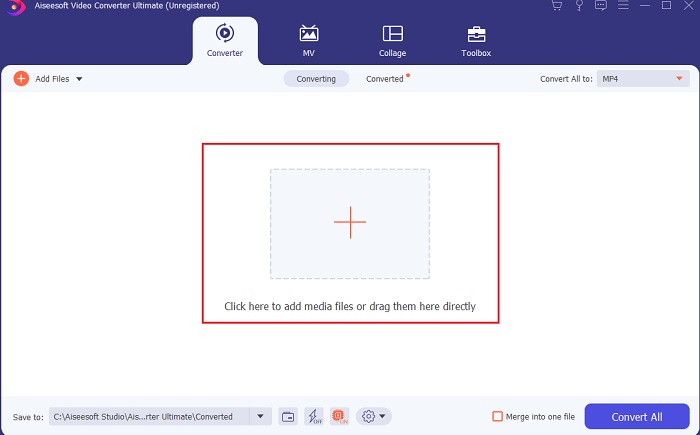
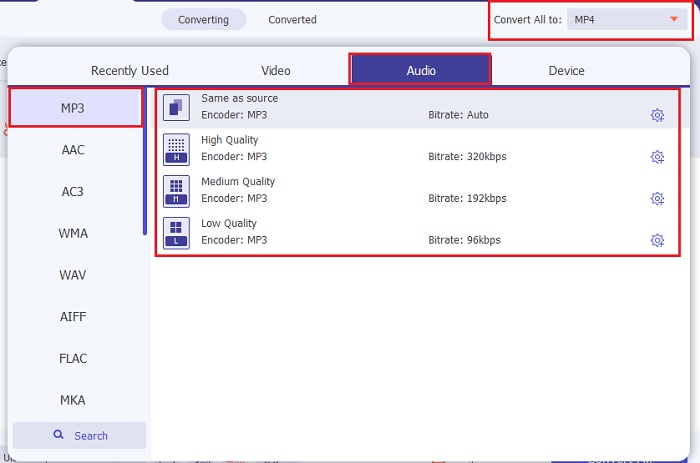
Korak 3. Nastavite na sljedeći korak klikom na opciju Convert All to. Zatim odaberite u koji audio format želite pretvoriti. Na primjer, možete odabrati MP3 kao završni izlazni format.
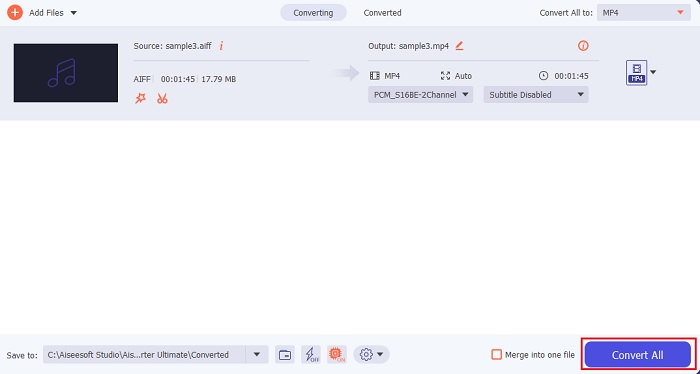
Korak 4. Kliknite gumb Convert All da biste započeli pretvaranje AIFF datoteka.
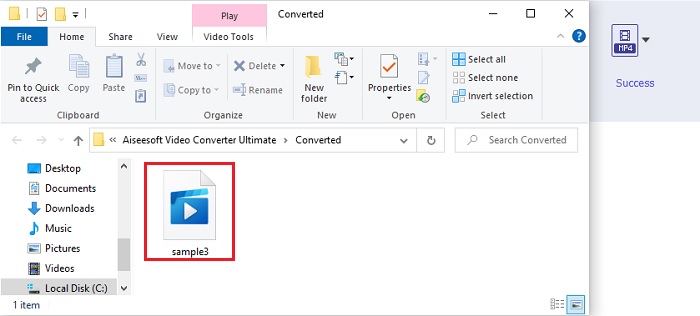
Korak 5. Pričekajte nekoliko sekundi da se pretvaranje dovrši, zatim će se na ekranu pojaviti mapa. Kliknite novopretvorenu MP3 datoteku i poslušajte najfiniji zvuk koji ste ikada čuli.
2. iTunes
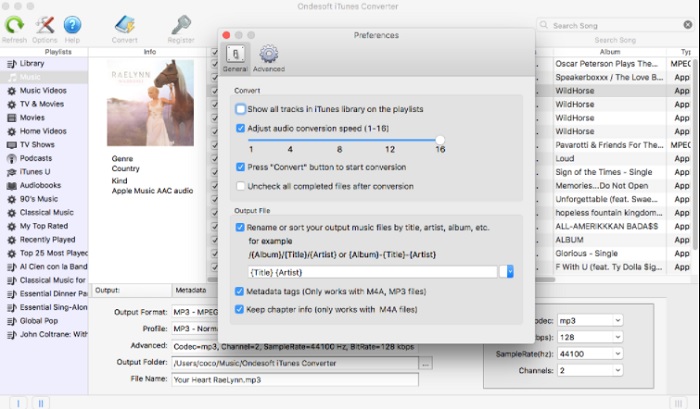
Ovaj izvorni multimedijski reproduktor, iTunes, također može pretvoriti AIFF datoteke u MP3 na Macu. Ovaj je multimedijski program razvio Apple kao zadanu glazbenu biblioteku i reproduktor za sve iOS i Mac sustave. Jedna od značajki koju možete koristiti jest i pretvarač. Iako ima mogućnost pretvaranja, podržava manje formata nego internetski alati. No, učinkovit je i siguran za korištenje i pretvaranje datoteka u novi format za reprodukciju. Također, ovaj se izvorni multimedijski reproduktor ne može koristiti na uređajima koji nisu Appleovi, poput Androida ili Windows računala. Slijedite korake u nastavku kako biste saznali više o funkciji pretvaranja u iTunesu.
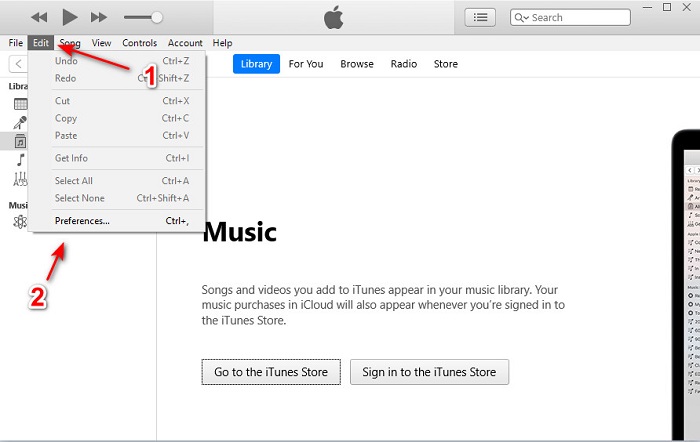
Korak 1. Otvorite iTunes na računalu, zatim kliknite Edit i Preferences.
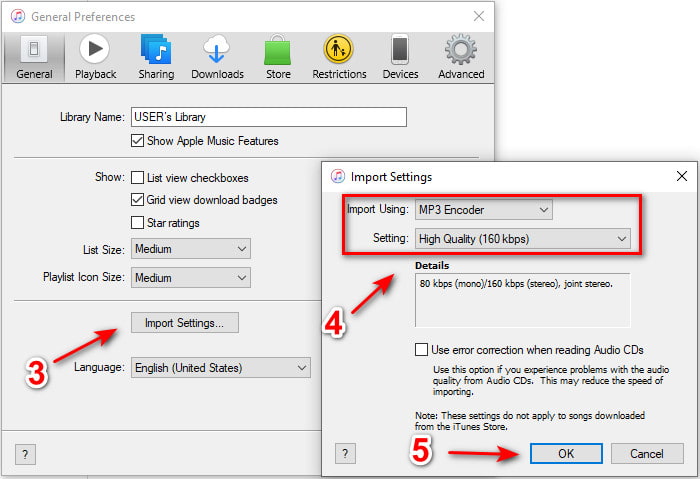
Korak 2. U odjeljku General kliknite Import Settings. Pojavit će se manji izbornik; ovdje promijenite format i quality, a zatim kliknite OK za spremanje.
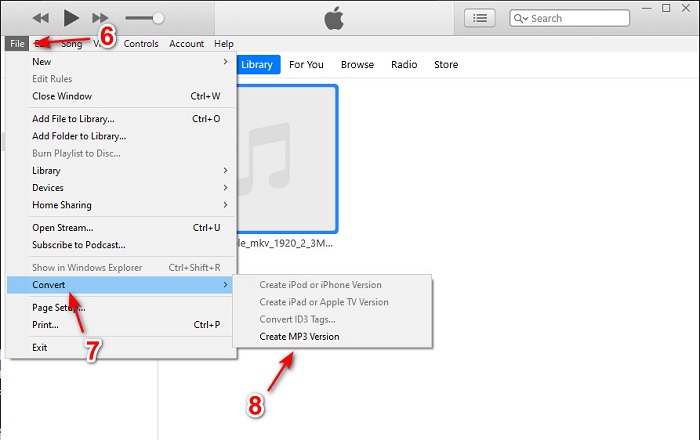
Korak 3. Povucite datoteku u sučelje i kliknite na nju. Zatim idite na File, Convert i kliknite Create MP3 Version da biste započeli pretvaranje.
Dio 2. 2 najbolja besplatna online pretvarača za pretvaranje AIFF-a u MP3
1. FVC besplatni audio pretvarač
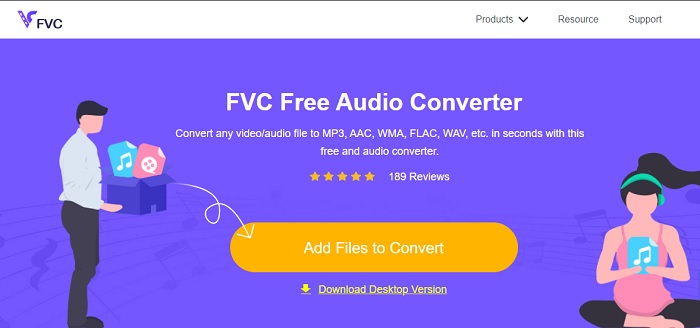
Ako pretvorite AIFF u MP3, dobit ćete datoteku manju od 320 kbps ako koristite ovaj web‑konverter, FVC Free Audio Converters. Ovo rješenje koriste milijuni korisnika na internetu za pretvaranje formata datoteka. Iako ovaj alat nema glavne funkcije koje pruža premium verzija FVC Video Converter Ultimate, jer je besplatan, i dalje možete iskusiti srednju razinu „ultimativnog” pretvaranja ako ga isprobate. Također, podržava više audio formata nego iTunes. Slijedite dolje navedene korake kako biste naučili koristiti ovaj web‑alat.
Korak 1. Da biste došli na glavnu web‑stranicu audio konvertera, kliknite ovu poveznicu.
Korak 2. Zatim kliknite gumb Add Files to Convert i dozvolite alatu da pokrene pokretač (launcher). Dodatna informacija: ako prvi put koristite ovaj web‑alat, morate najprije preuzeti i instalirati pokretač.
Preuzmite desktop verziju za skupno pretvaranje datoteka.
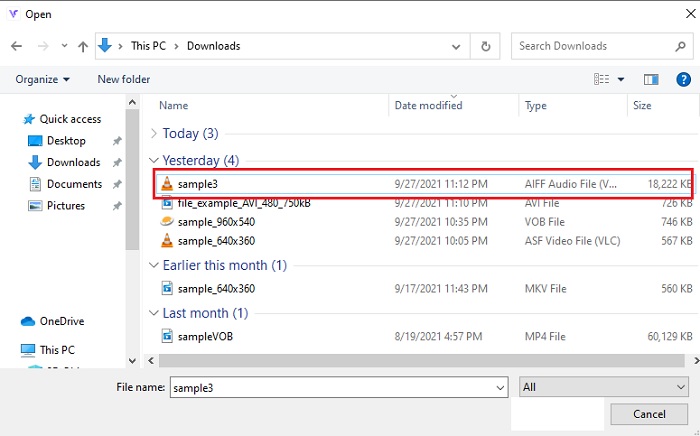
Korak 3. Nakon što pokrenete web‑alat, morate odabrati AIFF datoteke i kliknuti open kako biste bili preusmjereni na glavno sučelje web‑alata.
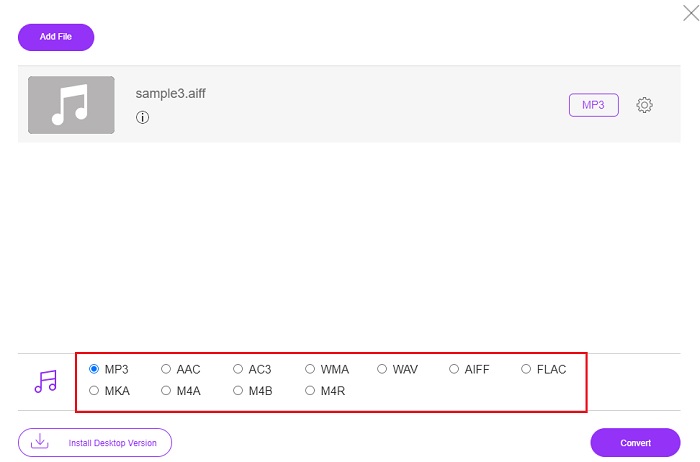
Korak 4. Dolje odaberite audio format u koji želite pretvoriti. Zatim kliknite gumb Convert i odaberite odredište datoteke kako biste započeli postupak pretvaranja.
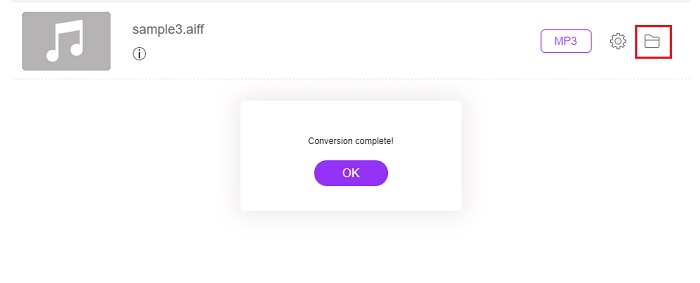
Korak 5. Potom pronađite pretvorenu datoteku kad se pretvaranje završi klikom na ikonu folder. Na ekranu će se pojaviti prozor istraživača datoteka; kliknite pretvorenu datoteku i poslušajte je.
2. Zamzar

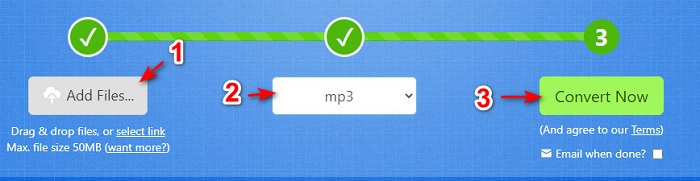
Pretvaranje uz Zamzar možda je najbolji izbor koji možete napraviti za pretvaranje datoteka. Ovaj je alat vrlo jednostavan za razumijevanje jer prikazuje samo tri osnovna koraka za pretvaranje. No, ima ograničenje veličine datoteke i broj datoteka koje možete pretvoriti. Također, proces pretvaranja ovdje je prilično loš: oduzet će vam puno vremena, a ako je pretvaranje već započelo, ne možete ga otkazati. Dakle, prije nego što pokrenete novo pretvaranje, morate pričekati da se trenutačno završi pa zatim ponovno dodati datoteku. Pročitajte i slijedite korake u nastavku kako biste pretvorili datoteku.
Korak 1. Potražite glavnu web‑stranicu Zamzara u svom pregledniku.
Korak 2. Zatim kliknite Add File kako biste odabrali audio datoteku koju želite pretvoriti. Odaberite format klikom na Convert to.
Korak 3. Ako ste spremni započeti pretvaranje, kliknite Convert Now da biste pokrenuli proces.
Daljnje čitanje
AIFF u odnosu na MP3
AIFF, format datoteke za razmjenu zvuka, razvio je Apple. I to je varijanta IFF formata. AIFF datoteke nisu komprimirane, tako da imaju višu kvalitetu zvuka od sličnih MP3 datoteka. To također može dovesti korisnike do problema s nedostatkom prostora na disku.
Format MP3 objavio je 1993. godine Moving Picture Experts Group (MPEG). Bio je to standard za pohranjivanje glazbe jer je mogao komprimirati audio na mnogo manju veličinu od drugih nekomprimiranih formata. Danas se još uvijek široko koristi, posebno za distribuciju audiozapisa na internetu.
Dio 3. Često postavljana pitanja o AIFF-u u MP3
Što je bolje: AIFF ili MP3?
Iako isti format pohranjuje kvalitetnu audio datoteku, usporedimo svaki format. Da bude kratak, MP3 proizvodi dobru kvalitetu s manje prostora, ali AIFF proizvodi visokokvalitetnu audio datoteku s većim prostorom.
Koja je najbolja upotreba AIFF datoteka?
Kako AIFF datoteke pohranjuju prirodnu i kvalitetnu audio datoteku i dalje je veličina datoteke u ovom formatu ogromna jer nije komprimirana. Ali ovaj AIFF format idealan je za korištenje za uređivanje i dodavanje efekata kako bi audio zvuk bio bolji.
Koje su razlike između AIF-a, AIFF-a i AIFC-a?
AIF datoteke se najčešće koriste za pohranu audio datoteka na CD, DVD, Blu-ray i AIFF datoteke koje se koriste za pohranu osobnih i zvučnih podataka što znači da su velike veličine datoteke. Ali AIFC je komprimirana verzija AIFF-a, ovaj format najčešće koriste media playeri za reprodukciju visokokvalitetnog .aiff formata.
Zaključak
Za kraj, sada nam je lakše razumjeti što je AIFF datoteka. No, kako smo već spomenuli, ovaj format zauzima puno prostora, a rješenje je pretvoriti ga u univerzalni audio format, MP3. Potraga za alatom koji trebate koristiti može biti naporna jer neki od njih mogu oštetiti vaše AIFF datoteke. Iako smo predstavili različita rješenja, postoji jedan alat koji je izvanredan u poslu pretvaranja. FVC Video Converter Ultimate može vam pomoći riješiti ovaj jednostavan problem. Pa što čekate? Odmah preuzmite alat i iskusite fenomenalno pretvaranje.
-
 Top 4 metode za pretvaranje OGG u MP3 bez gubitka kvalitete
 Kako pretvoriti svoje OGG datoteke u MP3 format za slušanje na računalu ili mobilnom uređaju? Ovdje dijelimo 5 najjednostavnijih načina da to učinite na radnoj površini ili na mreži.
-
 Kako pretvoriti M4A u MP3 s 4 besplatna audio pretvarača
 Ne možete reproducirati M4A i trebate ga pretvoriti u MP3? Postoji li neki besplatni način za pretvaranje M4A u MP3 online? Ovaj post dijeli 4 besplatna načina koji će vam pomoći pretvoriti M4A u MP3 pomoću iTunesa, online i profesionalnih audio pretvarača.
-
 Kako pretvoriti WMA u MP3 na Mac / Windows / Online
 Je li moguće pretvoriti WMA u MP3 s Windows Media Playerom? Kako pretvoriti WMA u MP3 besplatno? Ovaj post dijeli 4 jednostavne metode koje će vam pomoći da napravite audio pretvorbu iz WMA u MP3 na Mac, Windows PC i online.

