


 Video Converter Ultimate
 Snimač zaslona
 Video popravak
Naučite umjetnost pretvaranja datoteka za pretvaranje AMR-a u MP3 format
AMR je audio kontejner koji se koristi za pohranu podataka o ljudskom glasu ili govoru. Stoga, ako obavljate telefonski poziv i želite ga snimiti, ovo je najbolji format za snimanje. Iako je veličina datoteke u ovom kontejneru mala, većina multimedijskih reproduktora ipak ne podržava ovaj format. Umjesto instaliranja novog reproduktora, zašto ga ne biste pretvorili u neki noviji format? Najbolji način da pretvorite AMR u MP3 nalazi se na popisu u nastavku. Štoviše, odaberite konverter koji podržava pretvorbu učinkovito i bez gubitka kvalitete.

Dio 1. AMR vs. MP3: koji je bolji?
AMR i MP3 jedni su od najboljih audio formata koje možete koristiti za pohranjivanje zvuka uz očuvanje njegove kvalitete. Ali i oni imaju različitosti, pa smo tu da odredimo koje su to i da znamo koji je najbolji.
AMR
Kao što je ranije spomenuto, ovaj format se koristi za pohranu audio datoteka snimljenih telefonskim pozivima. Osim toga, Ericsson je ovaj format komprimirao i razvio kako bi postao malen. Iako ovaj format nije prikladan za pohranu glazbe zbog kompresije koju pruža.
MP3
Poznat je kao univerzalni audio format za pohranu audio zapisa i glazbe na oba načina. Također, ovaj format je univerzalno poznat pa možete slušati format datoteke s nazivom ekstenzije .mp4 na bilo kojem media playeru. Ali ako ovo koristite za pohranjivanje snimljenih poziva, veličina datoteke je mnogo veća, a kvaliteta manja od AMR-a.
Dakle, ako želite snimati i spremati u formatu AMR ili MP3, pokušajte koristiti FVC Screen Recorder. On se može pohvaliti značajkom Audio Recorder za snimanje zvuka male veličine uz kristalno čistu kvalitetu. Tako možete ovdje snimati svoje jam sessione, podcaste i još mnogo toga.
Besplatno preuzimanjeZa Windows 7 ili novijiSigurno preuzimanje
Besplatno preuzimanjeZa MacOS 10.7 ili novijiSigurno preuzimanje
Štoviše, idemo sada nastaviti i odabrati najbolji pretvarač za pretvaranje AMR-a u MP3 s detaljnim koracima navedenim u nastavku. Sve dolje spomenute alate naš je tim već pažljivo testirao kako bismo pružili samo činjenice o tome.
Dio 2. Naučite kako pretvoriti AMR u MP3 online i offline
1. FVC Video Converter Ultimate
Fenomenalan konverter je stigao u naš grad, FVC Video Converter Ultimate. Svaki problem ima različito rješenje, ali ako imate ovaj višenamjenski konverter, uređivač, poboljšivač, pojačivač i još više od toga, zašto biste trebali tražiti neki drugi alat za rješavanje problema s konverzijom, ako ovaj alat ima sve? Također, većina konvertera je neučinkovita i neefikasna pri pretvorbi. Iako je ovaj alat plaćen, nema razloga za paniku jer je jeftin, što znači da čak i s nekoliko dolara možete naučiti kako pretvoriti AMR u MP3. Dakle, ako želite nekoga impresionirati, možete koristiti ovaj konverter slijedeći ove jednostavne korake pripremljene upravo za vas.
Korak 1. Preuzmite softver na svoj disk klikom na gumb za preuzimanje. Zatim ga instalirajte, podesite i kliknite Finish za spremanje postavki.
Besplatno preuzimanjeZa Windows 7 ili novijiSigurno preuzimanje
Besplatno preuzimanjeZa MacOS 10.7 ili novijiSigurno preuzimanje
Korak 2. Zatim, da biste dodali AMR audio datoteku, kliknite znak plus kako biste je pronašli u svojoj mapi.
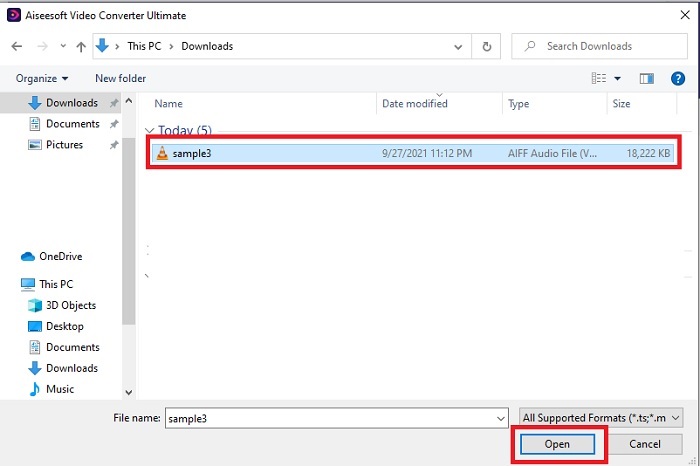
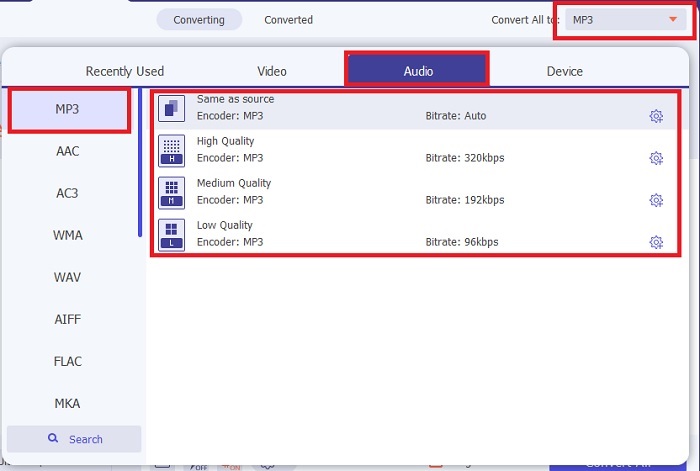
Korak 3. Pritisnite opciju Convert All kako biste promijenili AMR u MP3 ili bilo koji drugi audio format koji želite.
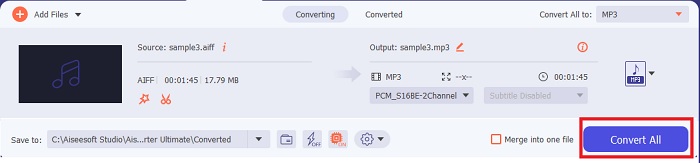
Korak 4. Za pokretanje procesa pretvorbe pritisnite Convert All.
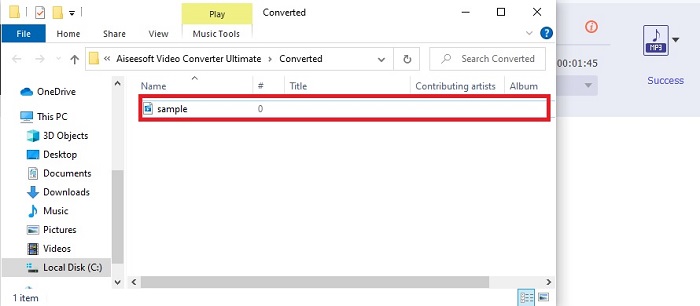
Korak 5. Kada je proces završen, na zaslonu će se prikazati mapa s datotekama. Kliknite prvu datoteku kako biste preslušali novu konvertiranu AMR audio datoteku.
2. FVC besplatni audio pretvarač
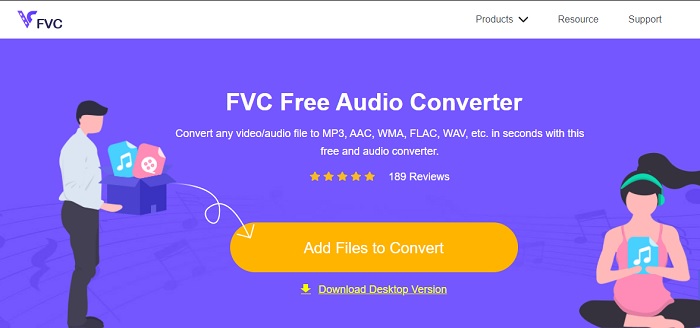
Ako niste ljubitelj preuzimanja softvera na svoj disk, možete koristiti ovaj AMR u MP3 audio konverter online, FVC Free Audio Converter. Ovaj web-alat razvio je FVC za one koji ne žele trošiti novac na konverziju. No, ovaj se alat može koristiti samo online, što znači da ga ne možete koristiti ako nemate pristup internetu. Također, glavne mogućnosti uređivanja nisu dostupne u ovom web-alatu, ali možete promijeniti bitrate, fps i rezoluciju završnog izlaza. Osim toga, broj dostupnih formata je vrlo ograničen, ali broj konverzija koje ovdje možete obaviti je neograničen. To znači da možete pretvoriti sve svoje datoteke bez ograničenja, ali pojedinačno. Štoviše, kako biste razumjeli kako ovaj web-alat funkcionira, morate slijediti korake prikazane u nastavku.
Korak 1. Za otvaranje FVC Free Audio Convertera, kliknite hipervezu koja vodi na glavnu web-stranicu.
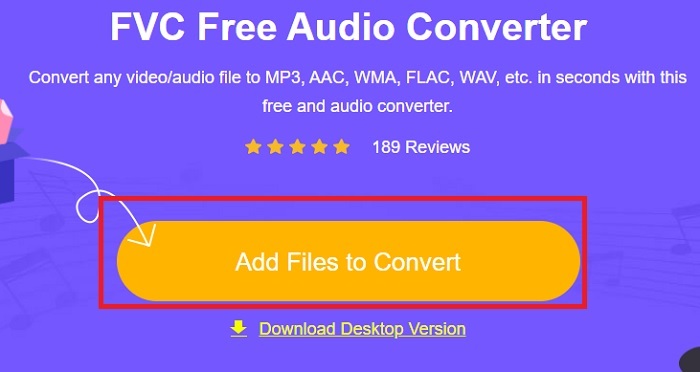
Korak 2. Zatim pritisnite Add Files to Convert kako biste pokrenuli alat.
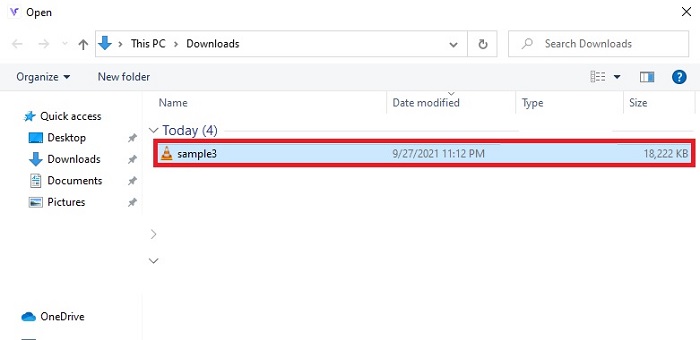
Korak 3. Nakon pokretanja alata, vrijeme je da umetnete svoju AMR datoteku. Nakon što je pronađete, kliknite Open kako biste je učitali u alat.
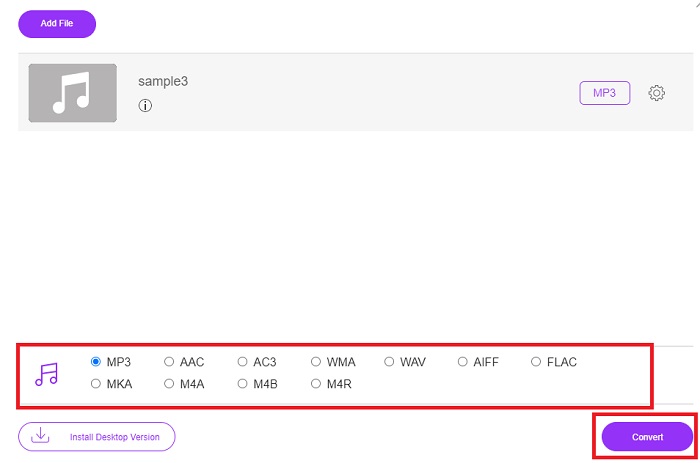
Korak 4. Ovdje odaberite audio format u koji želite pretvoriti datoteku. Ako ste već odabrali novi format, kliknite gumb Convert za početak procesa.
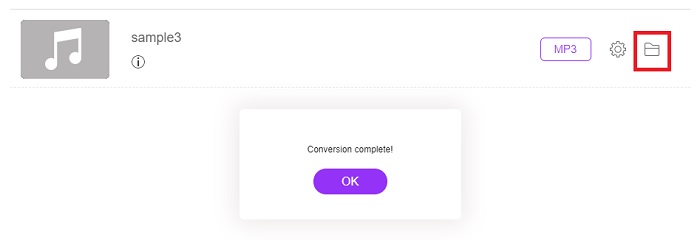
Korak 5. Kada je konverzija završena, kliknite na mapu kako biste pronašli datoteku koju ste ranije pretvorili.
3. VLC Media Player
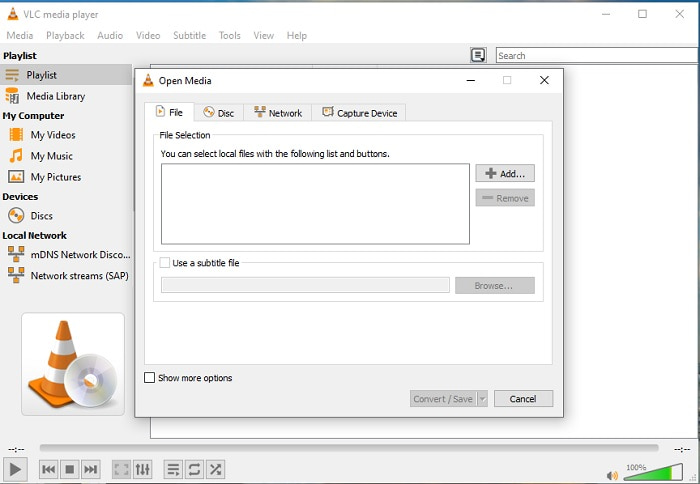
Možete koristiti ovaj softver za pretvorbu AMR datoteka u MP3 koji je besplatan za preuzimanje na svoje PC ili Mac računalo. No, VLC podržava manje formata i manje naprednih značajki za dodavanje u vašu medijsku datoteku. Također, pretvorba datoteka ovdje je nešto složenija nego samo reproduciranje medijske datoteke. Dakle, ako ovdje pokušavate pretvoriti datoteke, ne očekujte previše jer nije najbolji alat za konverziju. Ipak, možete ga isprobati sami slijedeći korake u nastavku.
Korak 1. Preuzmite, instalirajte i otvorite VLC na svom računalu.
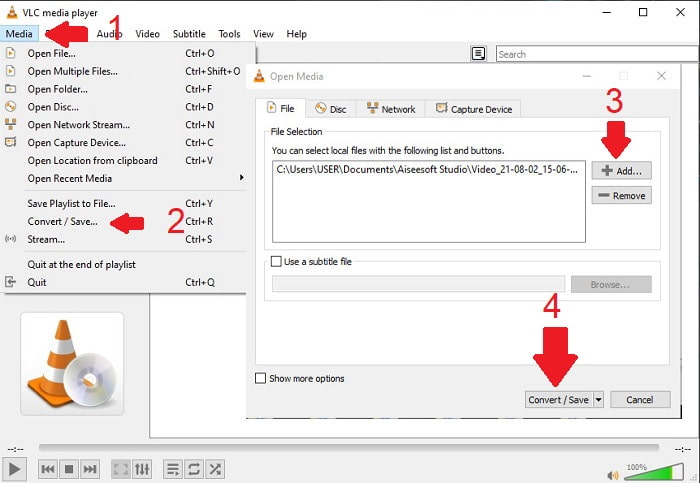
Korak 2. Kliknite Media na vrhu sučelja, zatim Convert/Save. U novom prozoru kliknite Add za umetanje datoteke pa Convert/Save za nastavak.
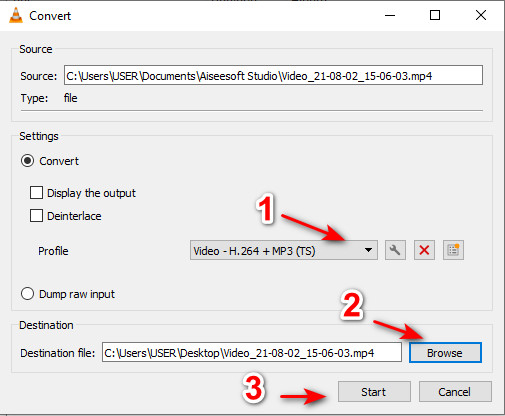
Korak 3. Odaberite format koji želite pod Profile, postavite Destination file i kliknite Start.
4. Windows Media Player
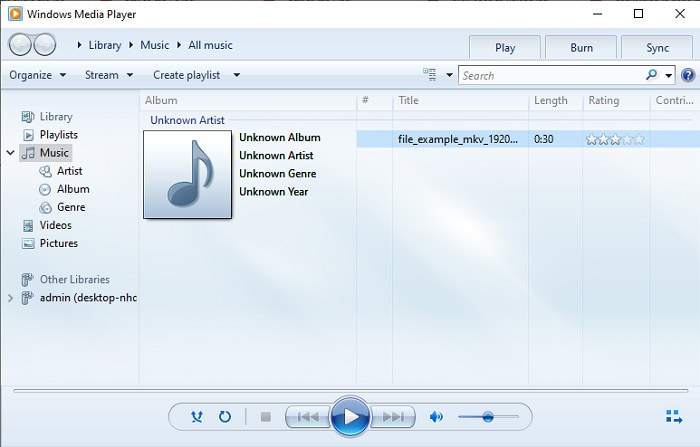
Za razliku od VLC-a, ovaj Windows Media Player je izvorni media player koji možete koristiti na svakom Windows računalu. Ipak, AMR format se ovdje ne može reproducirati zbog načina njegove kompresije. Dakle, ako želite reproducirati svoje .amr datoteke ovdje, morate slijediti upute kako pretvoriti AMR u MP3 u Windows Media Playeru. Tehnički, ovo nije tipičan konverter, već više „ripper” koji mijenja format prilikom spremanja.
Korak 1. Otvorite Windows Media Player na svom računalu.
Korak 2. Kliknite Organize i odaberite Options. Zatim pritisnite Change kako biste promijenili odredište spremanja, izabrali Format i prilagodili Audio kvalitetu prema želji. Kliknite Apply i OK za nastavak.
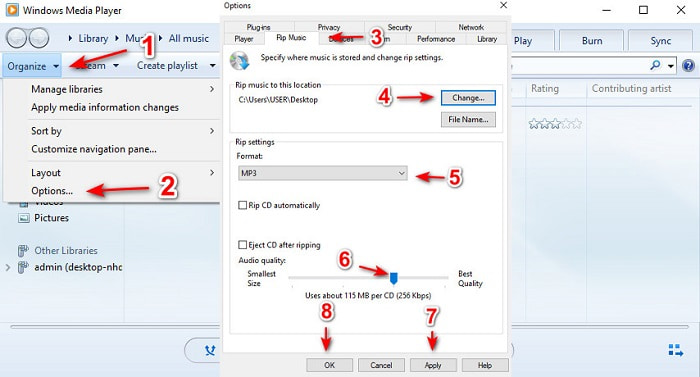
Korak 3. Umetnite DVD, CD ili Blu-ray disk koji želite ripati i pretvoriti. Nakon umetanja, proces će se automatski pokrenuti.
Daljnje čitanje
Dio 3. Često postavljana pitanja o AMR-u u MP3
Zašto ne mogu reproducirati svoje .amr datoteke?
Ako ste ažurirali svoj operativni sustav, postoji mogućnost da se .amr datoteke više ne mogu ispravno reproducirati. Najčešće su .amr datoteke već oštećene ili korumpirane pa ih uopće ne možete pustiti. No barem možete pokušati preuzeti ovaj AMR player kako biste poslušali i pokušali povratiti dio podataka iz svoje .amr datoteke. Preuzmite Blu-ray Player za PC Preuzmite Blu-ray Player za Mac
Koji je kodek koji se koristi za pohranjivanje podataka za AMR datoteke?
AMR datoteke koriste kodeke s 8 izvora za postavljanje frekvencija uzorka 8kHz ili 13-bita koje se koriste u optimizaciji podataka ljudskih verbalnih govora. Također, kodiran je uskopojasnim frekvencijama od 200 do 3400 herca.
Mogu li reproducirati AMR datoteke na svom iPhoneu?
Iako se .amr datoteke i dalje koriste na Android uređajima, iOS ne podržava ovu vrstu formata zbog složenosti podataka. Stoga je najbolji način za pohranu AMR datoteka na iOS taj da pretvorite AMR u MP3 na iPhoneu. Možete koristiti alat naveden iznad, a zatim kasnije prenijeti datoteke na svoje iPhone uređaje.
Zaključak
Za kraj, sada je lakše razumjeti što je AMR format i koje vrste datoteka obuhvaća. Iako konverteri predstavljeni ovdje mogu pretvoriti AMR u MP3, fenomenalan konverter se ipak posebno istaknuo. FVC Video Converter Ultimate pokazuje puno potencijala ne samo u pretvorbi, nego i u drugim zadacima. Dakle, ako želite iskusiti novu razinu pretvorbe medijskih datoteka, ovaj ultimativni konverter je alat koji morate isprobati.
Besplatno preuzimanjeZa Windows 7 ili novijiSigurno preuzimanje
Besplatno preuzimanjeZa MacOS 10.7 ili novijiSigurno preuzimanje
-
 Kako pretvoriti M4A u MP3 s 4 besplatna audio pretvarača
 Ne možete reproducirati M4A i trebate ga pretvoriti u MP3? Postoji li neki besplatni način za pretvaranje M4A u MP3 online? Ovaj post dijeli 4 besplatna načina koji će vam pomoći pretvoriti M4A u MP3 pomoću iTunesa, online i profesionalnih audio pretvarača.
-
 Kako pretvoriti WMA u MP3 na Mac / Windows / Online
 Je li moguće pretvoriti WMA u MP3 s Windows Media Playerom? Kako pretvoriti WMA u MP3 besplatno? Ovaj post dijeli 4 jednostavne metode koje će vam pomoći da napravite audio pretvorbu iz WMA u MP3 na Mac, Windows PC i online.
-
 5 najboljih AMR snimača dostupnih za sve operacijske sustave
 Želite znati što je AMR format i koji je najbolji AMR snimač koji biste trebali odabrati koji će pružiti nevjerojatnu snimku.
