


 Video Converter Ultimate
 Snimač zaslona
 Video popravak
Kako pretvoriti FLAC u MP3: Vodič za kompresiju zvuka visoke kvalitete
Želite izbjeći da vaši visokokvalitetni FLAC audiozapisi zauzimaju previše prostora na uređaju? Pretvaranje u široko kompatibilni MP3 format može riješiti taj problem bez značajnog gubitka kvalitete zvuka. U ovom vodiču provest ćemo vas korak po korak kroz postupak pretvaranja FLAC u MP3. Pokrit ćemo sve, od najboljih alata i savjeta za učinkovitu konverziju do toga kako tijekom postupka sačuvati što je moguće više kvalitete. Uživajte u omiljenoj glazbi na bilo kojem uređaju bez brige o prostoru za pohranu.

1. FVC Video Converter Ultimate
FVC Video Converter Ultimate je sveobuhvatan softver za konverziju videa koji ne pretvara samo razne video formate, već podržava i pretvorbu zvuka. To je sve‑u‑jednom rješenje za pretvaranje, preuzimanje, uređivanje i snimanje videozapisa i audio datoteka. Osim mogućnosti pretvaranja videa, FVC Video Converter Ultimate može pretvarati audio datoteke između različitih formata, uključujući i pretvorbu FLAC u MP3. Nudi podršku za širok raspon audio formata, kao što su WAV, AAC, M4A, WMA i mnoge druge. Da biste naučili kako koristiti ovaj pretvarač FLAC u MP3, slijedite korake u nastavku.
Korak 1. Instalirajte program
Prvo morate imati program instaliran na računalu. Da biste to učinili, kliknite jedan od gumba Free Download kako biste preuzeli alat. Zatim slijedite čarobnjaka za instalaciju da biste ga instalirali. Nakon toga ga pokrenite na računalu kako biste vidjeli njegovo stvarno sučelje.
Besplatno preuzimanjeZa Windows 7 ili novijiSigurno preuzimanje
Besplatno preuzimanjeZa MacOS 10.7 ili novijiSigurno preuzimanje
Korak 2. Dodajte FLAC ili MP3 datoteku
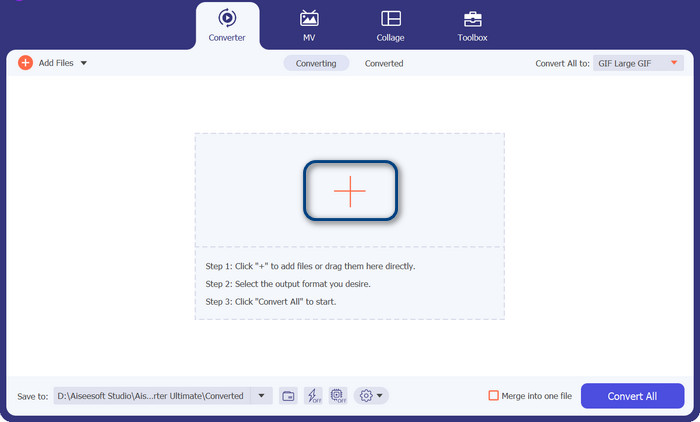
Ako želite pretvoriti MP3 u FLAC ili obrnuto, dodajte audio datoteku pritiskom na gumb sa znakom plus na glavnom sučelju. Možete odabrati jednu ili više audio datoteka po želji. Nakon toga biste trebali vidjeti njihovu sličicu s glavnog sučelja.
Korak 3. Odredite izlazni format
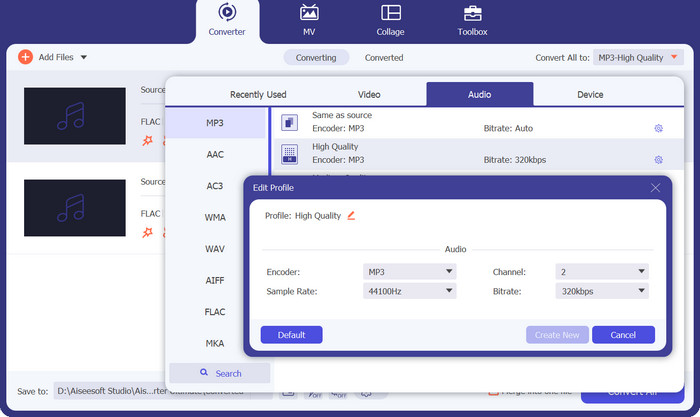
Sada kliknite na izbornik Profile u gornjem desnom dijelu sučelja alata. Kada se prikaže, odaberite karticu Audio i potražite MP3. Da biste pretvorili iz MP3 u FLAC, kao izlaznu datoteku odaberite format FLAC. Opcionalno možete urediti izlazne postavke prema vlastitim željama.
Korak 4. Pretvorite u FLAC
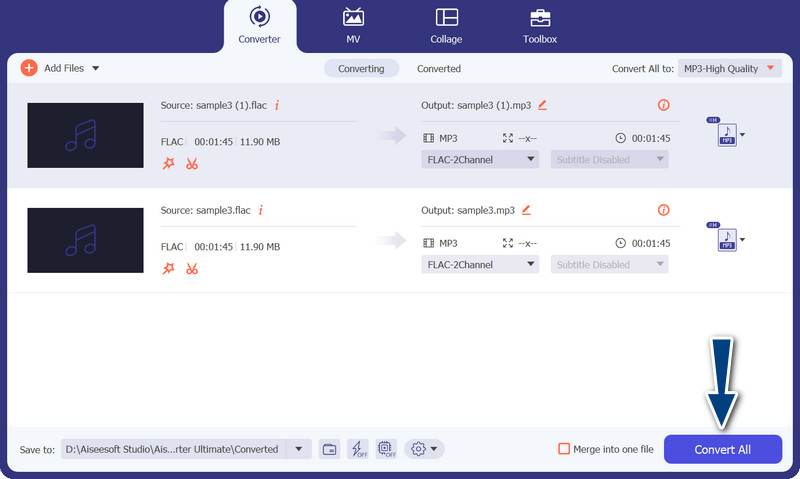
Ovoga puta postavite izlaznu mapu u koju želite spremiti izlazne datoteke. Nalazi se na samom dnu sučelja. Kliknite na nju i odredite izlaznu mapu. Kada je sve podešeno, pritisnite gumb Convert All da biste započeli pretvaranje. Tako se koristi ovaj pretvarač iz MP3 u FLAC ili iz FLAC u MP3.
Pros
- Omogućuje korisničko sučelje i alate za pretvorbu jednostavne za korištenje.
- Softver uključuje značajke za uređivanje videozapisa.
- Velika brzina pretvorbe bez ugrožavanja kvalitete.
Protiv
- To je plaćeni pretvarač FLAC u MP3.
- Kvaliteta pretvorbe može varirati ovisno o izvoru.
2. Besplatni video pretvarač na mreži
Ako tražite besplatan program i želite naučiti kako pretvoriti FLAC u MP3 online, trebali biste razmotriti korištenje alata Free Video Converter Online. Već iz naziva je jasno da pomaže korisnicima pretvarati video ili audio datoteke bez ikakvih troškova. Također vam daje slobodu da uredite izlaz prema vlastitim željama. Osim toga, brzina konverzije ne zaostaje. Sve dok imate pristup internetu, možete očekivati željeni rezultat. Saznajte kako radi ovaj besplatni pretvarač FLAC u MP3 tako da pogledate vodič korak po korak u nastavku:
Korak 1. Otvorite web‑preglednik i idite na željeni online video pretvarač.
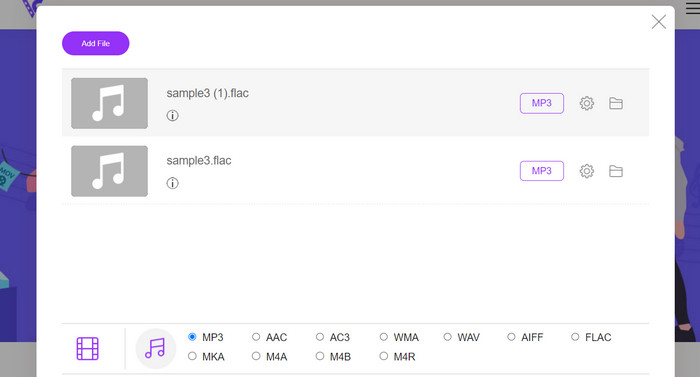
Korak 2. Klikom na Add Files to Convert možete prenijeti FLAC datoteku koju želite pretvoriti iz FLAC u MP3.
Korak 3. S popisa mogućih formata odaberite MP3 kao izlazni format u izborniku Audio. Zatim odaberite željeni bitrate ili izlaznu kvalitetu MP3 datoteke.
Korak 4. Da biste započeli postupak pretvaranja, kliknite gumb Convert. Može proći nekoliko minuta dok čekate da se konverzija dovrši, ovisno o veličini datoteke i brzini vaše internetske veze.
Pros
- Pristupite najboljem besplatnom pretvaraču FLAC u MP3 bilo kada.
- Zahtijeva minimalnu tehničku stručnost.
- Može uštedjeti vrijeme i prostor za pohranu na računalu.
Protiv
- Ne nudi istu razinu prilagodbe kao softver za stolna računala.
- Zahtijeva stabilnu i brzu internetsku vezu.
Dio 2. Pretvorite FLAC u MP3 ili MP3 u FLAC na mobitelu
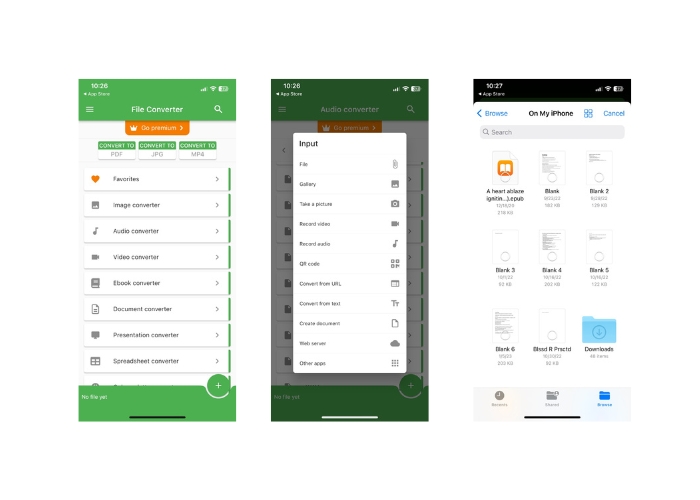
File Converter je besplatna mobilna aplikacija dostupna za iOS uređaje koja vam omogućuje pretvaranje različitih formata datoteka, uključujući audio i video datoteke. Aplikacija pruža jednostavno i lako sučelje koje vam omogućuje pretvaranje datoteka bez potrebe za dodatnim softverom. Aplikacija podržava širok raspon audio i video formata, uključujući FLAC, MP3, WAV, M4A i druge.
To znači da možete jednostavno pretvoriti svoje audio i video datoteke iz jednog formata bez ikakvih problema. Jedna od istaknutih značajki programa File Converter je njegova mogućnost serijske pretvorbe FLAC-a u MP3. To znači da možete pretvoriti više datoteka odjednom, štedeći vrijeme i trud.
Korak 1. Iz App Storea preuzmite i instalirajte aplikaciju File Converter. Otvorite aplikaciju, a zatim odaberite opciju Audio.
Korak 2. S popisa dostupnih mogućnosti pretvaranja zvuka odaberite FLAC to MP3.
Korak 3. Za dodavanje FLAC datoteka koje želite pretvoriti koristite gumb +. Nakon dodavanja datoteka, po želji možete promijeniti postavke konverzije. Izlazna kvaliteta, bitrate i druge opcije mogu se prilagoditi.
Korak 4. Za početak postupka pretvaranja još jednom dodirnite gumb Convert. Pretvorene MP3 datoteke bit će pohranjene lokalno na vašem uređaju.
Pros
- Može pretvoriti više datoteka odjednom.
- Proces konverzije je relativno brz.
Protiv
- Ima ograničenje veličine datoteke od 250 MB.
- Ne pruža napredne mogućnosti.
Daljnje čitanje:
WAV u MP3 – 5 najboljih besplatnih pretvarača za pretvaranje WAV u MP3
Top 3 FLAC uređivača metapodataka za Mac i Windows [ažurirano 2023.]
Dio 3. Često postavljana pitanja o pretvaranju FLAC i MP3
Mogu li pretvoriti FLAC u MP3 na Macu?
Da, možeš. Ako imate instaliran iTunes na vašem Macu, možete ga koristiti za pretvaranje FLAC datoteka u MP3. Jednostavno uvezite FLAC datoteke u iTunes, odaberite datoteke koje želite pretvoriti, a zatim idite na File > Convert > Create MP3 Version. Pretvorene MP3 datoteke bit će spremljene u vašu iTunes knjižnicu.
Može li Audacity paketno pretvoriti FLAC u MP3?
Da, Audacity može skupno pretvoriti FLAC datoteke u MP3 na Macu. Da biste to učinili, prvo otvorite Audacity i stvorite lanac uređivanja koji uključuje naredbe Izvezi više. U dijaloškim okvirima Višestruki izvoz postavite vrstu datoteke na MP3 datoteke i konfigurirajte opcije MP3 izvoza prema svojim željama.
Hoće li pretvaranje FLAC-a u MP3 utjecati na kvalitetu zvuka?
Da, pretvaranje FLAC-a u MP3 uključuje određeni gubitak kvalitete zvuka, budući da je MP3 format kompresije s gubitkom. Međutim, s dobrim koderom i odgovarajućim postavkama, možete minimizirati gubitak kvalitete i svejedno dobiti MP3 datoteku pristojnog zvuka.
Zaključak
Pretvorba FLAC u MP3 može biti praktičan način da velike audio datoteke učinite lakše upravljivima, a da pritom i dalje zadržite pristojnu kvalitetu zvuka. Uz toliko dostupnih alata za taj posao, uključujući desktop softver i mobilne aplikacije, korisnici lako mogu pronaći rješenje koje odgovara njihovim potrebama. Ipak, važno je napomenuti da će pretvaranje iz formata bez gubitaka u format s gubicima poput MP3 neizbježno dovesti do određenog gubitka kvalitete zvuka, pa bi korisnici prije postupka trebali razmotriti prednosti i nedostatke različitih metoda konverzije. Sve u svemu, uz odgovarajuću pažnju i brigu o detaljima, pretvaranje FLAC u MP3 može biti učinkovit način upravljanja velikim audio datotekama.
-
 Preuzimanje MP3 playera – 10 najboljih besplatnih MP3 glazbenih playera 2023
 Koji je najbolji MP3 glazbeni uređaj? Kako mogu staviti glazbu na MP3 uređaj? Kako natjerati MP3 glazbeni uređaj za preuzimanje? Ovaj vam post daje detaljan pregled 10 najboljih besplatnih MP3 playera za Windows PC i Mac.
-
 Praktični vodič o tome kako pretvoriti video zapise u MP3 format
 Imate problema s pretvaranjem videozapisa u MP3? Zatim se morate osloniti na ovaj zapis dok istražujemo koji pretvarač pruža najbolju konverziju.
-
 5 MP3 rezača za jednostavno rezanje bilo kojeg zvuka [Ažurirano 2023.]
 Trebate li MP3 rezač za obrezivanje zvuka? U tom slučaju pročitajte ovaj članak jer nudimo alate na koje se možete osloniti i koji omogućuju jednostavno rezanje zvuka.
