


 Video Converter Ultimate
 Snimač zaslona
 Video popravak
Vrhunski pretvarači MP3 u M4A: brza i jednostavna audio konverzija
Jeste li nezadovoljni kad slušate niskokvalitetan zvuk koji ne čini pravdu vašim omiljenim pjesmama? Vrijeme je da unaprijedite svoje audio iskustvo snagom konverzije MP3 u M4A! Pretvaranjem audio datoteka u M4A možete otključati pravi potencijal svoje glazbene biblioteke i sami čuti razliku. U ovom vodiču provest ćemo vas kroz prednosti konverzije MP3 u M4A i predstaviti vam najbolji softver za pretvorbu kako biste osigurali besprijekoran proces konverzije. Pripremite se transformirati svoje audio iskustvo i uživati u glazbi kao nikada do sada.

Dio 1. Najbolji načini za pretvaranje MP3 u M4A
Ovdje su neki od najboljih audio pretvarača iz MP3 u M4a. Postoji izvanmrežni način, koji je aplikacija za radnu površinu, i još jedan mrežni alat, koji je program temeljen na webu. Provjerite ih da biste saznali više.
1. Video Converter Ultimate
Video Converter Ultimate je fleksibilan softver koji nudi niz značajki za pretvorbu zvuka i videa. Kada je riječ o pretvaranju MP3 u M4A, Video Converter Ultimate je izvrstan izbor jer korisnicima pruža jednostavan i jasan postupak za konverziju audio datoteka. Alat podržava širok raspon audio formata, a njegova napredna tehnologija audio kodeka osigurava izlaz visoke kvalitete. Bilo da trebate pretvoriti audio datoteke za osobnu ili profesionalnu upotrebu, Video Converter Ultimate proces čini brzim, omogućujući vam da se usredotočite na ono što je najvažnije – uživanje u visokokvalitetnim audio datotekama.
Korak 1. Nabavite program i instalirajte ga
Za početak odaberite jedan od gumba Besplatno preuzimanje i zatim slijedite upute na zaslonu kako biste spremili datoteku na svoje računalo. Sljedeći korak je pokretanje aplikacije i upoznavanje s intuitivnim kontrolama.
Besplatno preuzimanjeZa Windows 7 ili novijiSigurno preuzimanje
Free DownloadZa macOS 10.7 ili novijiSigurno preuzimanje
Korak 2. Dodajte audio datoteke
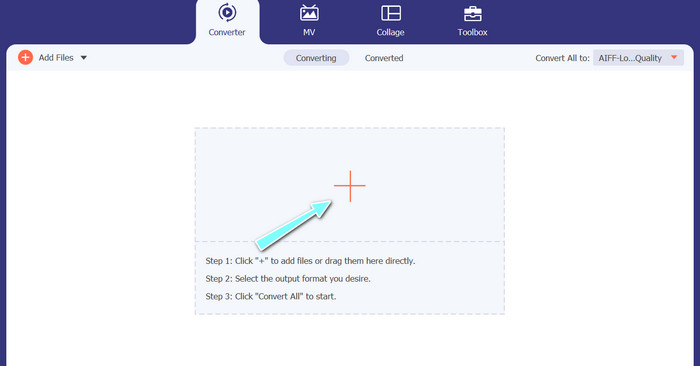
Zatim odaberite znak plus na glavnom sučelju i pronađite lokaciju audio datoteke koju želite pretvoriti. Nakon što se datoteka učita, njezin će se pregled pojaviti u korisničkom sučelju. Ako želite serijski pretvoriti MP3 u M4A, možete učitati cijelu mapu datoteka.
Korak 3. Odaberite izlazni format
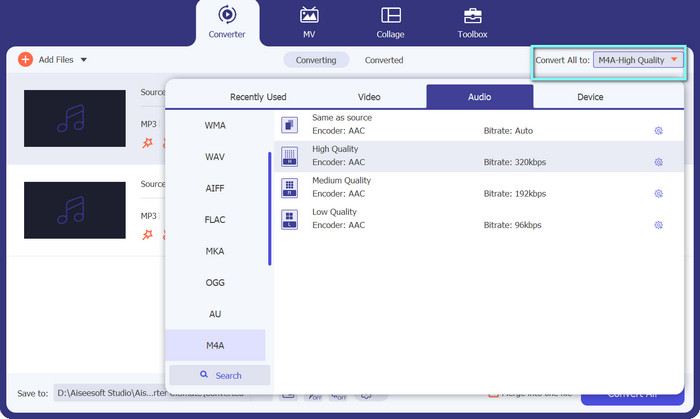
Zatim odaberite izlazni format klikom na karticu Audio u izborniku Profile (smještenom u gornjem desnom kutu alata). Možete pretvarati u MP3 ili iz njega pomoću formata MP3 ili M4A.
Korak 4. Spremite izlaznu datoteku
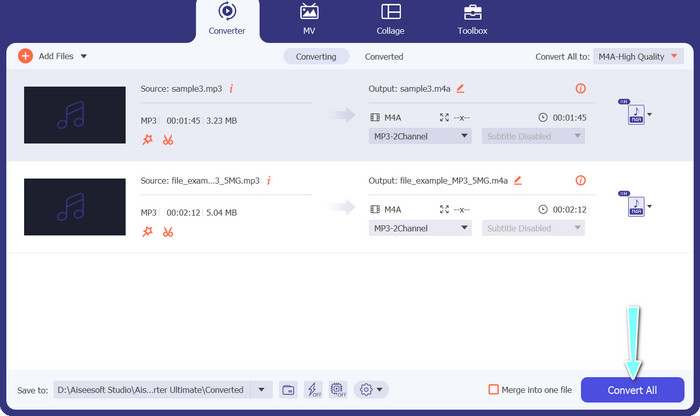
Na dnu zaslona odaberite odredišnu mapu. Kada ste spremni započeti konverziju, kliknite gumb Convert All.
2. Besplatni video pretvarač na mreži
Nemate prostora za još jedan program? Ne brinite, jer se možete odlučiti za internetski alat koji će vam pomoći pretvoriti datoteke bez preuzimanja programa. Web-aplikacija Free Video Converter Online omogućuje vam konverziju izravno iz preglednika. Osim toga, podržava mnoge formate, i za video i za audio datoteke. Štoviše, ovom mrežnom aplikacijom možete obraditi i skupnu konverziju. Povrh toga, još jedna sjajna značajka alata je prilagodba izlaza audio datoteke. Pogledajte kako ovaj internetski pretvarač MP3 u M4A funkcionira.
Korak 1. Da biste počeli koristiti Free Video Converter Online, najprije otvorite svoj omiljeni web-preglednik i izravno posjetite web-stranicu.
Korak 2. Zatim odaberite MP3 datoteku koju želite pretvoriti u M4A klikom na gumb Add Files to Convert.
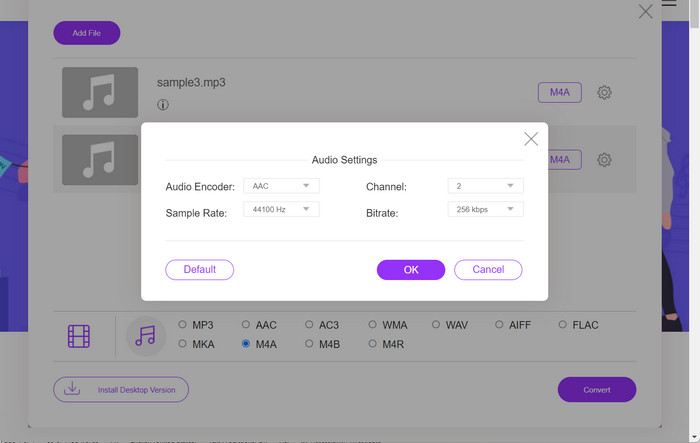
Korak 3. U opciji formata Audio odaberite M4A kao željenu izlaznu datoteku. Izlaznu kvalitetu M4A datoteke, odnosno bitrate, također možete prilagoditi.
Korak 4. Kliknite gumb Convert kako biste započeli proces pretvaranja. Tako se online pretvara MP3 u M4A.
Dio 2. Pretvorite MP3 u M4A u sustavu Windows
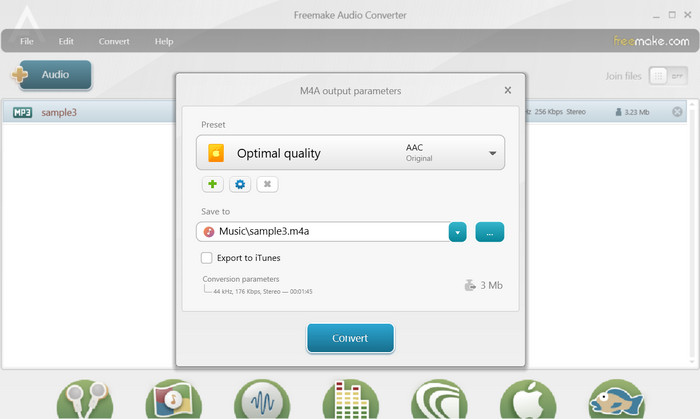
Freemake Audio Converter je besplatan i jednostavan program koji korisnicima omogućuje pretvaranje audio datoteka u različite formate, uključujući M4A, MP3, WAV i druge. Uz jednostavno povuci i ispusti sučelje, korisnici mogu jednostavno dodati svoje MP3 datoteke i pretvoriti ih u M4A bez ikakvih kompliciranih postavki ili konfiguracija. Alat također ima niz opcija prilagodbe, omogućujući korisnicima da prilagode parametre kao što su brzina prijenosa i brzina uzorkovanja kako bi dobili željenu kvalitetu izlaza. Sve u svemu, to je jedan od najboljih pretvarača MP3 u M4A koje možete koristiti.
Korak 1. Preuzmite i instalirajte Freemake Audio Converter na svoje Windows računalo.
Korak 2. Pokrenite program i kliknite gumb +Audio kako biste dodali svoju(e) MP3 datoteku(e) u program.
Korak 3. Na dnu prozora programa s popisa dostupnih formata odaberite M4A. Pomoću padajućeg izbornika odaberite željene postavke kvalitete za svoju izlaznu datoteku.
Korak 4. Odaberite izlaznu mapu u koju želite spremiti svoju pretvorenu datoteku. Na kraju kliknite gumb Convert kako biste započeli proces konverzije.
Dio 3. Pretvorite MP3 u M4A na Macu
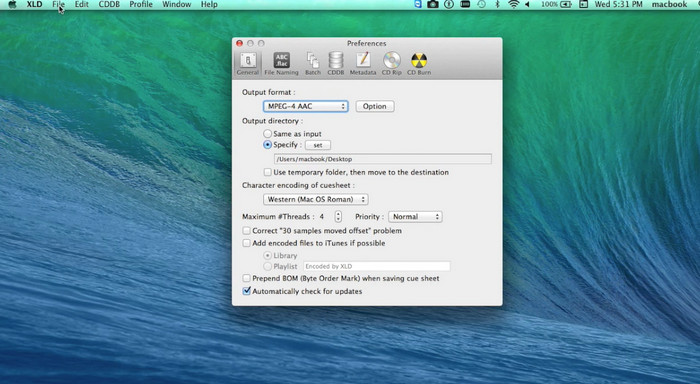
XLD je besplatan i jednostavan program koji korisnicima Maca omogućuje pretvaranje audio datoteka u različite formate, uključujući M4A, MP3, FLAC i druge. Uz jednostavno povuci i ispusti sučelje, korisnici mogu jednostavno dodati svoje MP3 datoteke i pretvoriti ih u M4A bez ikakvih kompliciranih postavki ili konfiguracija. XLD također nudi niz mogućnosti prilagodbe, omogućujući korisnicima da prilagode parametre kao što su brzina prijenosa i brzina uzorkovanja kako bi se postigla željena kvaliteta izlaza.
Korak 1. Preuzmite i instalirajte XLD na svoje Mac računalo.
Korak 2. Pokrenite program i kliknite gumb Open kako biste dodali svoju(e) MP3 datoteku(e) u program.
Korak 3. U postavkama programa s popisa dostupnih formata odaberite M4A. Pomoću padajućeg izbornika možete odabrati željene postavke kvalitete za svoju izlaznu datoteku.
Korak 4. Zatim odaberite izlaznu mapu u koju želite spremiti svoju pretvorenu datoteku. Na kraju pritisnite gumb Convert kako biste započeli proces konverzije. Tako možete besplatno pretvoriti MP3 u M4A na Macu.
Dio 4. Pretvorite MP3 u M4A na Androidu
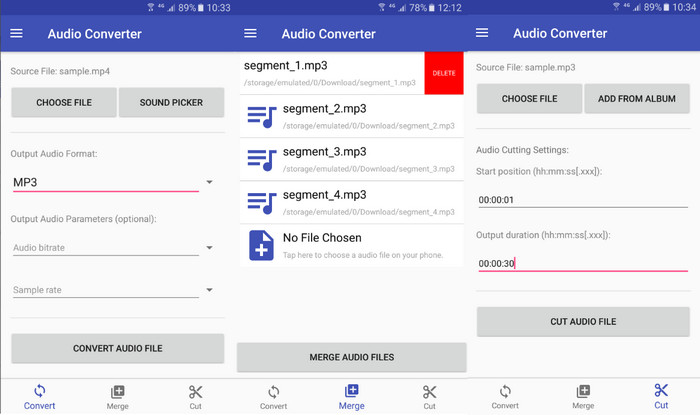
Kada je riječ o pretvaranju audio datoteka, besplatni i jednostavni Android softver Audio Converter tvrtke Online-Convert.com teško je nadmašiti. Korisnici mogu jednostavno povući i ispustiti svoje MP3 datoteke u sučelje programa kako bi započeli proces konverzije u M4A. Izlazna kvaliteta audiodatoteke može se prilagoditi promjenom postavki poput brzine prijenosa i brzine uzorkovanja u Audio Converteru. Evo koraka za promjenu MP3 u M4A na Androidu:
Korak 1. Preuzmite i instalirajte Audio Converter tvrtke Online-Convert.com s Trgovine Google Play na svoj Android uređaj. Pokrenite aplikaciju i dodirnite gumb Convert Audio.
Korak 2. Zatim odaberite MP3 kao ulazni format i M4A kao izlazni format.
Korak 3. Sada dodirnite gumb Select Files kako biste dodali svoju(e) MP3 datoteku(e) u aplikaciju. Na kraju dodirnite gumb Start Conversion kako biste pokrenuli proces konverzije. Tako je jednostavno! Sada ste naučili kako pretvoriti MP3 u M4A na Androidu.
Dio 5. Pretvorite MP3 u M4A na iOS-u
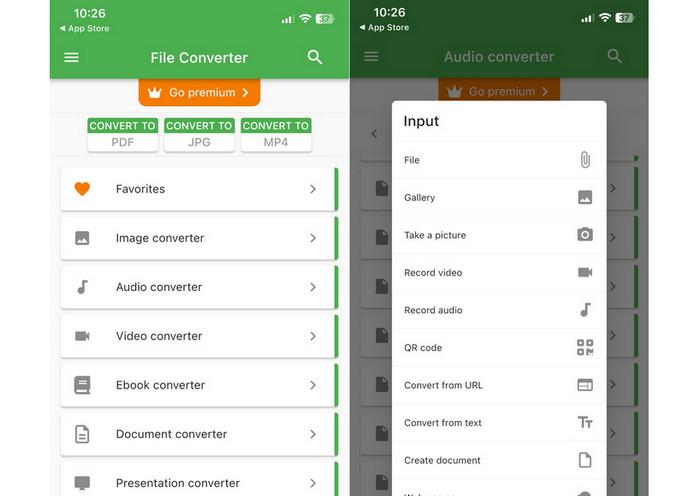
Audio datoteke, kao što je MP3, mogu se pretvoriti u prijenosniji M4A format bez gubitaka uz pomoć File Converter Free, besplatnog i jednostavnog iOS softvera. Njegov jednostavan dizajn svakome olakšava učitavanje MP3 datoteka i njihovo pretvaranje u M4A bez petljanja s bilo kakvim postavkama ili postavkama.
Korak 1. File Converter Free možete pronaći u App Storeu, a besplatan je za preuzimanje i korištenje. Pokrenite program i pritisnite karticu Audio.
Korak 2. Odaberite MP3 kao ulazni i izlazni format te M4A kao Appleov AAC format. Pomoću padajućeg izbornika odaberite željenu kvalitetu izlazne datoteke. Za uvoz MP3 datoteke u program kliknite gumb Add File.
Korak 3. Za pokretanje procesa pretvorbe kliknite gumb Convert.
Dio 6. Često postavljana pitanja o pretvaranju MP3 u M4A
Mogu li pretvoriti MP3 u M4A pomoću programa Windows Media Player?
Da, možete pretvoriti MP3 u M4A pomoću Windows Media Playera, ali potrebno je nekoliko dodatnih koraka budući da M4A nije izvorno podržan format u Windows Media Playeru. Ili jednostavno možete primijeniti neku alternativu Windows Media Playeru.
Hoće li pretvaranje MP3 u M4A rezultirati gubitkom kvalitete zvuka?
Pretvaranje MP3 u M4A može rezultirati blagim gubitkom kvalitete zvuka zbog razlika u algoritmima kompresije koje koriste ta dva formata.
Mogu li pretvoriti M4A natrag u MP3?
Da, mnogi programi i alati za pretvorbu zvuka omogućuju vam da po potrebi pretvorite M4A u MP3. Ipak, imajte na umu da višestruka konverzija između formata može dovesti do gubitka kvalitete.
Zaključak
Konverzija MP3 u M4A vrijedan je postupak za svakoga tko želi poboljšati kvalitetu i kompatibilnost svojih audio datoteka. Slijedeći korake i savjete iz ovog vodiča, lako možete pretvoriti svoje MP3 datoteke u M4A i uživati u visokokvalitetnom zvuku na bilo kojem uređaju.
-
 Besplatno i na mreži | Kako pretvoriti MP4 u M4A na sustavu Windows / Mac
 Kako mogu pretvoriti MP4 u M4A na mreži? Mogu li izvući zvuk iz MP4 datoteka? Pročitajte ovaj post i dobit ćete sve odgovore o pretvorbi iz MP4 u M4A.
-
 Najbolji alati koje možete koristiti za grupno pretvaranje MP3 u M4R datoteke
 Tražite pretvarač koji može pretvoriti vašu MP3 datoteku u M4R melodiju zvona za vaš iPhone ili iPad u serijama? Pročitajte članak kako biste otkrili neke od najboljih koje postoje.
-
 5 MP3 rezača za jednostavno rezanje bilo kojeg zvuka [Ažurirano 2023.]
 Trebate li MP3 rezač za obrezivanje zvuka? U tom slučaju pročitajte ovaj članak jer nudimo alate na koje se možete osloniti i koji omogućuju jednostavno rezanje zvuka.
