


 Video Converter Ultimate
 Snimač zaslona
 Video popravak
Pretvaranje MP3 u OGG radi postizanja manjih veličina datoteka i vrhunske kvalitete zvuka
U posljednjih nekoliko godina pretvaranje MP3 u OGG postalo je popularnije zbog prednosti koje daje. Iako su MP3 datoteke vrlo popularne, kvaliteta zvuka često se žrtvuje kako bi datoteke bile manje. To znači da se gube detalji i oštrina. OGG datoteke, s druge strane, imaju bolju kvalitetu zvuka i manje veličine datoteka. To ih čini odličnom opcijom za ljude koji žele izvući najviše iz svoje glazbene biblioteke.
Za promjenu MP3 datoteka u OGG potreban je pretvarač MP3 u OGG. Korisnici mogu lako pretvoriti svoje MP3 datoteke u OGG format pomoću pretvarača. Time dobivaju bolju kvalitetu zvuka bez potrebe za smanjenjem veličine datoteke. U današnje vrijeme visokokvalitetnog audio streaminga, svaki ljubitelj glazbe koji želi poboljšati svoje iskustvo slušanja treba pretvarač MP3 u OGG.

Dio 1. Najbolji način za pretvaranje MP3 u OGG
FVC Video Converter Ultimate je svestrani softverski alat koji omogućuje korisnicima pretvorbu video i audio datoteka u različite formate. Među brojnim mogućnostima, FVC je izvrstan pretvarač MP3 u OGG, koji korisnicima omogućuje jednostavnu pretvorbu glazbe iz MP3 u OGG format u samo nekoliko klikova.
Štoviše, omogućuje korisnicima da prilagode kvalitetu izlaza kako bi postigli savršenu ravnotežu između kvalitete zvuka i veličine datoteke, osiguravajući da njihova glazba zvuči odlično bez obzira gdje se svira. Bilo da ste glazbeni entuzijast ili jednostavno želite optimizirati svoju audio kolekciju, FVC Video Converter Ultimate izvrstan je izbor za sve vaše potrebe pretvorbe. Isprobajte ga danas i doživite sami razliku u kvaliteti zvuka.
Korak 1. Nabavite aplikaciju i dodajte MP3 datoteke
Preuzmite i instalirajte FVC Free Video Converter s službene web-stranice. Pokrenite program i kliknite gumb sa znakom Plus da biste uvezli MP3 datoteku koju želite pretvoriti.
Besplatno preuzimanjeZa Windows 7 ili novijiSigurno preuzimanje
Free DownloadZa macOS 10.7 ili novijiSigurno preuzimanje
Korak 2. Odaberite OGG kao izlazni format
Odaberite OGG kao izlazni format klikom na padajući izbornik Profile i odabirom OGG iz popisa dostupnih formata. Ako je potrebno, možete prilagoditi i izlazne postavke klikom na gumb Settings. Time možete prilagoditi parametre kao što su bitrate, sample rate i kanali.
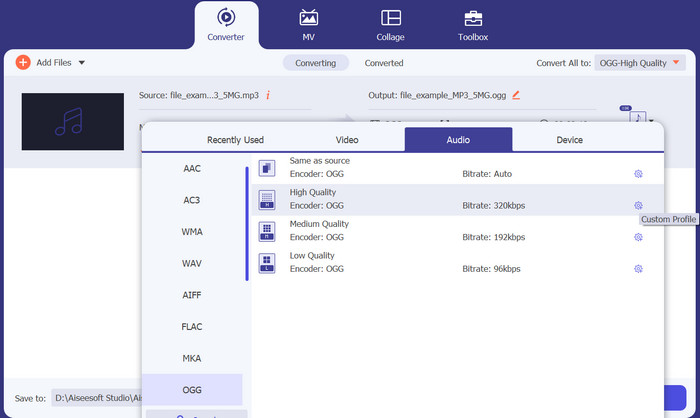
Korak 3. Odredite odredište za izlaznu datoteku
Odaberite izlaznu mapu u koju želite spremiti pretvorenu datoteku klikom na gumb Browse pored polja Output Folder.
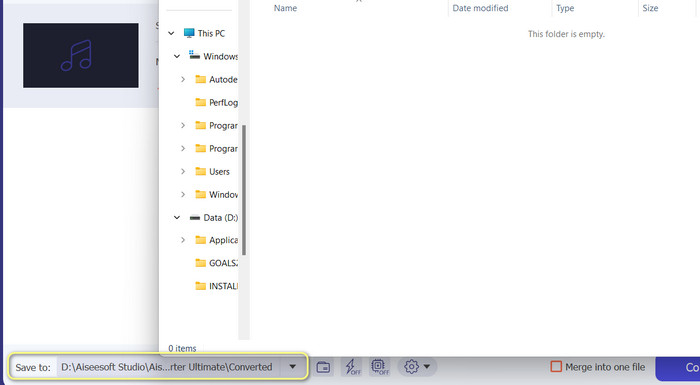
Korak 4. Pretvorite MP3 u OGG datoteke
Kada ste zadovoljni postavkama, pritisnite gumb Convert All da biste započeli proces pretvorbe. FVC Free Video Converter počet će pretvarati vašu MP3 datoteku u OGG format. Traka napretka pokazat će vam koliko je proces pretvorbe odmaknuo, a možete vidjeti i procijenjeno preostalo vrijeme.
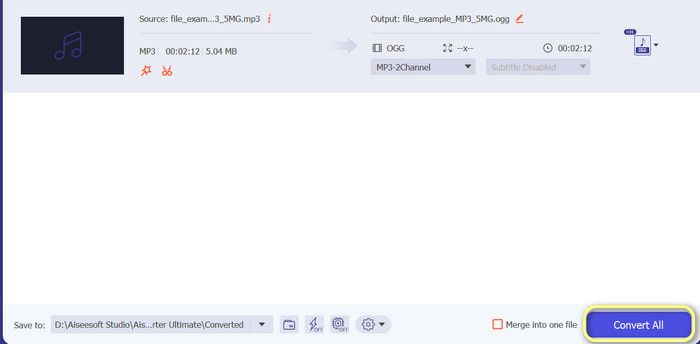
Pros
- Prilagodite postavke audio izlaza.
- Brza brzina pretvorbe.
- Nudi mnogo uslužnih programa za različite potrebe.
Protiv
- Za besplatne korisnike nude se ograničene značajke.
- Možda će za hardversko ubrzanje biti potrebni veći računalni resursi.
Dio 2. Kako pretvoriti MP3 u OGG pomoću besplatnog audio konvertera
123apps Online Audio Converter moćan je alat koji olakšava promjenu MP3 u OGG na mreži. Uz sučelje jednostavno za korištenje, korisnici mogu brzo dodavati MP3 datoteke i odlučiti ih pretvoriti u OGG format. Pretvarač također omogućuje korisnicima promjenu postavki za izlaz, kao što su brzina prijenosa i brzina uzorkovanja, kako bi dobili kvalitetu OGG datoteka kakvu žele. Proces pretvorbe je brz i jednostavan, a korisnici mogu dobiti svoje promijenjene datoteke izravno s web stranice. Povrh toga, Online Audio Converter radi s mnogo različitih audio datoteka, što ga čini korisnim alatom za ljude koji trebaju pretvoriti audio na različite načine. U međuvremenu, slijedite upute u nastavku kako biste saznali kako promijeniti MP3 u OGG izravno s web stranice.
Korak 1. Otvorite web preglednik i idite na web-stranicu Online Audio Converter koju pruža 123apps. Kliknite gumb Open files da biste odabrali MP3 datoteku koju želite pretvoriti.
Korak 2. Odaberite OGG kao izlazni format iz padajućeg izbornika. Po želji možete prilagoditi izlazne postavke poput bitratea, sample ratea i kanala. Ovaj korak nije obavezan, ali može biti koristan ako želite kontrolirati kvalitetu izlazne datoteke.
Korak 3. Kliknite gumb Convert da biste započeli proces pretvorbe. To može potrajati nekoliko trenutaka, ovisno o veličini vaše datoteke i brzini internetske veze. Na kraju kliknite gumb Download da biste spremili OGG datoteku na svoje računalo.
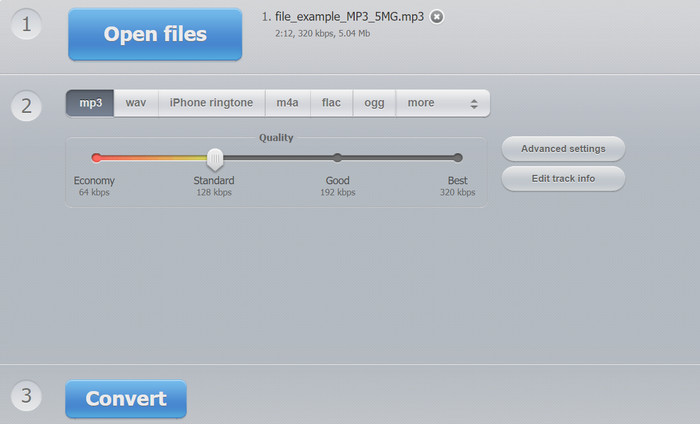
Pros
- Podržava skupnu pretvorbu.
- Ne postoji ograničenje veličine datoteke za učitavanje.
Protiv
- Web stranica prikazuje oglase.
- Uvijek je potrebna internetska veza.
Dio 3. Kako pretvoriti MP3 u OGG s Audacity
Tu je i Audacity MP3 u OGG pretvarač. Da, dobro ste čuli. Ovaj program je softver otvorenog koda za uređivanje zvuka koji nudi mogućnost pretvaranja datoteka iz MP3 u OGG. Uz pretvorbu, Audacity također nudi niz alata za uređivanje i efekata koji korisnicima omogućuju izmjenu i poboljšanje audio datoteka, što ga čini svestranim alatom za zadatke uređivanja i pretvorbe zvuka.
Nadalje, Audacity je dostupan za Windows, macOS i Linux operativne sustave, što ga čini dostupnim. Sa svojim naprednim značajkama i jednostavnošću korištenja, Audacity je izvrstan izbor za svakoga tko želi pretvoriti svoje MP3 datoteke u OGG format. Saznajte kako ovaj program radi tako da pogledate vodič u nastavku.
Korak 1. Preuzmite Audacity i instalirajte ga na svoje računalo. Otvorite Audacity i zatim otvorite MP3 datoteku koju želite promijeniti. To možete učiniti klikom na File i Open, zatim pronalaženjem MP3 datoteke na računalu i klikom na nju.
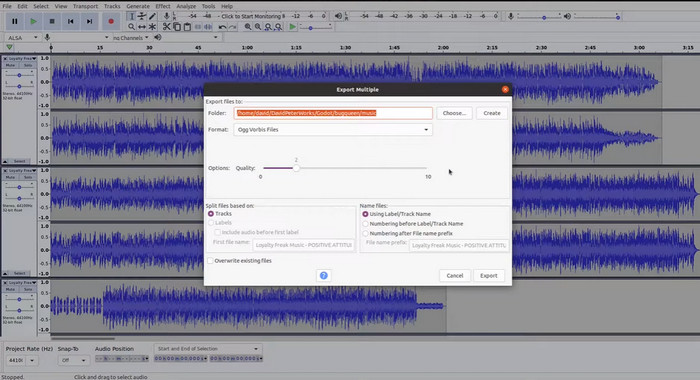
Korak 2. Kliknite File, a zatim Export kada je MP3 datoteka otvorena u Audacityju. U dijaloškom okviru Export Audio kao vrstu datoteke odaberite OGG Vorbis Files.
Korak 3. Pomicanjem klizača Quality možete podesiti OGG datoteku na željenu razinu kvalitete. Više postavke kvalitete povećat će veličinu datoteke, dok će niže postavke smanjiti veličinu datoteke, ali mogu narušiti kvalitetu glazbe.
Korak 4. Kliknite Save da biste spremili OGG datoteku na željeno mjesto na računalu. Kliknite OK da biste završili promjenu formata.
Pros
- Može skupno pretvoriti MP3 u OGG.
- Može se instalirati na Windows, macOS i Linux OS.
Protiv
- Zajednica posvećena podršci ne podupire program.
- Nema izravnog MP3 izvoza.
Daljnje čitanje:
Najbolji alati za serijsko pretvaranje MP3 datoteka u M4R
2 najbolja načina za uređivanje OGG metapodataka koje biste trebali besplatno isprobati
Dio 4. Kako pretvoriti MP3 u OGG koristeći FFmpeg
FFMPEG je odličan izbor za korisnike koji trebaju pretvoriti MP3 datoteke u OGG format i zahtijevaju visok stupanj kontrole i fleksibilnosti nad procesom pretvorbe. Može rukovati širokim rasponom audio i video formata i podržava niz kodeka i postavki koje se mogu koristiti za fino podešavanje izlaznog formata kako bi se zadovoljili specifični zahtjevi. Osim toga, budući da je FFMPEG alat naredbenog retka, može mu se pristupiti na širokom rasponu operativnih sustava, uključujući Windows, macOS i Linux, pretvarajući MP3 u OGG. Slijedite korake za FFmpeg pretvorbu MP3 u OGG upute u nastavku.
Korak 1. Otvorite terminal ili naredbeni redak na računalu. Pronađite lokaciju na kojoj je spremljena MP3 datoteka koju želite pretvoriti.
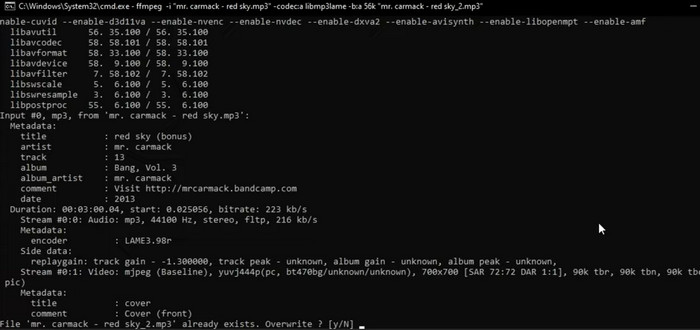
Korak 2. Upišite ffmpeg -i input.mp3 output.ogg, gdje je input.mp3 naziv vaše MP3 datoteke, a output.ogg naziv koji želite dati svojoj OGG datoteci. Za pokretanje naredbe pritisnite Enter.
Korak 3. Pričekajte da FFMPEG dovrši proces pretvorbe. Kada je pretvorba završena, trebali biste vidjeti poruku da je pretvorba uspješno obavljena. Sada je vaša nova OGG datoteka spremljena u istoj mapi kao i izvorna MP3 datoteka.
Pros
- Korisnicima daje visok stupanj fleksibilnosti i kontrole.
- Brzo i učinkovito pretvara datoteke.
- Kompatibilnost s više platformi.
Protiv
- Većini korisnika nije ugodno koristiti alate naredbenog retka.
- Može potrajati neko vrijeme da naučite kako ga učinkovito koristiti.
Dio 5. Kako pretvoriti MP3 u OGG s VLC Media Playerom
VLC media player moćan je multimedijski alat koji se široko koristi za reprodukciju raznih vrsta medijskih datoteka. Međutim, mnogi korisnici možda ne znaju da ovaj softver također može poslužiti kao učinkovit pretvarač MP3 u OGG. Sa svojim ugrađenim alatom za pretvaranje, VLC media player može brzo i jednostavno pretvoriti MP3 datoteke u OGG format, omogućujući korisnicima da uživaju u svojoj omiljenoj glazbi u različitim formatima. Bilo da želite pretvoriti jednu datoteku ili skupinu datoteka, VLC media player pruža jednostavno i korisniku prilagođeno rješenje za sve vaše potrebe audio konverzije. Naučite kako pretvoriti MP3 u OGG koristeći sljedeće korake:
Korak 1. Da biste reproducirali video, pokrenite VLC i odaberite Media na traci izbornika playera. U padajućem izborniku pojavit će se opcija Convert /Save; odaberite je.
Korak 2. U području File Selection odaberite MP3 datoteku koju želite pretvoriti klikom na gumb Add. Kada ste spremni za pretvorbu ili spremanje datoteke, vrijeme je da pritisnete gumb Convert / Save.
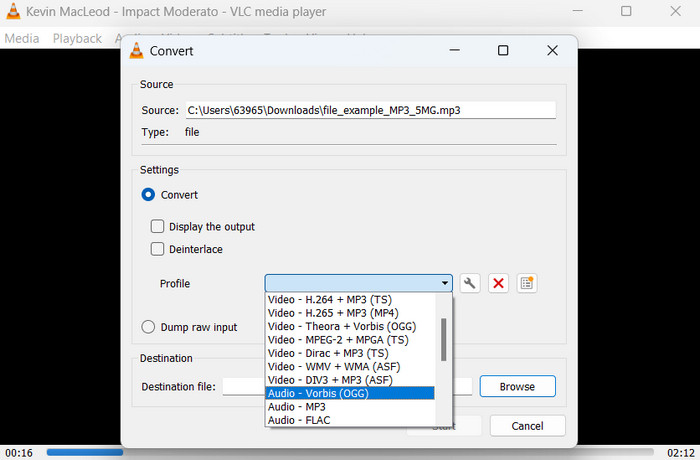
Korak 3. Kliknite padajući izbornik Profile i kao željeni profil odaberite Audio - Vorbis (OGG).
Korak 4. Da biste odredili novu lokaciju i naziv datoteke za pretvorenu datoteku, kliknite gumb 'Browse' desno od odjeljka Destination file. Proces pretvorbe možete pokrenuti klikom na gumb Start na dnu prozora.
Pros
- Podržava više formata.
- Jednostavan i jednostavan za korištenje.
Protiv
- Ograničene mogućnosti uređivanja.
- Mogući gubitak kvalitete zvuka.
Dio 6. Često postavljana pitanja o MP3 u OGG
Postoji li razlika u kvaliteti zvuka između MP3 i OGG datoteka?
Da, postoji razlika u kvaliteti zvuka između MP3 i OGG datoteka. OGG datoteke obično imaju bolju kvalitetu zvuka zbog boljeg algoritma kompresije, ali razlika u kvaliteti zvuka možda neće biti prepoznatljiva prosječnom slušatelju.
Koliko je vremena potrebno za pretvaranje MP3 datoteke u OGG?
Vrijeme potrebno za pretvaranje MP3 datoteke u OGG ovisi o veličini datoteke i brzini vašeg računala. Obično je potrebno nekoliko minuta za pretvaranje jedne datoteke, ali to može varirati ovisno o različitim čimbenicima.
Mogu li se pretvarači MP3 u OGG koristiti na mobilnom uređaju?
Da, postoje pretvarači MP3 u OGG dostupni i za mobilne uređaje. Ovi pretvarači mogu se preuzeti kao aplikacije iz odgovarajućih trgovina aplikacija za Android i iOS uređaje.
Zaključak
Pretvorba iz MP3 u OGG moguća je na razne načine. Svaki od opisanih pretvarača ima vlastite prednosti i nedostatke. Neki su intuitivniji i jednostavniji za korištenje, dok drugi nude veću fleksibilnost i snažnije funkcije. Koji će pretvarač korisnik odabrati u konačnici ovisi o njegovim pojedinačnim potrebama.
-
 Izvrsni OGG uređaji za Windows i Mac koje ne smijete propustiti
 Kada želite reproducirati svoj omiljeni zvuk u OGG formatu, posebno kada je manje prostora za pohranu. Iz ovog članka možete saznati više o 5 najboljih OGG igrača.
-
 Saznajte kako pretvoriti MP3 u WAV format
 Želite li znati kako pretvoriti MP3 u WAV? Odredite koji od alata proizvodi najbolju pretvorbu koju možete dobiti.
-
 4 najbolja metoda za popravak i uređivanje MP3 metapodataka na Windows i Mac
 Želite znati tajne jednostavnog uređivanja MP3 metapodataka? Ovaj blog će vas naučiti različitim tehnikama s različitim alatima kojima lako pristupate.
