


 Video Converter Ultimate
 Snimač zaslona
 Video popravak
Jednostavno pretvaranje AVI u MP4 na MacOS/Windows/Linux [2025]
AVI, ili Audio Video Interleave, je multimedijski format spremnika koji je pionirski razvio Microsoft. Poznat je po svojoj sposobnosti pohranjivanja audio i video podataka u jednu datoteku, što omogućuje sinkroniziranu reprodukciju. Trenutno se koristi u raznim primjenama, posebno u uređivanju i pohrani videa. Međutim, ovaj format obično ima veće veličine datoteka i često se suočava s problemima kompatibilnosti s modernim uređajima i platformama za streaming.
S druge strane, MP4 je njegova potpuna suprotnost. Ovaj format nudi bolje sažimanje, što rezultira manjom veličinom datoteka. Također, kada je riječ o kompatibilnosti i fleksibilnosti, ovaj format je u apsolutnoj prednosti. Široko se koristi i podržan je na raznim uređajima i platformama. Zbog toga korisnici često pretvaraju svoje AVI u MP4. Dakle, ako se suočavate s istim problemom i tražite pouzdan alat za konverziju, nastavite čitati ovaj članak.

Dio 1. Pretvorite AVI u MP4 na MacOS-u i Windowsu [Brzo i bez gubitaka]
Ako tražite brz i besprijekoran (bez gubitaka) način pretvaranja AVI datoteka u MP4 na Windowsu ili macOS-u, najbolji alat za konverziju koji možete koristiti je pažljivo odabrani Video Converter Ultimate. Ovaj je alat poznat po svojoj mogućnosti da pretvori bilo koji video format, uključujući AVI, jer podržava gotovo više od 1000 ulaznih i izlaznih formata.
Što se tiče kompresije bez gubitaka, ovaj alat za pretvorbu s punom značajkom osigurava da vaš videozapis zadrži svoju izvornu kvalitetu uz smanjenje veličine datoteke za lakšu pohranu i reprodukciju. Također nudi GPU ubrzanje, što je odgovorno za brzi proces pretvorbe. Osim toga, softver omogućuje skupnu pretvorbu, omogućujući korisnicima istovremenu obradu više AVI datoteka za veću učinkovitost.
Korak 1. Prvo preuzmite i instalirajte preporučeni Video Converter Ultimate na svoje računalo.
Besplatno preuzimanjeZa Windows 7 ili novijiSigurno preuzimanje
Free DownloadZa macOS 10.7 ili novijiSigurno preuzimanje
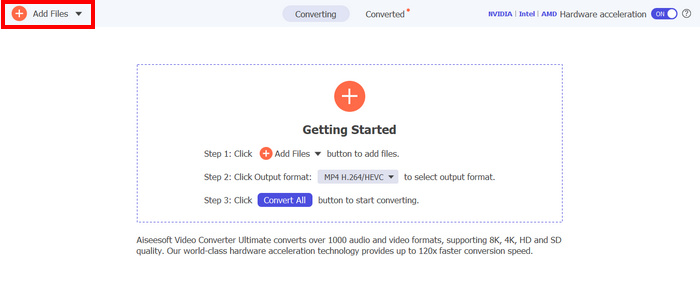
Korak 2. Sada uvezite AVI datoteke koje želite komprimirati u MP4. Nakon toga kliknite gumb Add Files.
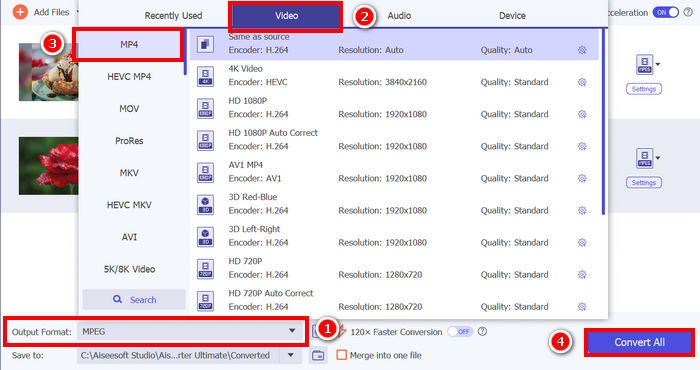
Korak 3. Na kraju kliknite na Output Format pri dnu i idite na karticu Video. Tamo s popisa odaberite MP4. Kada odaberete, kliknite na gumb Convert All kako biste pretvorili svoje AVI datoteke u MP4.
Ono što je najbolje kod Video Converter Ultimatea, kojeg je odabrao FVC, jest njegova jednostavnost korištenja. U usporedbi s drugim AVI u MP4 pretvaračima ili alatima za video pretvaranje općenito, ovaj će vam trebati samo 2-3 koraka. Također, zaista je zajamčeno da se AVI datoteke pretvaraju brzo i bez gubitaka zbog napredne tehnologije kodiranja i GPU ubrzanja.
Kliknite ovdje kako biste saznali više o razlikama između formata AVI i MP4.
Dio 2. Besplatno pretvorite AVI u MP4
U međuvremenu, ako više volite besplatan način pretvaranja AVI-ja u MP4, postoje alati koje možete isprobati. U nastavku su tri načina koja će vas voditi do besplatne pretvorbe AVI datoteka u MP4 format.
Prijenos AVI u MP pomoću VLC Media Playera
VLC je poznati softver za reprodukciju medija za Windows, macOS i Linux. Međutim, osim svoje glavne funkcije, a to je reprodukcija različitih vrsta medija, uključujući AVI i MP4, ovaj alat se također može koristiti kao pretvarač videa iz AVI u MP4. Dakle, ako želite pretvoriti svoje AVI datoteke u MP4, provjerite korake u nastavku:
Korak 1. Prvo morate preuzeti i instalirati VLC Media Player na svoje računalo.
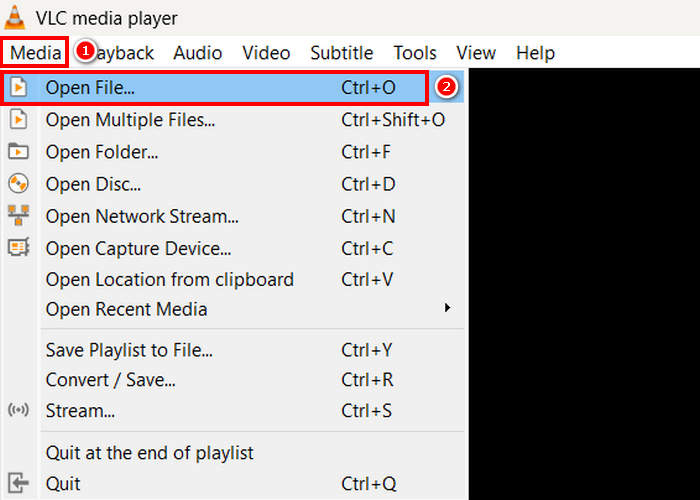
Korak 2. Zatim idite na karticu Media, a ispod nje kliknite na Open File. Od tamo uvezite AVI datoteku koju želite pretvoriti u MP4.
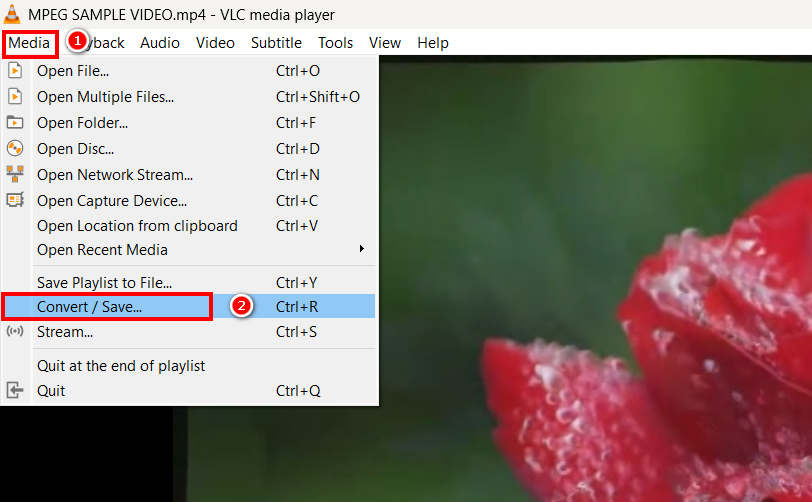
Korak 3. Nakon toga se vratite na karticu Media i ovoga puta odaberite Convert/ Save.
Korak 4. Sada kliknite na Profile i odaberite MP4 kao izlazni format. Kada odaberete, kliknite donji Start button kako biste započeli pretvaranje MPEG videa u MP4.
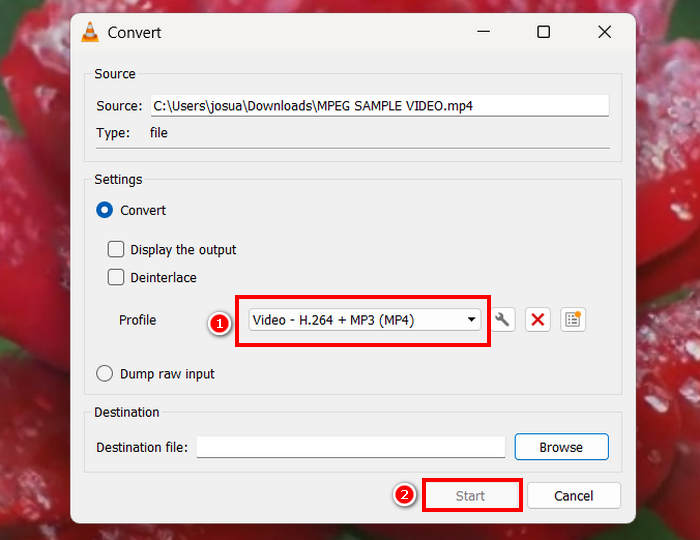
Iako je sjajno imati besplatni alat za pretvorbu poput VLC-a, neke stvari treba uzeti u obzir. Na primjer, nedostaju mu napredne opcije kodiranja, skupna pretvorba i druge potrebne značajke. Štoviše, ograničena podrška za formate čini ga manje učinkovitim za korisnike kojima je potrebna fleksibilnost u smislu pretvorbe.
Promjena iz AVI u MP4 putem HandBrake-a
Još jedan besplatni alat za pretvaranje AVI-ja u MP4 je HandBrake. Ovaj alat je video transkoder otvorenog koda koji korisnicima omogućuje kopiranje DVD-ova na Windowsima, macOS-u i Linuxu. Međutim, također može učinkovito pretvoriti AVI datoteke u formate poput MP4. Evo kako možete jednostavno promijeniti AVI u MP4 pomoću ovog alata:
Korak 1. Prvo preuzmite i instalirajte HandBrake na svoje računalo.
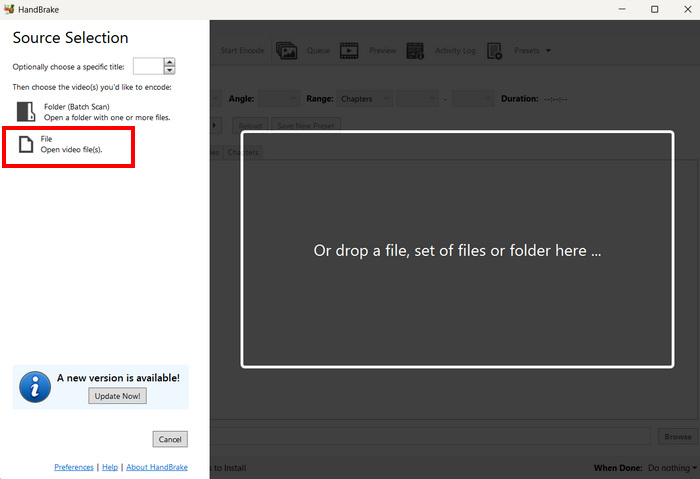
Korak 2. Sada otvorite alat na računalu i kliknite gumb Open Video File u lijevom kutu kako biste uvezli AVI datoteku koju želite pretvoriti u MP4 format.
Korak 3. Nakon toga kliknite na Format i odaberite MP4.
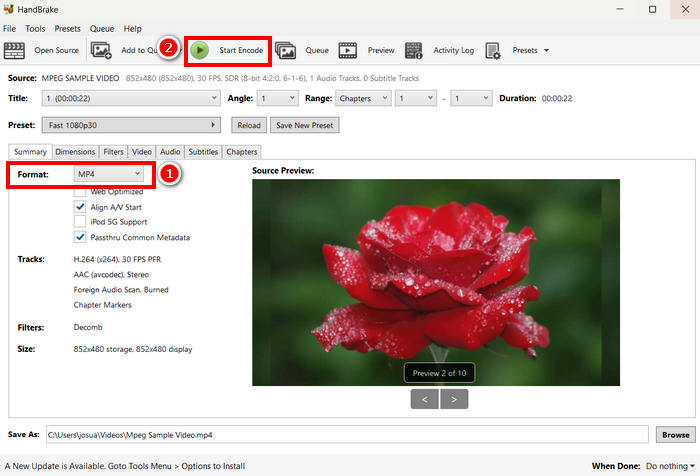
Korak 4. Kada završite, kliknite gumb Start Encode da biste započeli pretvaranje AVI u MP4.
Jedina stvar kod HandBrakea kao video konvertera je ta što podržava samo tri izlazna formata. Stoga, ako ste netko tko preferira svestranost, onda ovaj alat možda nije za vas.
Pretvorite .AVI u .MP4 pomoću QuickTimea
Ako koristite macOS, najbolji alat za korištenje je njegova ugrađena softverska aplikacija QuickTime. Ova je aplikacija široko poznata po glatkoj reprodukciji videa i osnovnim mogućnostima uređivanja, ali korisnicima omogućuje i pretvaranje videa u različite formate, uključujući MP4.
Korak 1. Prvo na svom Macu otvorite aplikaciju QuickTime.
Korak 2. Zatim idite na karticu File i kliknite na Open File ispod kako biste dodali AVI datoteku koju želite pretvoriti u MP4.
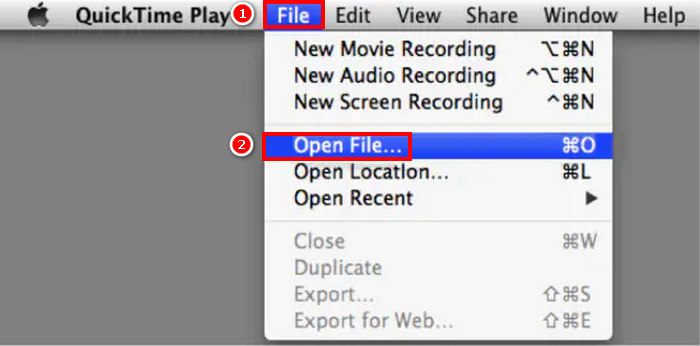
Korak 3. Kada se AVI datoteka učita u QuickTime, ponovno idite na karticu File, skrolajte dolje i kliknite na opciju Export.
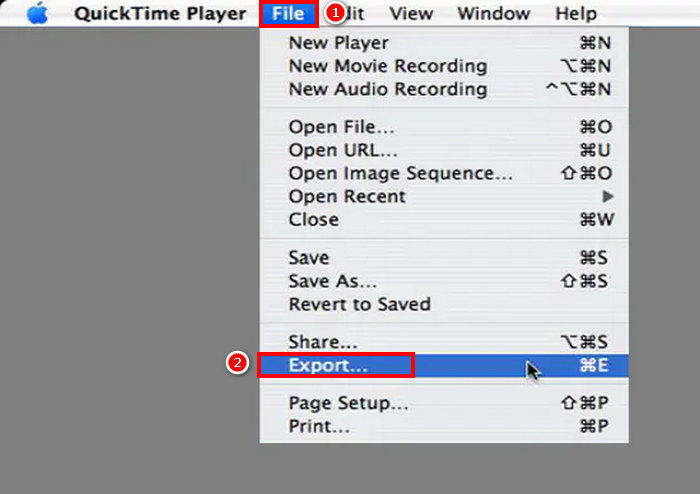
Korak 4. Tamo odaberite format datoteke MPEG-4 i kliknite Save.
Iako je jednostavno pretvoriti AVI u MP4 pomoću QuickTimea, u usporedbi s drugim namjenskim alatima za video pretvaranje, ovom nedostaju neke napredne značajke.
Dio 3. Promjena AVI u MP4 [Online]
Druga metoda za pretvaranje AVI-ja u MP4 je pretvaranje putem interneta. Da, postoje alati za pretvaranje videa koji ne zahtijevaju instalaciju softverske aplikacije, već korisnicima omogućuju izravno prenošenje AVI datoteka na web-platformu i trenutno ih pretvaranje u MP4.
Promjena iz AVI u MP4 putem Media.io
Media.io je web-bazirani alat za pretvorbu videa. Ovaj alat vam omogućuje jednostavno pretvaranje AVI datoteke u MP4. Samo trebate prenijeti svoju AVI datoteku, a zatim odabrati željeni format.
Korak 1. Prvo morate otići na službenu web-stranicu Media.io.
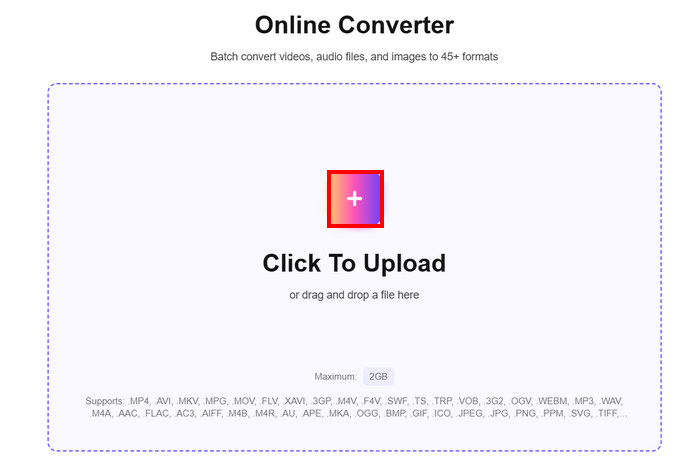
Korak 2. Zatim kliknite gumb s oznakom Plus kako biste učitali AVI datoteku koju želite pretvoriti u MP4.
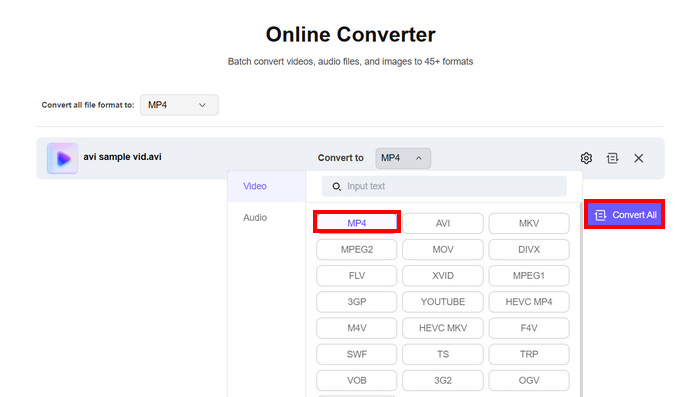
Korak 3. Nakon toga odaberite format MP4, a kada ga odaberete, kliknite gumb Convert All kako biste započeli pretvaranje AVI datoteke u MP4.
Napomena: Postoji ograničenje veličine pri pretvaranju AVI u MP4 pomoću ovog alata. Ako niste registrirani, možete obraditi samo datoteke veličine do 100 MB. U međuvremenu, kako biste uživali u neograničenim značajkama, trebate uzeti njihovu premium pretplatu.
Pretvorite .AVI u .MP4 pomoću FreeConverta
Još jedan online alat koji možete koristiti za pretvaranje AVI-ja u MP4 je FreeConvert. Ovaj online alat za pretvaranje videa omogućuje korisnicima jednostavno pretvaranje AVI datoteka u MP4. Također nudi prilagodljive postavke, uključujući opcije kompresije, odabir video kodeka i prilagodbe kvalitete izlaza. Za pretvaranje AVI-ja u MP4 pomoću ovog alata slijedite korake u nastavku:
Korak 1. Najprije morate otvoriti njihovu službenu web-stranicu. Jednostavno potražite FreeConvert u svom internetskom pregledniku.
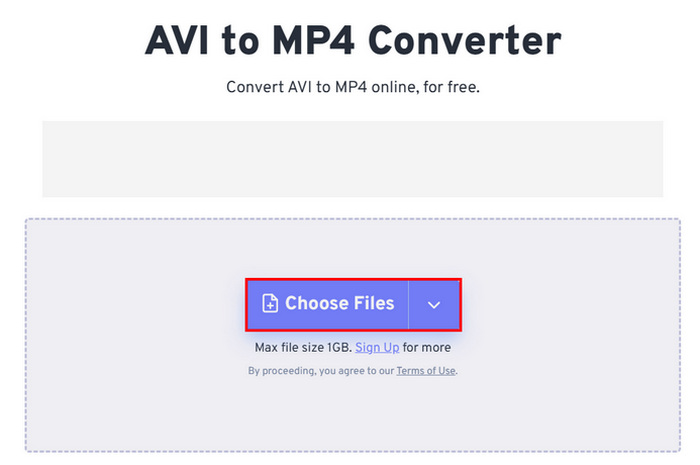
Korak 2. Zatim kliknite gumb Choose Files kako biste uvezli AVI datoteku koju želite pretvoriti u MP4.
Korak 3. Nakon toga kliknite na Output i odaberite MP4 kao izlazni format. Sada, da biste započeli pretvaranje AVI u MP4, samo kliknite gumb Convert.
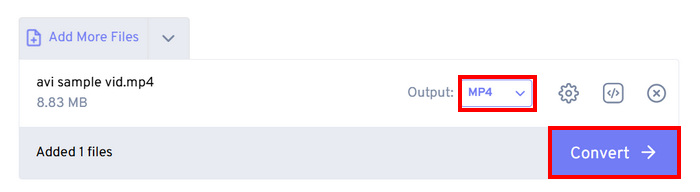
Napomena: Najveća veličina datoteke koju možete pretvoriti pomoću FreeConverta je samo 1 GB. To ograničava korisnike koji žele pretvarati veće AVI datoteke, ali ne žele plaćati pretplatničke planove.
Pretvori AVI u MP4 putem CloudConverta
Posljednji online alat koji možete koristiti za pretvaranje AVI-ja u MP4 je CloudConvert. Baš kao i svaki online alat za pretvaranje, i ovaj omogućuje korisnicima jednostavno pretvaranje AVI-ja u formate koje preferiraju. Međutim, osim MP4-a, ovaj alat podržava samo još tri formata, što može biti ograničeno korisnicima koji žele veću fleksibilnost u svojim konverzijama.
Korak 1. Prvo morate pristupiti alatu na njihovoj službenoj web-stranici.
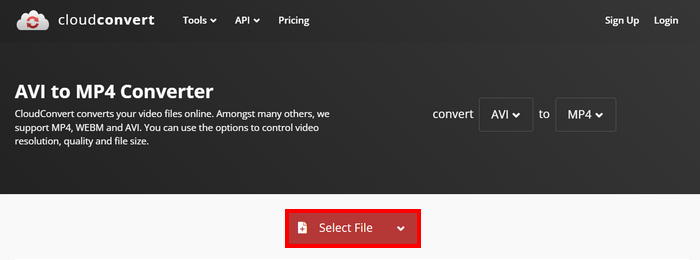
Korak 2. Kada ste na njihovoj web-stranici, kliknite Select File kako biste uvezli AVI datoteku koju želite pretvoriti u MP4.
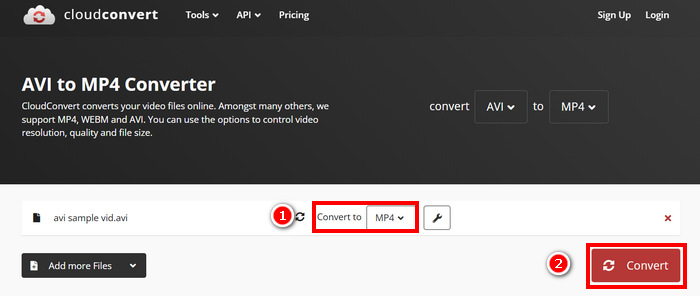
Korak 3. Nakon toga kliknite gumb Convert to i odaberite MP4 kao željeni format. Kada završite, kliknite gumb Convert kako biste započeli pretvaranje AVI u MP4.
Jedina stvar kod CloudConverta je ta što njegova besplatna verzija ograničava prijenos datoteka na 1 GB, dopušta samo pet istovremenih konverzija i ograničava korisnike na 10 konverzija dnevno. Ako trebate pretvoriti veće datoteke ili izvršiti više konverzija, potrebna je nadogradnja na premium plan.
Dio 4. Usporedba 7 AVI u MP4 pretvarača
Evo detaljnijeg pogleda na ovih sedam AVI u MP4 pretvarača. Sada ih možete razlikovati na temelju podržane platforme, brzine pretvorbe i formata.
Najbolje je zaključiti da je FVC odabrao Video Converter Ultimate kao odličan izbor u smislu svestranosti video pretvarača. U međuvremenu, nedostaci online metode su što većinu njihovih izvrsnih značajki možete uživati samo ako ste pretplaćeni. Ipak, ovi alati za pretvorbu AVI u MP4 rade samostalno i imaju svoju ciljnu publiku, stoga odaberite ono što vam stvarno odgovara.
Dio 5. Često postavljana pitanja o pretvaranju AVI-ja u MP4
Zašto bih trebao pretvoriti AVI u MP4?
AVI datoteke često su velike i možda neće biti kompatibilne s modernim uređajima ili platformama za streaming. MP4 pruža bolje sažimanje, manju veličinu datoteka i širu kompatibilnost s raznim medijskim playerima i uređajima. Ili možete potražiti neki AVI player.
Koji je najbrži i najbez gubitaka način za pretvaranje AVI-ja u MP4?
Iako postoje razni alati za pretvaranje AVI u MP4 koji nude brzu konverziju, među njima se ne smije propustiti Video Converter Ultimate koji je odabrao FVC. Ovaj alat za pretvaranje videa i zvuka s punom značajkom osigurava brzu konverziju bez gubitaka. Također, podržava skupnu obradu, koristi GPU ubrzanje i održava visokokvalitetni izlaz.
Mogu li pretvoriti AVI u MP4 bez instaliranja softvera?
Da. Možete koristiti online alate poput Media.io ili FreeConvert. Međutim, besplatne verzije mogu imati ograničenja veličine datoteke i zahtijevati internetsku vezu za obradu.
Zaključak
Format MP4 ostaje jedan od najpoželjnijih formata unatoč jednostavnijoj strukturi u usporedbi s AVI-jem. To je ponajprije zbog manje veličine datoteka i šire kompatibilnosti s modernim uređajima i streaming platformama. Dakle, ako tražite najbolji pretvarač za AVI u MP4, svakako isprobajte sve koje smo naveli i zadržite se na onome koji je najbolji za vaše potrebe i preferencije. Što još čekate? Pretvorimo sada te AVI datoteke u MP4!
-
 Kako komprimirati velike AVI datoteke na sustavu Windows / Mac / Online besplatno
 Pročitajte i nabavite 3 besplatna načina komprimiranja AVI datoteka na računalu. Možete smanjiti veličinu datoteke svog AVI video zapisa bez gubitka kvalitete. Veličina vašeg AVI videozapisa može biti toliko mala koliko zamišljate.
-
 4 najbolja besplatna AVI snimača zaslona za snimanje zaslona kao AVI datoteka
 Za snimanje zaslona u visokokvalitetnim AVI datotekama, članak identificira i dijeli 4 najbolja besplatna AVI snimača zaslona u ovom postu. Pročitajte i dobit ćete ono što želite.
-
 5 elitnih AVI pretvarača koji se koriste za pretvaranje AVI-ja u MP4 [Brzo i jednostavno]
 Želite li znati koji je najbolji pretvarač za pretvaranje AVI datoteka? Zatim kliknite na ovu poveznicu i počnimo znati koja je odmah.
