


 Video Converter Ultimate
 Snimač zaslona
 Video popravak
4 besplatna načina za pretvaranje MOV u MP4: Kako ih primijeniti
MOV i MP4 su dva video formata koja se često pojavljuju u našim životima; oba mogu sadržavati podatke poput videa, zvuka, slike, titlova itd., ali se malo razlikuju u pogledu primjenjivosti, veličine datoteke i kvalitete. Apple je razvio MOV format, tako da je kompatibilniji s Apple uređajima kao što su iPad, iPhone i Mac. U međuvremenu, MOV je također zadani video format Apple sustava; bolje je koristiti QuickTime Player za reprodukciju MOV videa. Iako MP4 ima širu kompatibilnost, gotovo svaka platforma ga podržava. Što se tiče kvalitete datoteke, MOV format videa je jasniji, ali je veličina datoteke prevelika, dok MP4 može pronaći ravnotežu između stope kompresije i kvalitete.
Neki uređaji trenutačno ne podržavaju glatku reprodukciju MOV videozapisa, a prevelike datoteke nije lako spremiti i učitati. Stoga trebamo pretvoriti MOV u MP4. U ovom članku preporučujemo četiri besplatne metode pretvorbe. Pročitajte ih i isprobajte.

Dio 1. Grupno pretvaranje MOV u MP4 bez gubitka kvalitete
Aiseesoft Video Converter Ultimate
Za to nam je potreban jednostavan za korištenje pretvarač formata, kao što je Aiseesoft Video Converter Ultimate, koji podržava više od 1.000 multimedijskih formata i može obraditi videozapise u 4K ili 8K rezoluciji. Nakon što učitamo datoteku na platformu, ona će pretvoriti MOV u MP4 uz 120 puta veću brzinu, osiguravajući da se veličina videozapisa komprimira bez većeg gubitka kvalitete. Prije izvoza rezultata možemo također upotrijebiti alate za uređivanje u Aiseesoft Video Converter Ultimate kako bismo dodatno poboljšali kvalitetu videa i dodali više elemenata.
Besplatno preuzimanjeZa Windows 7 ili novijiSigurno preuzimanje
Besplatno preuzimanjeZa MacOS 10.7 ili novijiSigurno preuzimanje
Evo kako pretvoriti MOV u MP4 pomoću Aiseesoft Video Converter Ultimate.
Korak 1. Preuzmite i instalirajte Aiseesoft Video Converter Ultimate na svoj uređaj. Otvorite ga i odaberite Add Files za učitavanje svog MOV videozapisa.

Korak 2. Idite na Convert All to u gornjem desnom kutu. Proširite izbornik ispod i odaberite Video > MP4. Odaberite kvalitetu među ponuđenim opcijama. Ako želite skratiti ili urediti video prije izvoza, kliknite Cut.

Korak 3. Kada završite sa svim postavkama, kliknite Convert All da biste spremili pretvorenu MP4 datoteku.

Sučelje Aiseesoft Video Converter Ultimatea napravljeno je da bude vrlo jednostavno i prilagođeno korisnicima svih razina. Kao desktop MOV u MP4 pretvarač, može ispuniti gotovo sva naša očekivanja. Osim video konverzije, ovom softveru se možemo obratiti i ako imamo znakove za obradu slike ili zvuka.
Dio 2. Besplatno mijenjanje MOV-a u MP4 putem VLC Media
Igrač
Iako su performanse Aiseesoft Video Converter Ultimatea već savršene, kao prvi pretvarač formata treće strane, duljina datoteke besplatnih konverzija koje nudi je ograničena. Za otključavanje svih značajki možda će nam trebati pretplata. Postoji li platforma koja nam može zauvijek pružiti besplatnu uslugu pretvorbe MOV u MP4? Tada moramo usmjeriti pogled na VLC Media Player. Najistaknutija prednost ove platforme je što je jednostavna za korištenje, a sve usluge su potpuno besplatne. Osim najosnovnijih funkcija reprodukcije videa, može obavljati i neke jednostavne aktivnosti uređivanja zvuka i videa. VLC Media Player podržava gotovo sve operativne sustave i kompatibilan je s najčešćim multimedijskim formatima. Čak i ako koristimo mobilni uređaj, možemo preuzeti aplikaciju VLC Media Player i zatim uživati u uslugama platforme.
Ovdje ćemo vas naučiti kako pretvoriti MOV u MP4 na Macu ili Windowsu. U donjem vodiču korak po korak koristit ćemo Windows računalo kao primjer.
Korak 1. Preuzmite VLC Media Player na svoje računalo. Pokrenite ga i kliknite Media u gornjem lijevom kutu. Nakon što se otvori padajući popis, odaberite Convert/Save.
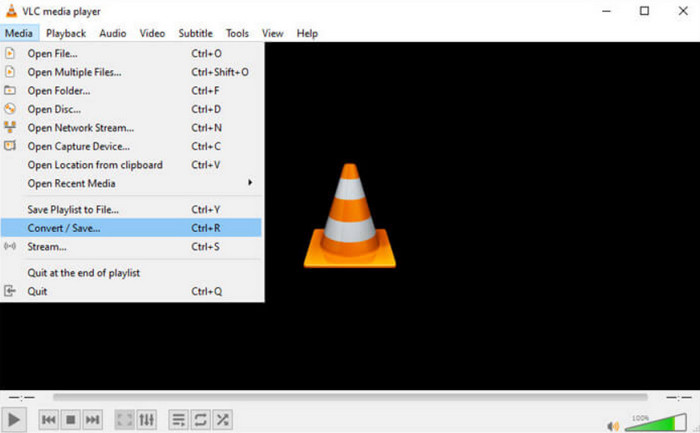
Korak 2. Nakon što se otvori prozor Open Media, kliknite +Add da biste učitali svoju MOV datoteku. Zatim kliknite gumb Convert/Save.
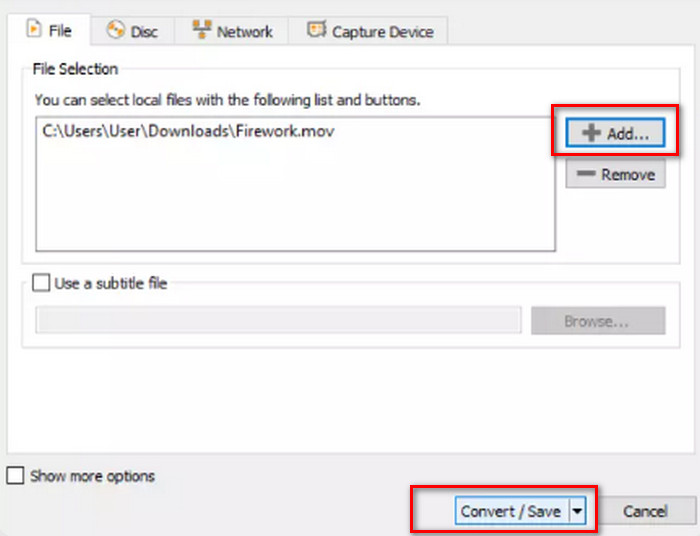
Korak 3. Zatim idite na karticu Profile i u padajućem izborniku odaberite Video - H.264 + MP3 (MP4). Na kraju kliknite Start.

Nakon što smo dovršili gore navedene korake, uspješno smo besplatno pretvorili MOV u MP4. VLC Media Player je i dalje relativno učinkovit, a na ovoj platformi možemo pronaći i neke bitne funkcije za uređivanje videa. No, u usporedbi s profesionalnim pretvaračima formata, VLC Media Player je i dalje ograničen. Ne može učiniti naše videozapise šarenijima i ne možemo pregledati efekt prilikom uređivanja videa. Dakle, što se tiče pretvarača za stolna računala, i dalje preporučujemo Aiseesoft Video Converter Ultimate.
Dio 3. Kako spremiti MOV kao MP4 online
Za isprobavanje gornje dvije metode pretvaranja MOV u MP4, prvo moramo preuzeti i instalirati pretvarač. Ako želite preskočiti ovaj korak i odmah započeti s učitavanjem i obradom, možemo isprobati neke izvrsne mrežne pretvarače. Ovdje preporučujemo FVC Free Online Video Converter, koji je potpuno besplatan i omogućuje korisnicima podešavanje kodiranja, rezolucije, stope uzorkovanja i drugih elemenata videa prije izvoza, kako bi dobili datoteke više kvalitete. Ne trebate brinuti o vodenim žigovima. Platforma ne dodaje nikakve oznake na videozapise.
Evo kako spremiti MOV kao MP4 pomoću FVC besplatnog online video pretvarača.
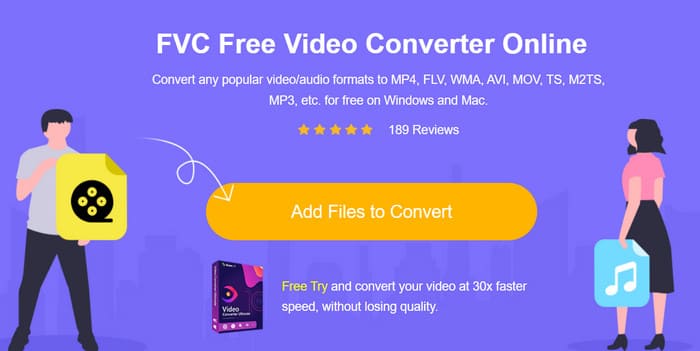
Korak 1 Otvorite FVC Free Online Video Converter u pregledniku. Kliknite Add Files to Start i učitajte svoj MOV video. Možda ćete trebati instalirati pokretač za pretvorbu formata.
Preuzmite desktop verziju za skupno pretvaranje datoteka.
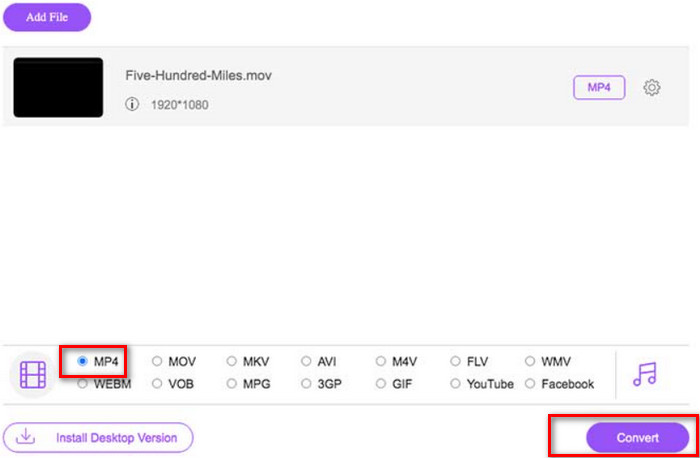
Korak 2 U donjem izborniku na zaslonu odaberite MP4 kao izlazni format. Zatim kliknite Convert.
Korak 3 Kada se postupak pretvorbe završi, odaberite Select Folder kako biste pronašli mapu za pohranu svog videa.
Dio 4. Pretvorite MOV u MP4 pomoću naredbe Terminala
Gore navedene metode pružaju konvencionalniju uslugu pretvorbe formata, tj. zahtijevaju od nas da prenesemo datoteku, a zatim odaberemo izlazni format. Osim ovih alata, postoji još jedan jedinstveni softver koji nam može pomoći u pretvorbi .mov u .mp4; to je FFmpeg, koji se razlikuje od softvera za uređivanje videa s gumbima i opcijama; radi na principu naredbe koda. Moramo integrirati izvornu datoteku, operaciju koja se izvodi i izlazni format u jednu naredbu, a zatim je poslati FFmpeg-u kako bi mogao automatski izvršiti zadatak.
Evo kako pretvoriti MOV u MP4 pomoću FFmpeg-a.
Korak 1 Instalirajte FFmpeg na svoje računalo. Zatim trebate pripremiti naredbu.
ffmpeg -i input.mov output.mp4
U gornjem primjeru možemo zamijeniti input.mov putanjom pohrane MOV videozapisa na našem računalu, a output.mp4 putanjom spremanja pretvorene datoteke.
Korak 2 Upišite naredbu u sučelje FFmpeg i pritisnite Enter. Započet će postupak pretvorbe formata.
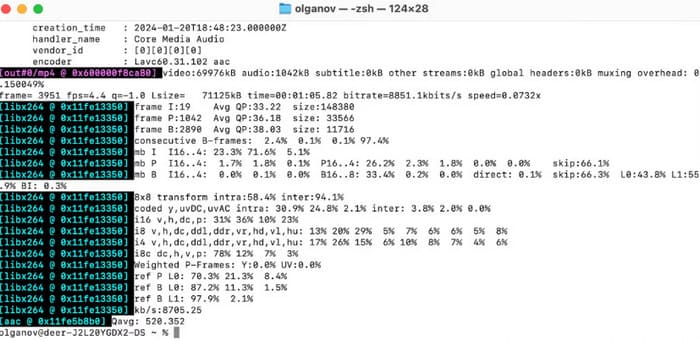
Raznolikost zadataka koje FFmpeg može obaviti toliko je velika da je najbolji pomoćnik za one koji ga koriste iskusno, a uz to je i potpuno besplatan. Međutim, za nove korisnike koji nisu zainteresirani ili ne razumiju kod, FFmpeg je nejasan. Ako vam je priprema koda previše teška, isprobajte prvih nekoliko konvencionalnijih metoda.
Dio 5. Usporedba svakog načina
U ovom odjeljku usporedit ćemo njihove razlike u tablici kako bismo vam pomogli odabrati najbolju opciju među četiri navedene u ovom članku.
| Platforma | iTunes | Podrška za skupnu konverziju | Cijena | Jednostavan za korištenje | |
| Aiseesoft Video Converter Ultimate | Windows i Mac | Konverzija audio i video formata s cijelim nizom alata za uređivanje videa | Da | Besplatno pretvaranje datoteka do 5 minuta; $14,50/mjesečno | Da |
| VLC Media Player | Windows, Mac i Linux | Široka kompatibilnost, podržava gotovo sve audio i video formate | Da | Da | Da |
| FVC Besplatni internetski video pretvarač | Windows i Mac | Pretvorite formate bez preuzimanja i instaliranja softvera | Da | Besplatno | Da |
| FFmpeg | Windows, Mac i Linux | Besplatan i otvorenog koda, može obavljati mnogo zadataka | Da | Besplatno | Teško |
MOV u odnosu na MP4
MOV format može se koristiti za pohranjivanje filma, TV emisije, kratkog videoisječka ili kućnog filma. Zapravo se sprema u QuickTime File Format (QTFF), koji je uveo Apple 1991. MOV datoteke se često koriste kada ljudi žele spremiti video visoke kvalitete.
Format MP4, koji je izdala Grupa stručnjaka za pokretne slike (MPEG) 2001., može vam pomoći u spremanju video, audio, titlova i slikovnih podataka u zasebne zapise. To je skraćenica od MPEG-4 Part 14. Osim toga, to je jedan od najpopularnijih formata koji se koristi za streaming i dijeljenje videozapisa.
Dio 6. Često postavljana pitanja o pretvaranju MOV-a u MP4
Kako otvoriti MOV datoteke na Windowsima?
Windows Media Player, koji dolazi s Windows uređajima, podržava reprodukciju MOV datoteka. Možete isprobati i neke besplatne playere trećih strana, kao što je VLC Media Player.
Kako pretvoriti MOV u MP4 na Macu?
Najbolji pretvarač formata na Mac računalu je QuickTime Player, a njegov zadani video format je MOV, pa je najprikladnije koristiti QuickTime Player za pretvaranje MOV-a u MP4.
Može li iPhone pretvoriti MOV u MP4?
Naravno da možete. iMovie koji dolazi s vašim sustavom najbolji je pomoćnik, a ovaj MOV reproduktor podržava pretvaranje MOV u MP4.
Dio 7. Zaključak
U ovom članku predstavili smo 4 načina kako pretvoriti MOV u MP4. Aiseesoft Video Converter Ultimate je najcjelovitiji i najisplativiji te može obaviti sve vrste uređivanja audio i video datoteka; ako ste skloniji dovršiti pretvorbu na mreži, preporučujemo FVC Free Online Video Converter. Usporedba performansi sva četiri rješenja u različitim aspektima sažeta je u donjoj tablici. U članku je također prikazana tablica s usporedbom performansi svih četiriju načina prema pojedinim elementima i nadamo se da će vam pomoći da brzo donesete odluku.
Zaključak
Zaključno, pretvaranje MP4 u QuickTime nužno je kako bi se izbjegli problemi s reprodukcijom, postigla bolja kvaliteta videa i više od toga. Ovaj je vodič pažljivo razmotrio i korisnicima pružio detaljne korake, tako da mogu lako proći kroz postupak pretvorbe bez nepotrebnog stresa.
-
 Fantastični pretvarači VOB u MP4 koje ne smijete propustiti
 Otkrijte besprijekornu pretvorbu VOB u MP4 pomoću moćnih i učinkovitih programa. Bez napora pretvorite svoje videodatoteke iz VOB formata u univerzalno kompatibilan MP4.
-
 Kako jednostavno pretvoriti MP4 u MPG na stolnom računalu i na mreži
 Naučite kako pretvoriti svoj omiljeni MP4 u MPG jednostavnim koracima. Bez tehničkih glavobolja, samo glatki prijelazi za vaše medijske datoteke.
-
 Top 5 najboljih besplatnih i plaćenih pretvarača FLV u MP4 (2025 recenzija)
 Ostanite na ovom postu i saznajte više o ažuriranjima u vezi s FLV i MP4 datotekama. Osim toga, odabrali smo najpouzdaniji pretvarač FLV u MP4.
