


 Video Converter Ultimate
 Snimač zaslona
 Video popravak
2 koraka za strujanje DVD-a s prijenosnog računala na TV pomoću Chromecasta
To je izvrstan način korištenja Chromecasta za strujanje vaše omiljene medijske sadržaje na HD izlazni uređaj za streaming, poput televizora ili monitora. Ako želite gledati DVD sadržaj preko Chromecasta, mogli biste biti frustrirani jer on ne može izravno emitirati vaše DVD filmove s DVD pogona računala ili tvrdog diska. Da biste strujali DVD na Chromecast, morate promijeniti format DVD datoteke u čitljivu datoteku, poput H.264 videa u MP4 spremniku. Nakon konverzije, možete koristiti Chromecast za strujanje DVD sadržaja s vašeg PC-ja ili Maca na televizor.
Srećom, postoje različiti alati za kopiranje DVD-a s nizom različitih opcija koji mogu napraviti digitalne kopije s DVD-a i pretvoriti ih u format koji prepoznaje Chromecast. Da biste saznali više pojedinosti, možete slijediti vodič korak po korak za strujanje i emitiranje DVD filmova sa svog računala na TV putem Google Chromecasta.

Dio 1. Pretvorite DVD filmove u Chromecast kompatibilne formate datoteka
Prvi korak za strujanje DVD-a je korištenje profesionalnog DVD ripera za pretvaranje DVD filmova u formate datoteka koje podržava Chromecast. Aiseesoft Video Converter izvrstan je višenamjenski video konverter i DVD konverter. Uz najnovije napredne tehnike dekodiranja, može brzo pretvoriti gotovo sve vrste DVD-ova koje vidite na tržištu u formate datoteka koje podržava Chromecast.
Povrh toga, Aiseesoft Video Converter nudi više od 500 formata među kojima možete birati uključujući MP4, AVI, MKV, MPEG, VOB, MP3, AAC, kao i formate uređaja kao što su iPhone, iPad, PS4, Xbox One i drugi . Samo besplatno preuzmite softver, a zatim slijedite upute u nastavku za početak procesa pretvaranja DVD-a u Chromecast.
Besplatno preuzimanjeZa Windows 7 ili novijiSigurno preuzimanje
Besplatno preuzimanjeZa MacOS 10.7 ili novijiSigurno preuzimanje
Korak 1. Umetnite svoj DVD u optički pogon i pokrenite Aiseesoft Video Converter na Macu ili PC-ju. U glavnom sučelju idite na funkciju Ripper, zatim kliknite Load DVD i odaberite film koji želite ripati i konvertirati. Kliknite Open da biste započeli analizu.
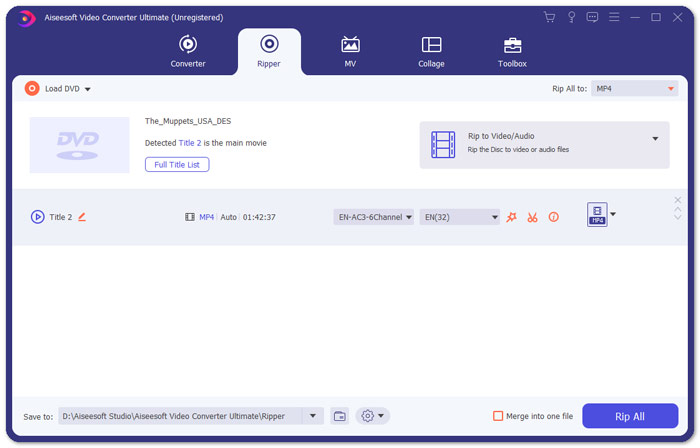
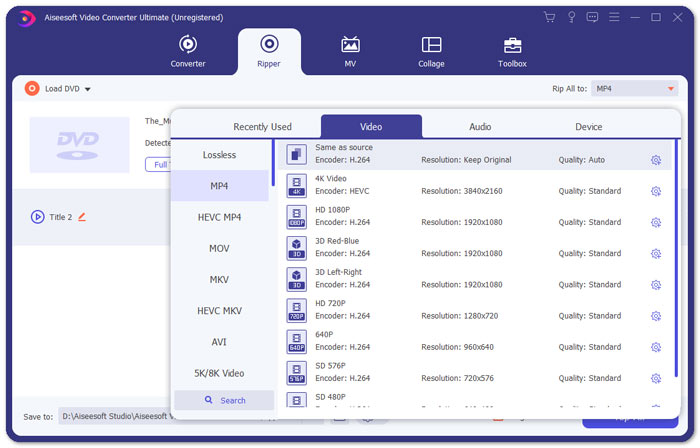
Korak 2. Nakon što se datoteke dodaju, pretvorite ih u format kompatibilan s Chromecastom, poput MP4. Proširite padajući popis opcije Rip All to i odaberite MP4 na kartici Video kao izlazni format.
Korak 3. Zatim idite do polja Save to kako biste odredili putanju za spremanje konvertirane DVD filmske datoteke, a zatim kliknite gumb Rip All da biste pokrenuli proces konverzije DVD-a za Chromecast.
Dio 2. Strujanje pretvorenog DVD sadržaja na TV putem Chromecasta
Sada ste dobili video datoteku koju podržava Chromecast. Sljedeća stvar koju trebate učiniti je prebaciti DVD video na TV pomoću Chromecasta. Evo što trebate učiniti:
Korak 1. Otvorite Chrome preglednik i provjerite je li Chromecast proširenje instalirano na vašem računalu. Ako proširenje nije instalirano, možete ga preuzeti iz Chrome Web Storea.
Napomena: Provjerite koristite li najnoviju verziju Chromea tako da odete u Settings, zatim About Chrome.
Korak 2. Sada spojite Chromecast s televizorom, a zatim spojite oba uređaja na istu WiFi mrežu.
Korak 3. Zatim instalirajte Google Cast proširenje u Chrome preglednik. Vidjet ćete ikonu za cast u Chrome pregledniku. Možete prilagoditi kvalitetu prijenosa klikom na ikonu za cast za svoj TV.
Korak 4. Nakon toga, povucite konvertirani DVD film u Chrome preglednik ili pritisnite Ctrl+O kako biste potražili medijsku datoteku. Sada možete početi emitirati svoje DVD filmove na TV uz pomoć Chromecasta.
Dio 3. Često postavljana pitanja o strujanju DVD-a na Chromecast
Mogu li emitirati DVD na TV koristeći VLC?
Da. Google je dodao VLC podršku u Chromecast 3 za jednostavno strujanje.
Postoji li alternativa Chromecastu?
Ako ne želite koristiti Chromecast za strujanje DVD-a, možete koristiti Chromecast alternative kao što su Roku, Amazon Fire Stick, Apple TV i drugi.
Koje formate podržava Chromecast?
Chromecast podržava audio, video i grafičke medijske formate kao što su JPEG, GIF, PNG, BMP, WEBP, HE-AAC, LC-ACC, MP3, WAV i još mnogo toga.
Zaključak
Nadamo se da ste uspješno emitirali DVD na Chromecast uz gornje korake. Osim strujanja DVD-a na Chromecast, postoje i druge mogućnosti, na primjer strujanje DVD-a na Apple TV ili strujanje DVD-a na Roku. Odaberite uslugu koja najbolje odgovara vašim potrebama kako biste si olakšali DVD streaming. Ako više volite uživati u svojim DVD filmovima online, isprobajte FVC Free Video Player
-
 6 provjerenih rješenja za popravljanje videozapisa koji se ne reproduciraju na Chromeu
 Da biste riješili problem što se videozapisi ne reproduciraju na Chromeu, sve što trebate je pročitati naše rješavanje problema i izvoditi provjerena rješenja jedno po jedno.
-
 100% radna rješenja za popravak QuickTime playera koji ne radi
 Moguće je popraviti da QuickTime Player ne radi ako jedno po jedno slijedite naša korak-po-korak rješenja. Tada možete glatko reproducirati videozapise na Macu.
-
 Android DVD player - Kako reproducirati DVD videozapise na Android mobitelima
 Kako reproducirati DVD datoteke na Android mobitelima? Postoje li Android DVD playeri? U ovom ćete članku naučiti o 3 načina reprodukcije DVD videozapisa na Android mobitelima sa ili bez vanjskog upravljačkog programa.
