


 Video Converter Ultimate
 Snimač zaslona
 Video popravak
Top 5 besplatnih DVD uređaja za Windows 10
Dolazi li Windows 10 s DVD reproduktorom?
Kao korisnik Windows računala, možda ste nadogradili sustav na najnoviji Windows 10. Međutim, Microsoft je u sustavu Windows 10 ograničio mogućnosti programa Windows Media Player. Zbog toga više ne može reproducirati DVD-ove. Morate kupiti aplikaciju Windows DVD Player da biste mogli reproducirati DVD-e u sustavu Windows 10.

Vjerojatno biste radije besplatno reproducirali DVD-e na svom računalu s Windowsom 10. Dakle, postoji li neki besplatni DVD reproduktor za Windows 10? U ovom članku donosimo popis 5 najboljih besplatnih DVD reproduktora za računala s Windowsom 10. Ako koristite Windows 8, Windows 7 ili stariju verziju, i dalje se možete osloniti na njih za gledanje DVD-ova.
Dio 1. Besplatni DVD uređaj za Windows 10/8/7 PC i Mac
FVC Free DVD Player potpuno je besplatan internetski alat za reprodukciju DVD-a koji vam omogućuje gledanje DVD diskova, DVD mapa i DVD ISO slikovnih datoteka u visokoj kvaliteti. Ne trebate instalirati veliki multimedijski program na računalo za reprodukciju DVD-a. Umjesto toga, svoj DVD možete izravno reproducirati u web pregledniku.
Ovaj DVD besplatni DVD uređaj kompatibilan je sa sustavima Windows 10, Windows 8, Windows 7 i macOS. Dakle, to nije samo besplatni DVD uređaj za Windows 10. Možete otvoriti svoj preglednik i koristiti ga na bilo kojem računalu.

Ovaj besplatni softver za DVD uređaj dizajniran je s naprednom tehnologijom kodiranja video zapisa. Za dio reprodukcije zvuka podržava i DTS-HD i Dolby TrueHD. Omogućuje vam uživanje u bilo kojem DVD filmu s visokom kvalitetom slike i zvučnim efektom bez gubitaka.
Kao besplatni DVD reproduktor za Windows 10, nudi sve funkcije reprodukcije DVD-a koje su vam potrebne. Štoviše, omogućuje vam snimanje isječaka zaslona, podešavanje i odabir titlova i audio zapisa. Kada želite reproducirati DVD disk, možete otvoriti ovu stranicu Free DVD Player i kliknuti gumb Play Now. Zatim možete slijediti upute za brzu instalaciju male pokretačke datoteke za reprodukciju DVD-a. Nakon toga možete jednostavno uživati u DVD filmovima i uobičajenim videozapisima.

Dio 2. DVD uređaj s otvorenim kodom za Windows 10 i Mac - VLC Media Player
VLC media player jedan je od najpopularnijih programa za reprodukciju videozapisa i zvuka. Ovaj višeplatformski multimedijski reproduktor kompatibilan je s Windows 10/8/7, macOS i Linux sustavima. Kao program otvorenog koda s potpunim skupom značajki, VLC može poslužiti i kao besplatni DVD reproduktor za Windows. U stanju je reproducirati DVD-ove, VCD-ove i audio CD-ove.
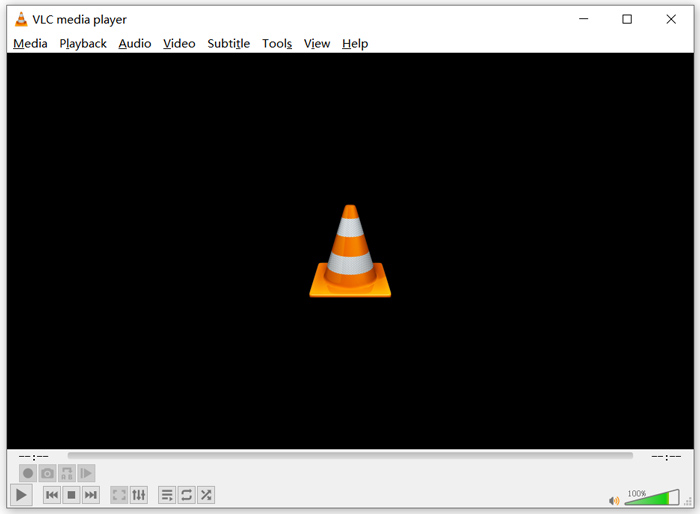
Kao besplatni DVD reproduktor, VLC može pristupiti DVD izborniku, poglavljima i drugom povezanom sadržaju. Njegova mogućnost hardverskog dekodiranja omogućuje vam glatko uživanje u DVD filmovima. Osim toga, dobivate napredne opcije upravljanja reprodukcijom DVD-a. Možete snimati isječke zaslona tijekom reprodukcije DVD-a. Osim DVD filmova, VLC podržava i Blu-ray diskove.
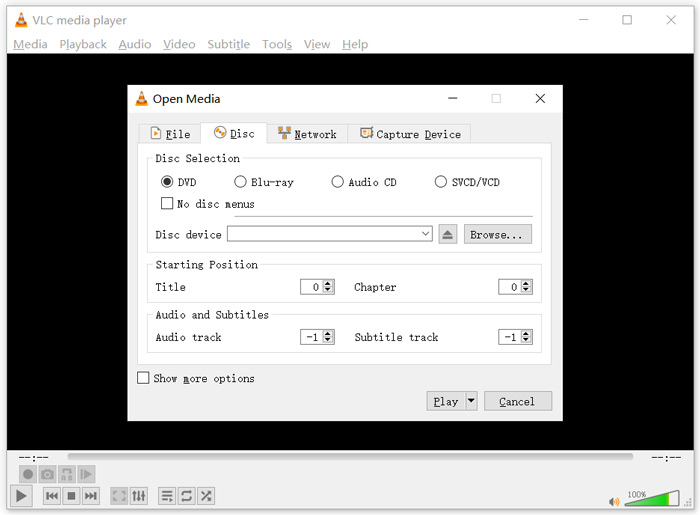
Da biste reproducirali DVD pomoću VLC media playera, umetnite DVD disk u optički pogon računala, pokrenite VLC, a zatim na gornjoj traci izbornika odaberite Media. Odaberite opciju Open Disc, zatim DVD i potom gumb Browse kako biste odabrali svoju DVD datoteku. Nakon toga kliknite gumb Play za gledanje DVD-a.
Dio 3. Regija Besplatni DVD uređaj za Windows 10 - PotPlayer
PotPlayer je bogat značajkama multimedijski reproduktor koji uključuje funkciju reprodukcije DVD-a. Može poslužiti kao regijski neovisan DVD reproduktor za vaše računalo sa sustavom Windows 10/8/7. Osmišljen je sa svim funkcijama koje su vam potrebne za reprodukciju DVD-a, Blu-ray diskova i uobičajenih multimedijskih datoteka. Štoviše, podržava OpenCodec. Tako možete jednostavno dodati bilo koje kodeke koje želite.
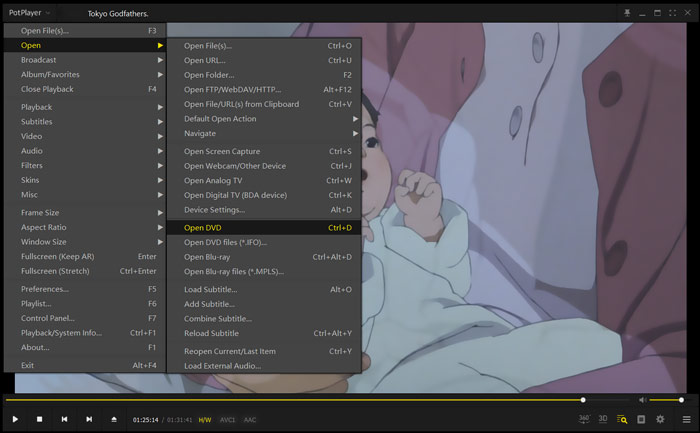
Za reprodukciju DVD filmova u programu PotPlayer, otvorite ga, zatim desnom tipkom miša kliknite PotPlayer u gornjem lijevom kutu. Na padajućem izborniku odaberite Open, zatim Open DVD i potom odaberite određenu DVD datoteku koju želite reproducirati. Lako možete kontrolirati brzinu reprodukcije, videoefekte, podešavati titlove i audio zapis te prilagođavati druge postavke.
Dio 4. Besplatni softver DVD playera za Windows 10/8/7 i Mac - KMPlayer
KMPlayer popularan je alat za reprodukciju videozapisa koji vam može pomoći reproducirati DVD-ove na računalima sa sustavima Windows 10/8/7 i Mac. U velikoj mjeri podržava gotovo sve popularne video i audio formate, uključujući MP4, MKV, FLV, MOV, MPG, VOB, MP3, AAC, WAV i druge. KMPlayer također ima funkciju reprodukcije DVD-a.
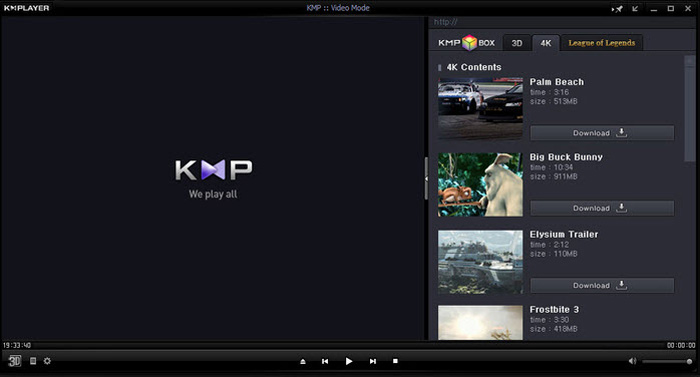
Za reprodukciju DVD-a KMPlayer vam daje potpunu kontrolu nad odabirom DVD-a, DVD izbornicima, audio zapisima i titlovima te podešavanjem efekata poput svjetline, kontrasta i drugih. Kada želite uživati u DVD filmu, otvorite KMPlayer, desnom tipkom miša kliknite bilo gdje na praznom dijelu prozora i odaberite izbornik Open, a zatim Open Folder za gledanje DVD-a.
Dio 5. Besplatni DVD uređaj za Windows 10/8/7 PC i Mac - 5KPlayer
5KPlayer je posljednja preporuka na popisu 5 najboljih besplatnih DVD reproduktora. To je snažan multimedijski reproduktor koji ima funkciju reprodukcije DVD-a. Osim što je besplatni DVD reproduktor za Windows 10, podržava i druge verzije Windowsa te macOS. Osim reprodukcije DVD-ova i uobičajenih videozapisa, 5KPlayer vam omogućuje i bežičnu reprodukciju videozapisa putem AirPlay protokola i DLNA-e.
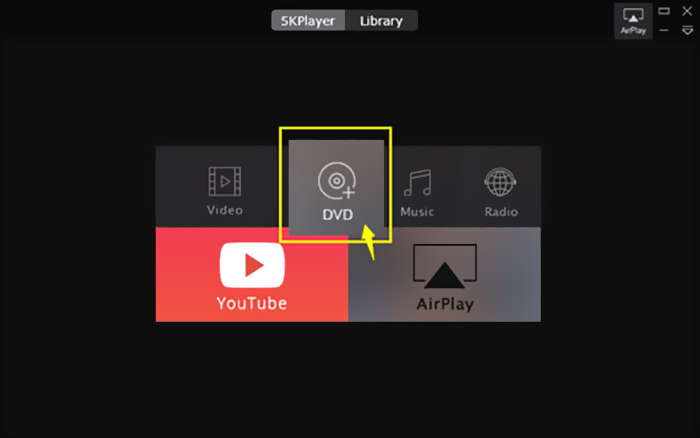
Ovaj besplatni DVD reproduktor ima ugrađenu funkciju AirPlay koja omogućuje povezivanje DVD-a s TV-om. Tako DVD filmove možete izravno gledati na svom televizoru u visokoj kvaliteti. Za reprodukciju DVD-ova u programu 5KPlayer otvorite ga i odaberite opciju DVD.
Dio 6. Česta pitanja o besplatnom DVD uređaju za Windows 10
Pitanje 1. Kako reproducirati DVD datoteke u programu Windows Media Player?
Za kopirane DVD datoteke možete ih reproducirati s Windows Media Playerom. U mnogim slučajevima za reprodukciju DVD-a morate instalirati AC3 filtar i dodatak pod nazivom MPEG-2 dekoder.
Pitanje 2. Zašto ne mogu reproducirati DVD-e u sustavu Windows 10?
Kao što je gore spomenuto, Microsoft je uklonio ugrađenu podršku za reprodukciju DVD-a u sustavu Windows 10. Dakle, DVD reprodukcija je problematičnija na računalu sa sustavom Windows 10. Morate nabaviti DVD uređaj za reprodukciju treće strane ili platiti $14,99 za Windows DVD uređaj za reprodukciju.
Pitanje 3. Kako kopirati DVD u MP4?
Iz različitih razloga možda želite ripati DVD u digitalni videozapis poput MP4, MOV ili AVI formata. Možete preuzeti DVD konverter kako biste ripali DVD u MP4 bez gubitka kvalitete.
Pitanje 4. Koje video formate može podržavati DVD uređaj?
Općenito, većina DVD uređaja na tržištu može reproducirati video zapise u MPEG-4, MPEG-2, MOV, DivX i drugim često korištenim formatima datoteka.
Zaključak
Tražite besplatni DVD reproduktor za Windows 10? Nakon čitanja ove stranice možete dobiti 5 najboljih besplatnih DVD reproduktora za računala sa sustavima Windows 10/8/7 i Mac. Možete saznati ključne značajke svakog DVD reproduktora i zatim odabrati onaj koji vam najviše odgovara. Ostavite nam poruku ako još uvijek imate pitanja o reprodukciji DVD-a.
-
 VOB Player - 5 najboljih VOB playera za Windows 10/8/7 PC i Mac 2025
 Kako reproducirati VOB datoteke na sustavu Windows 10? Koji je najbolji VOB igrač? Ovaj post donosi pregled 5 najboljih VOB playera za Windows 10 računalo i Mac.
-
 Kako snimiti video _TS datoteku na DVD na Mac / Windows 10
 Kako pretvoriti i snimiti TS datoteke na DVD disk? Ovaj detaljni vodič pokazat će vam kako kopirati TS datoteke i mape na DVD na sustavu Windows / Mac kako biste TS datoteke mogli gledati na DVD uređaju ili TV-u.
-
 10 besplatnih načina za pretvaranje TS datoteke u MP3, AIFF, ALAC, FLAC i još mnogo toga
 Kako besplatno pretvoriti TS datoteku u MP3? U ovom ćete vodiču pronaći 11 jednostavnih načina za izdvajanje zvuka iz TS datoteke pomoću TS u audio besplatni program i alate mrežnog pretvarača.
