


 Video Converter Ultimate
 Snimač zaslona
 Video popravak
Unaprijedite svoje znanje o uključivanju video playera s kontrolerom brzine
Brzina videa određuje ključne detalje koje video želi prikazati. Razlika između usporavanja i ubrzavanja videa utječe na svaku scenu u videu. Na primjer, ako postoji scena u kojoj je potrebno njegovati i prikazati svaki detalj koji ona sadrži, montažer mora usporiti tu scenu kako bi je ispravno izveo. Međutim, ako scena ima nepotrebne i nevažne detalje, ali je ipak treba prikazati u filmu, montažer mora povećati njezinu brzinu reprodukcije. No, da biste mogli obaviti taj montažerski zadatak, morate znati više o svakom video reproduktoru s kontrolom brzine.

Dio 1. Što je kontrola brzine u video playeru?
Kontrola brzine u svakom video reproduktoru određuje brzinu reprodukcije videa. Gledanje filma u medijskom playeru i njegovo puštanje kao standardnog videa odvija se prosječnom brzinom videa. Svrha kontrole brzine kod svakog video reproduktora jest omogućiti korisniku da poveća ili smanji brzinu reprodukcije videa. Neki videozapisi trebaju kontrolu brzine kako bi se razumjelo što prikazuju i predstavljaju.
Dio 2. Top 3 video playera s regulatorom brzine
Media playeri ili video playeri mogu reproducirati audio, video i druge vrste datoteka pohranjenih na računalu ili optičkom disku. Danas mnogi uređaji za reprodukciju medija mogu reproducirati audio datoteke poput MP3 pjesama i video datoteke poput kratkog videoisječka ili filma. Postoji nekoliko značajki koje media playeri obično nude. Korisnici mogu koristiti ove alate za upravljanje svojim multimedijskim kolekcijama, reprodukciju glazbe i filmova, kopiranje CD zapisa u MP3 i druge audio formate, snimanje CD-ova, slušanje internetskog radija, preuzimanje sadržaja iz online glazbenih trgovina i strujanje sadržaja s interneta. Jedna značajka koju nudi video player je podešavanje ili upravljanje brzinom reprodukcije. Evo popisa 4 najbolja videoplayera za koje biste trebali razmisliti:
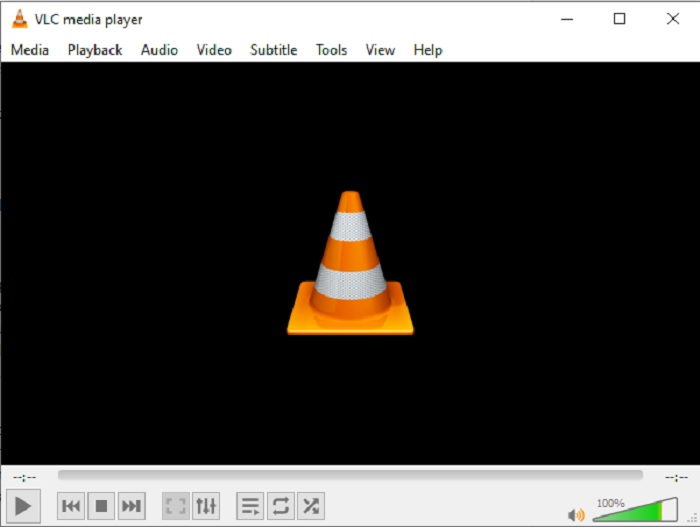
Vrh 1. VLC (VideoLan Client) Media Player
VLC Media Player poznat je s dobrim razlogom: besplatan je, podržava gotovo sve formate datoteka bez potrebe za preuzimanjem kodeka i može optimizirati video i audio reprodukciju za vaš uređaj. Može se gotovo beskonačno proširivati korištenjem proširenja koja se mogu preuzeti. To playeru daje nove mogućnosti, ali također omogućuje integraciju playera s drugim programima i uslugama strujanja. MPEG i DivX streaming podržava VLC Video Player, koji također može reproducirati video zapise tijekom preuzimanja. To vam omogućuje da pogledate početak filma kako biste vidjeli isplati li se preuzeti ostatak. Osim toga, ZIP datoteke se mogu reproducirati izravno s vašeg tvrdog diska bez potrebe za pojedinačnim raspakiravanjem i ponovnim sastavljanjem. Glasnoća preuzetog videa može se ručno povećati do 200 posto ako je tijekom preuzimanja pretih. Nadalje, VLC Video Player može popraviti i prilagoditi postavke, a posebno ima kontrolu brzine u svakom operativnom programu jer je VLC Video Player dostupan na androidu, windowsu i iosu.
Pros
- Gotovo svaki format medijske datoteke može se reproducirati na platformi, zahvaljujući njezinoj fleksibilnosti. Ako ne može reproducirati izravno, može ponuditi kvalitetnu konverziju koja je brza i jednostavna bez žrtvovanja kvalitete zvuka ili slike.
- Sve nevjerojatne značajke alata otvorenog koda dostupne su besplatno.
Protiv
- Ovaj video player je uobičajen u svojim neispravnim operativnim sustavima.
- Nije kompatibilan s reprodukcijom Blu-ray diska.
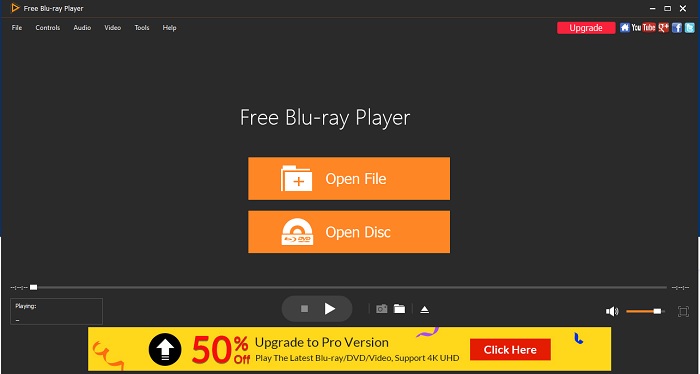
Vrh 2. Blu-ray Master besplatni Blu-ray player
Blue-ray Master Free Blu-ray Player je softver koji ne podržava mnoge video formate, ali stvara videozapise visoke rezolucije. Ovaj media player također rješava jedan od uobičajenih problema pri reprodukciji videa: kontrolu brzine reprodukcije. Korisnici također mogu gledati videozapise u 1080 HD kvaliteti na DVD mapama, a diskovi koje reproducira Blu-ray Master titlovi dostupni su za širok izbor filmova, tako da gledatelji imaju mnogo opcija. Besplatno gledanje DVD-a nadopunjuje besplatno gledanje MTS i MXF datoteka, a također može reproducirati AVI, MP4, WMV, MOV, MP3, MP2, AAC, AC3, AIFF itd. uz izvrsnu video kvalitetu. Nadalje, nudi nekoliko načina rada zaslona za Blu-ray reprodukciju, uključujući puni, polovični, normalni i dvostruki, što ga čini svestranim playerom koji će vam pružiti ugodno iskustvo gledanja. Za ovaj softverski program nude se i besplatna i plaćena verzija. Kupci koji kupe pro verziju za $3.75 moći će se registrirati i gledati filmove u zapanjujućoj HD kvaliteti. Ovaj Video Player ima značajku povećanja brzine koja je dostupna u sustavima Windows i Mac.
Pros
- Tijekom videa korisnici mogu kliknuti sliku da bi s njom komunicirali.
- Koristeći Blu-ray Master, možete gledati filmove kao da ste u kinu kod kuće.
Protiv
- Prije nego što pristupite punoj verziji nekih značajki, potrebno je kupiti video player.
- Iako je prostor za pohranu izvanredniji, ni kapacitet visoke razlučivosti nije neka stvar.
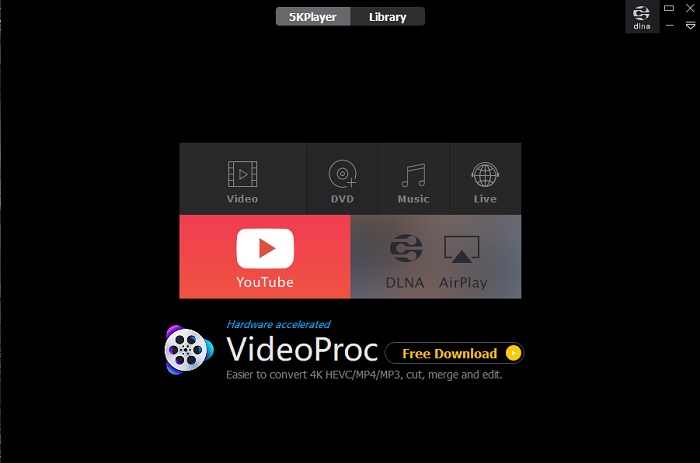
Vrh 3. Koristite 5KPlayer Video Player
Kontrola brzine dostupna je u video playeru 5KPlayera, što vam omogućuje da ubrzate ili usporite video reprodukciju do četiri puta. Možete premotati i usporiti iPhone video zapis snimljen u usporenom načinu rada. Osim toga, ima značajku uređivanja koja vam omogućuje da izvršite temeljne promjene u svom videozapisu prije nego što ga pošaljete na daljnju obradu. Kao ilustraciju, možete premotati videozapis unaprijed ili unatrag, izrezati ili premotati videozapis unatrag, rotirati videozapis, prilagoditi glasnoću ili promijeniti boju videozapisa (zasićenost, kontrast ili svjetlinu). 5KPlayer nije samo video player koji kontrolira brzinu reprodukcije bilo kojeg kompatibilnog formata, a također je besplatan za preuzimanje softvera.
Pros
- Nećete imati nikakvih problema s postavljanjem svoje multimedijske biblioteke nakon što to shvatite.
- Uz pomoć značajki 5K Player's Airplay i DLNA Streamer, korisnici će jednostavno prenositi i povezivati svoje trenutke s bilo kojeg mjesta.
Protiv
- Iako softver za reprodukciju HD medija nema nevažnih nedostataka, novi bi korisnik trebao upoznati ovaj softver prije nego što istraži njegove značajke.
- Sučelje je previše staromodno i dosadno.
Dio 3. Kako povećati brzinu reprodukcije u Video Playeru
1. Koristite Video Converter Ultimate
Većina uređivača funkcionira isto sa svojim alatima za rješavanje kontrole brzine reprodukcije videozapisa. Ali najbolji softver koji internet može ponuditi je Video Converter Ultimate. Ovaj softver može učiniti da vaš video kontrolira brzinu reprodukcije, zahvaljujući jednoj od svojih značajki - Video Speed Control. Ovaj video player razlikuje se od ostalih video playera jer je jednostavan za korištenje. Uz izvrsnu svrhu njegovih alata, možete se osjećati kao profesionalni urednik u korištenju.
Korak 1: Kliknite Free Download kako biste spremili softver na svoje računalo. Zatim instalirajte softver i prilagodite ga.
Besplatno preuzimanjeZa Windows 7 ili novijiSigurno preuzimanje
Besplatno preuzimanjeZa MacOS 10.7 ili novijiSigurno preuzimanje
Korak 2: Pokrenite softver nakon instalacije, kliknite značajku Toolbox i nastavite s Video Speed Controller.
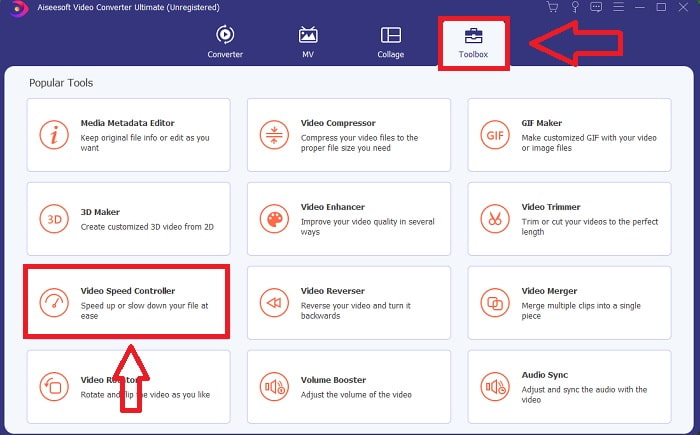
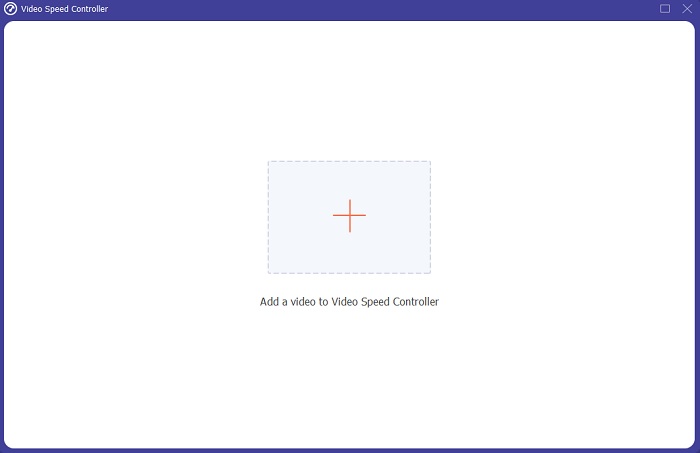
Korak 3: Dodajte bilo koju datoteku klikom na gumb + prema vlastitoj želji i nastavite s uređivanjem videoisječka.
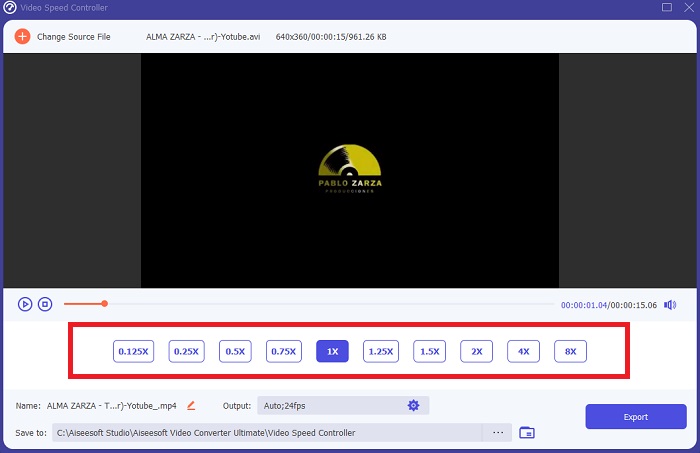
Korak 4: Prilagodite brzinu reprodukcije odabirom koliko će se puta brzina videa povećati ili smanjiti.
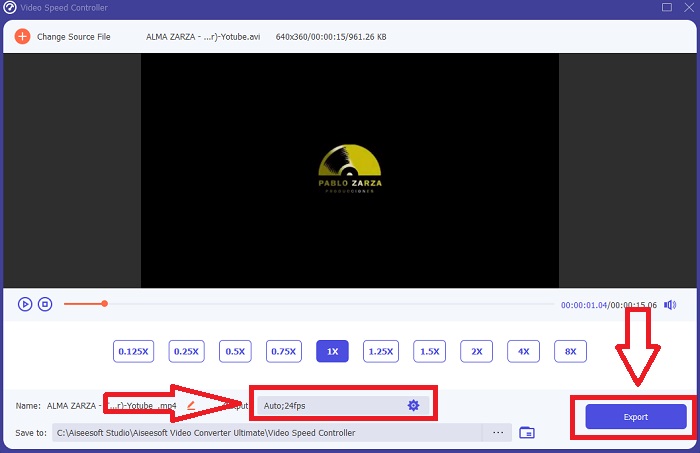
Korak 5: Promjenom formata, rezolucije, kvalitete i tako dalje možete odabrati željeni izlaz nakon što završite s podešavanjem brzine reprodukcije videa. Kliknite Export i zatim odaberite mjesto na koje ćete spremiti svoj rad kada završite.
Povezano:
Kako reproducirati MOV na Androidu
Najbolji video reproduktor za iPhone
Dio 4. Često postavljana pitanja o video playerima s regulatorom brzine
Koji su medijski playeri s regulatorima brzine dostupni na iPhone uređajima?
VLC je jedan od video playera s regulatorom brzine dostupan za preuzimanje na iPhone. Kao jedan od media playera navedenih u ovom članku, ovaj media player ima kontrolu brzine, posebno iOS.
Kako povećati brzinu reprodukcije MP4?
Moguće je preuzeti i koristiti mnoge pretvarače čak i kada nisu na mreži. Najbolja alternativa za ubrzavanje vaše video reprodukcije je Video Converter Ultimate. Budući da je to softver otvorenog koda koji svatko može koristiti, ima dodatne značajke osim pojačivača brzine videozapisa koje mogu koristiti vašem videu.
Kako mogu kontrolirati brzinu videa?
Posjetite video player gdje ćete gledati video. Nakon što pogledate videozapis, samo naprijed i dodirnite Više da biste vidjeli više opcija. Povećajte brzinu reprodukcije povlačenjem ulijevo. Postavite brzinu videozapisa pomoću klizača.
Zaključak
Za kraj, nimalo ne čudi što je video reproduktor s funkcijom kontrole brzine prijeko potreban. Ovaj video efekt omogućuje vam da istaknete neke od najnezaboravnijih scena u filmu ili videu. Zato smo pregledali neka od najpraktičnijih i najboljih rješenja kako bismo vam pomogli postići ovaj efekt. Osim toga, možete odvagnuti njihove prednosti i nedostatke kako biste odabrali najprikladniju aplikaciju za svoje potrebe i osobne preferencije. Među njima je Video Converter Ultimate neprocjenjiv alat zbog svoje mogućnosti prilagodbe brzine videa, a istovremeno vam omogućuje uživanje u više funkcija i značajki unutar istog programa.
-
 Saznajte kako pretvoriti MP3 u WAV format
 Želite li znati kako pretvoriti MP3 u WAV? Odredite koji od alata proizvodi najbolju pretvorbu koju možete dobiti.
-
 TS u GIF: Kako pretvoriti TS datoteku u animirane GIF-ove
 Naučite kako promijeniti TS datoteke u GIF format uz pomoć ovog teksta. Popis u nastavku pokazuje različite ideje o TS-u i GIF-u te kako pretvoriti TS u GIF.
-
 Praktični vodič o tome kako pretvoriti video zapise u MP3 format
 Imate problema s pretvaranjem videozapisa u MP3? Zatim se morate osloniti na ovaj zapis dok istražujemo koji pretvarač pruža najbolju konverziju.
