


 Video Converter Ultimate
 Snimač zaslona
 Video popravak
Facebook videozapisi nemaju zvuk: zašto se to događa i kako to popraviti
Facebook je danas jedna od najčešće korištenih multimedijskih platformi. Ovu platformu možete koristiti ne samo za društvenu interakciju nego i kao izvor zabave, uz glazbu i videozapise koji mogu razbiti rutinu na poslu. Iako je važno zadržati neprekinuto i ugodno iskustvo, prekidi poput situacije kada nema zvuka na Facebooku mogu predstavljati velik problem.
Nedostatak zvuka u Facebook video zapisima može učiniti vaše iskustvo lošijim. To je istina, pogotovo kada pokušavate ostati usredotočeni dok radite. Srećom, ako vam se to dogodi, moglo bi postojati nekoliko razloga zašto zvuk ne radi na Facebook videozapisima. Stoga, saznajmo razloge i najbolja rješenja za rješavanje takvog jednog glavnog problema na FB-u sada!

Dio 1. Zašto videozapisi na Facebooku nemaju zvuk?
Različiti razlozi mogu pridonijeti problemu bez zvuka na Facebook video zapisima na iPhoneu, Androidu i računalu tijekom gledanja, učitavanja ili preuzimanja. Jedan od mogućih uzroka su netočne postavke zvuka sustava ili zastarjeli upravljački program za zvuk na vašem uređaju.
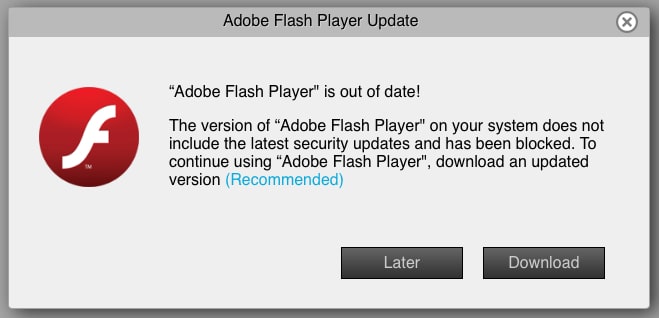
Govoreći o zvuku, problem može biti i u zvuku videa. Osim toga, problemi s vašim preglednikom, posebno u vezi s Flash Playerom, također mogu utjecati na zvuk. Nadalje, problemi s postavkama aplikacije Facebook, sukobi unutar vašeg sustava i potencijalni problemi povezani sa zvukom izvornog videa među čimbenicima su koji mogu dovesti do nedostatka zvuka. Stoga je prepoznavanje specifičnog uzroka problema ključno za brzo rješenje jer vam omogućuje da učinkovito riješite problem i vratite funkcionalnost zvuka svojim Facebook videozapisima.
Dio 2. Kako popraviti kada videozapisi nemaju zvuk na FB-u
Provjerite je li audio upravljački program ažuriran
Budući da je jedan od uobičajenih razloga zašto vaši Facebook videozapisi nemaju zvuka zastarjeli audio upravljački program, morate izravno očistiti nered. Toplo se savjetuje da se vaši upravljački programi redovito ažuriraju. Ova ažuriranja ne služe samo kao bitne sigurnosne zakrpe, već također uvode poboljšanja značajki koja mogu učinkovito riješiti različite neobične i uporne probleme. Da biste ručno ažurirali upravljački program za zvuk, možete otići na web mjesto proizvođača svoje matične ploče. Pazeći na ažuriranja upravljačkih programa, ne samo da povećavate sigurnost svog sustava, već i otključavate poboljšanja koja pridonose stabilnijem i učinkovitijem audio iskustvu, posebno kada koristite platforme poput Facebooka.
Popravite moguće oštećenje slike ili zvuka
Ako nailazite na problem da FB videozapisi nemaju zvuk, uzrok mogu biti oštećene video i audio datoteke. To dovodi do izostanka zvuka na Facebooku, a učinkovito rješenje je upotreba alata za popravak videa kao što je Video Repair. Ovaj napredni, AI‑om pokretan alat za popravak videa izuzetno je vješt u prepoznavanju i ispravljanju različitih oblika oštećenja videa, uključujući slučajeve kada nedostaje zvuk. Štoviše, njegove napredne funkcije omogućuju mu da neprimjetno obnovi zvučnu komponentu vašeg videa. Na kraju, omogućuje njegovo reproduciranje na Facebooku sa zvukom u vrlo kratkom roku. Evo što trebate učiniti s vašim Facebook videom uz pomoć FVC Video Repaira.
Besplatno preuzimanjeZa Windows 7 ili novijiSigurno preuzimanje
Besplatno preuzimanjeZa MacOS 10.7 ili novijiSigurno preuzimanje
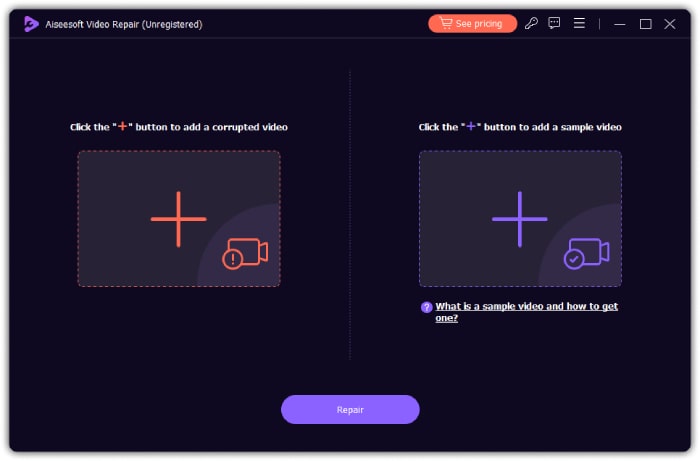
Korak 1. Pokrenite alat nakon što ga instalirate na svoje računalo. Zatim kliknite gumb Plus s lijeve strane kako biste učitali Facebook video koji trebate popraviti. Potom kliknite drugi gumb Plus da biste učitali bilo koji ogledni videozapis sa svog uređaja.
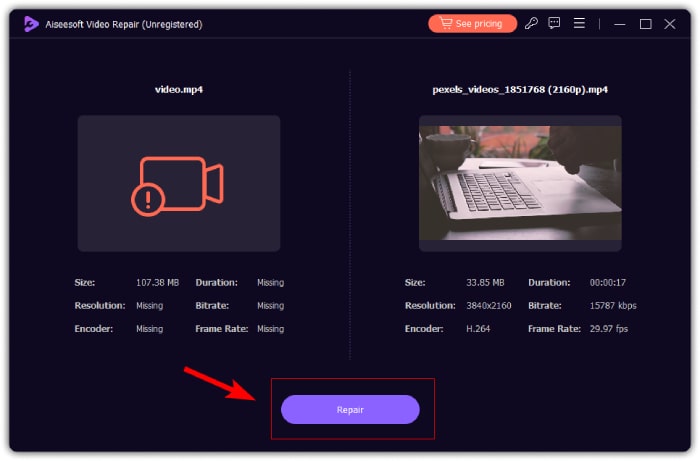
Korak 2. Zatim kliknite gumb Repair kako biste započeli proces popravka.
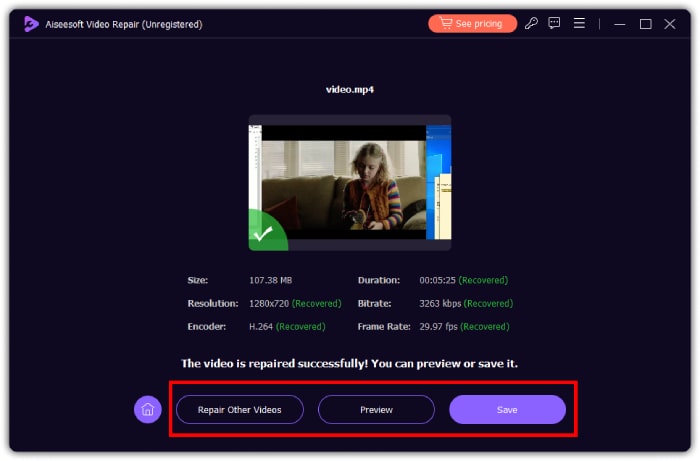
Korak 3. U trenu će vaš FB video bez zvuka biti popravljen. Sada možete kliknuti karticu Preview za provjeru videa ili gumb Save da biste ga izvezli u lokalnu mapu. U suprotnom, možete nastaviti popravljati druge videozapise klikom na gumb Repair Other Videos.
Nabavite ažurirani Flash Player
Provjerite imate li najnoviju verziju Flash Playera instaliranu na računalu ili mobilnim uređajima. Nakon što instalirate najnoviju verziju, testirajte funkcionira li sve kako treba i provjerite jesu li Facebook videozapisi i dalje ne reproduciraju i nemaju li zvuk. Ako se problem i dalje pojavljuje i i dalje nema zvuka, iskoristite opciju „Prijavi problem” (Report a Problem) u svom Facebook računu kako biste obavijestili razvojni tim platforme o audio problemu koji posebno pogađa Facebook videozapise.
Sinkronizirajte audio i video datoteku
Na kraju, ako imate poteškoća s usklađivanjem zvuka i slike, što često dovodi do audio problema, korisno rješenje je upotreba softvera kao što je Video Converter Ultimate. Ovaj softver opremljen je nizom snažnih alata, među kojima se ističe funkcija Audio Sync, koja vam omogućuje ručno fino podešavanje vremena zvuka kako bi se uskladio s reprodukcijom videa. Preciznim prilagodbama sinkronizacije možete osigurati da se zvuk točno podudara s pripadajućom slikom, čime se poboljšava cjelokupna koherentnost gledanja. U nastavku slijede koraci koje trebate pratiti.
Besplatno preuzimanjeZa Windows 7 ili novijiSigurno preuzimanje
Besplatno preuzimanjeZa MacOS 10.7 ili novijiSigurno preuzimanje
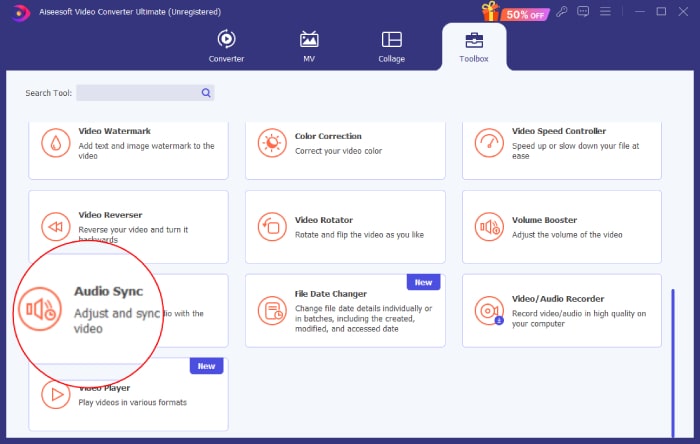
Korak 1. Pokrenite softver i idite u izbornik Toolbox. Tamo kliknite alat Audio Sync.
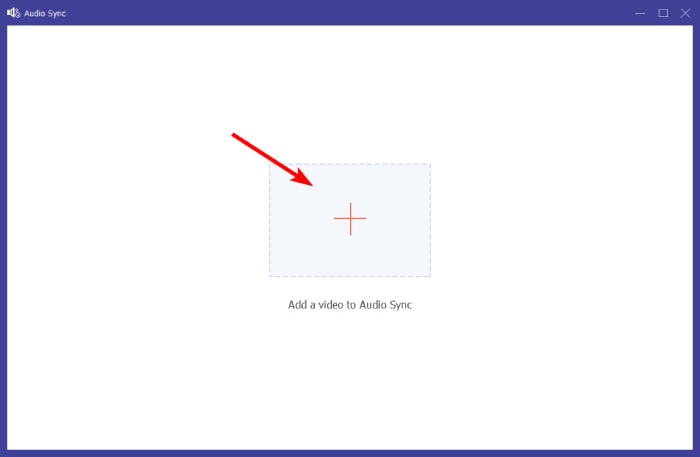
Korak 2. U sljedećem prozoru kliknite gumb Plus kako biste učitali Facebook Reel ili video bez zvuka.
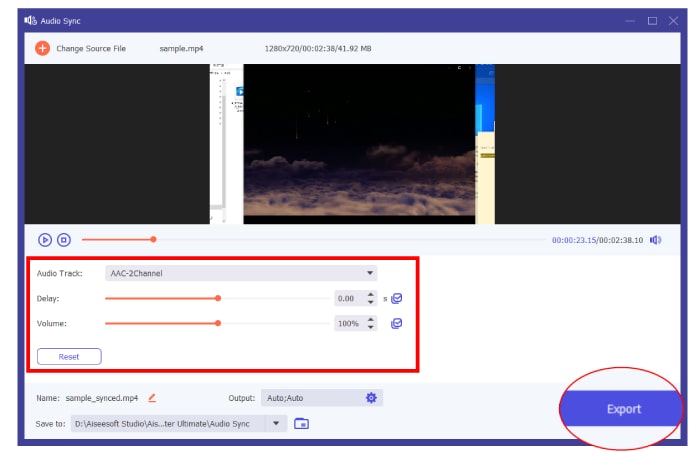
Korak 3. Započnite usklađivanje zvuka s videom podešavanjem u odjeljcima Audio Track, Delayed i Volume. Imajte na umu da ih možete slobodno prilagođavati prema svojim željama. Možete kliknuti gumb za reprodukciju kako biste pregledali rezultat nakon svake izmjene. Zatim kliknite gumb Export kad god budete spremni.
Dio 3. Kako vratiti zvuk na svoju Facebook stranicu
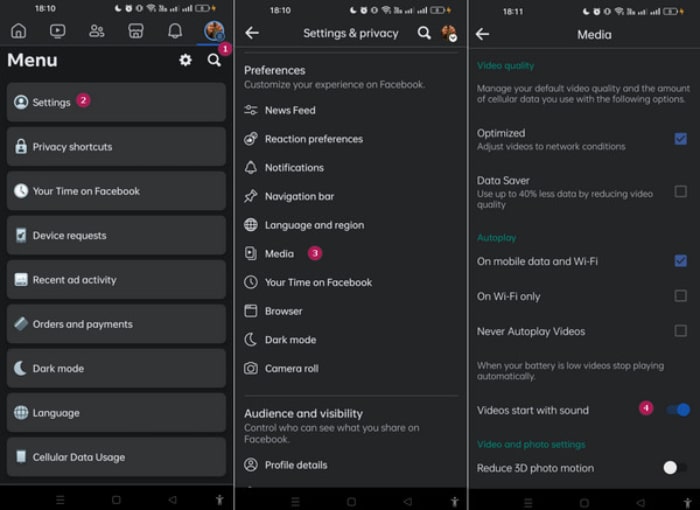
Također postoji način da automatski uključite zvuk za svoje Facebook Feed video zapise. Da biste to učinili, slijedite korake u nastavku.
Korak 1. Idite u izbornik svog profila i dodirnite opciju Settings (Postavke).
Korak 2. Pomičite zaslon prema dolje i dodirnite opciju Media (Mediji).
Korak 3. Zatim uključite opciju Videos Start with Sound (Videozapisi se pokreću sa zvukom).
Dio 4. Često postavljana pitanja o Facebooku
Kako da uključim Facebook?
Kako biste uključili Facebook video, kliknite na video, nakon čega slijedi ikona zvučnika kako biste omogućili zvuk.
Što je način rada bez zvuka na Facebooku?
To je značajka Facebooka koja vam omogućuje utišavanje zvuka u videozapisima. Obično se prikazuje ikonom prekriženog zvučnika.
Zašto je Facebook utišao moj video?
To je zbog kršenja standarda zajednice. To bi moglo uključivati korištenje glazbe zaštićene autorskim pravima koja je u suprotnosti s pravilima Facebooka.
Zaključak
Kada se suočite s problemom bez zvuka u Facebook videozapisima, važno je imati strpljenja. Kao što je već spomenuto, ovaj se problem može pojaviti zbog različitih čimbenika, poput oštećenih video datoteka ili problema sa sinkronizacijom zvuka. Stoga, upotreba alata poput FVC Video Repair i Video Converter Ultimate, kako je ranije opisano, može učinkovito otkloniti temeljne uzroke i vratiti neprekidan zvuk u vašim Facebook videozapisima.
-
 5 metoda za popravak oštećenih MOV datoteka
 Otkrijte učinkovita rješenja za popravak MOV-a. Naučite kako bez napora popraviti svoje oštećene MOV datoteke kako biste osigurali neprekinut i siguran video streaming.
-
 [Riješeno] Kako popraviti MP4 bez zvuka u Media Playerima
 Imate problema sa MP4 zvukom? Evo vodiča korak po korak o tome kako popraviti MP4 zvuk bez zvuka na Windows Media Playeru, Adobe Premiereu i OBS snimanju.
-
 Zašto nema zvuka na Instagramu i kako to popraviti
 Imate problema bez zvuka na Instagramu? Ne brinite više i samo slijedite ova jednostavna i brza rješenja kako biste riješili problem i vratili zvuk.
