


 Video Converter Ultimate
 Snimač zaslona
 Video popravak
Popravite pokvarene videozapise na mreži besplatno i s lakoćom
Jeste li ikada osjetili frustraciju kada vidite oštećenu snimku koju se spremate pustiti? Zatim je želite odmah popraviti nekom internetskom uslugom, ali ste nesigurni u njezinu učinkovitost i ne znate koju odabrati. Ne brinite, jer vas ovaj članak pokriva! U nastavku možete istražiti najbolje načine kako besplatno online popraviti oštećene i pikselizirane videozapise. Stoga, bez puno zadrške, krenimo s istraživanjem i počnimo popravljati takve problematične snimke koje imate.

Dio 1. Možete li stvarno popraviti pokvareni video na mreži?
S današnjom tehnologijom popravak fizički pokvarenih videozapisa na mreži je moguć. Stoga, ako je vaša videodatoteka oštećena zbog nedostajućih podataka ili pogrešaka kodiranja, neki mrežni alati tvrde da ih popravljaju. Međutim, njihova stopa uspjeha u slobodnom popravljanju pokvarenih videozapisa na mreži i dalje može varirati, pa se savjetuje oprez kada koristite alate. Stoga je bitno napomenuti da ako je vaš videozapis fizički pokvaren, postoje problemi sa samim medijem za pohranu ili je struktura datoteke ozbiljno ugrožena, mrežni alati možda neće biti toliko učinkoviti. Ali opet, naše tehnološko područje stalno se razvija, a novije usluge ili alati još uvijek se mogu pojaviti, što vam daje nadu za bolje rješenje u bliskoj budućnosti.
S druge strane, već postoje dostupni alati koji pokazuju veću učinkovitost od ostalih, što se srećom može prikazati u informacijama ispod.
Dio 2. Najbolji mrežni alati za popravljanje pokvarenih videozapisa
1. Mrežni pretvarač
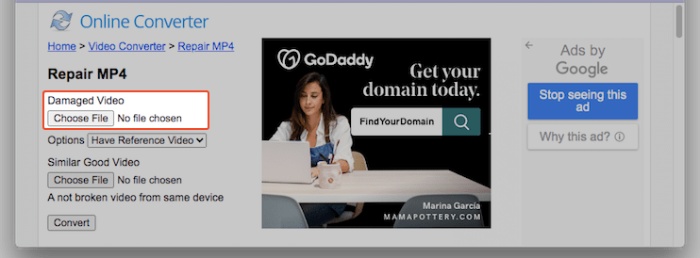
Najprije, kako bismo pokazali mogućnosti popravljanja trzanih snimki online, treba upotrijebiti ovaj Online Converter. Ovaj internetski alat za popravak MP4 videozapisa osmišljen je za ispravljanje osnovnih pogrešaka u video datotekama izravno kroz vaš preglednik. Učinkovito rješava probleme poput prekida reprodukcije ili oštećenja. Nadalje, ova besplatna internetska usluga popravka videozapisa izvlači vrijedne podatke iz oštećenih videa i pritom nudi mogućnost popravka za MP4, MOV, 3GP i M4V datoteke, pri čemu je izlazni format MP4. Međutim, ne može otvarati snimke zaštićene enkripcijom ili lozinkom. Ipak, za optimalne rezultate preporučuje se da za popravak priložite i sličan, ispravan video koji je snimljen istim uređajem kao i oštećeni, primjerice istim telefonom ili kamerom.
Kako popraviti pikselizirani video na mreži besplatno pomoću Online Convert
Korak 1. Idite na alat Repair MP4 na web-stranici i kliknite gumb Choose File za učitavanje snimke.
Korak 2. Odaberite odredište izlazne datoteke i pritisnite gumb Repair.
Korak 3. Kada je proces dovršen, preuzmite popravljeni videozapis.
2. Vratiti. medijima
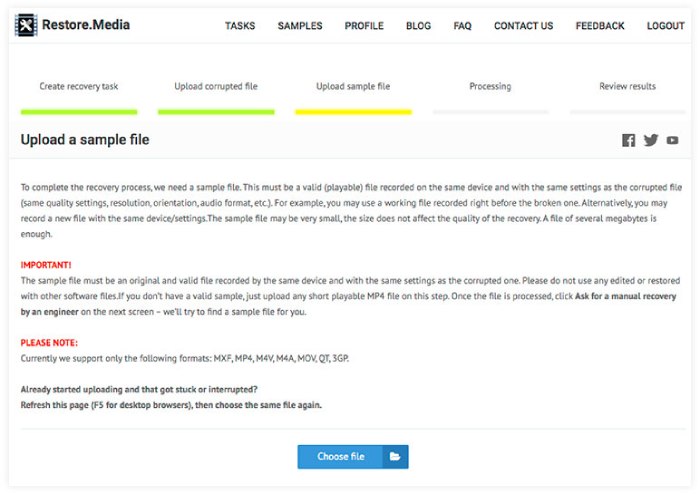
Sljedeći na popisu je Restore.media, još jedno pouzdano mrežno rješenje za besplatno rješavanje vaših problema s videom. Ovaj program bez napora popravlja oštećene audio datoteke odmah besplatnom prijavom za besplatni račun. Nema zahtjeva za preuzimanjem ili instalacijom. Online postupak popravka videa može se neprimjetno izvršiti putem vašeg web preglednika. Nadalje, ovaj program ima mogućnost popravljanja audio datoteka snimljenih na gotovo svim uređajima. U međuvremenu podržava formate datoteka, uključujući MP4, MOV, M4A, 3GP, MXF, INSV i mnoge druge. Međutim, mrežni alat nudi vam samo besplatni pregled vraćene datoteke u nižoj razlučivosti. Nakon odobrenja, plaćanje se može izvršiti za preuzimanje početne kvalitete i rezolucije datoteke.
Kako popraviti MP4 video na mreži s Restore.media
Korak 1. Registrirajte besplatan račun i kliknite gumb Get Started.
Korak 2. Kada je sve spremno, kliknite gumb Choose File i učitajte zrnasti ili oštećeni video. Zatim dodatno učitajte i uzorak videa.
Korak 3. Alat će automatski obnoviti oštećeni video nakon što se proces dovrši.
3. Popravi.VIDEO
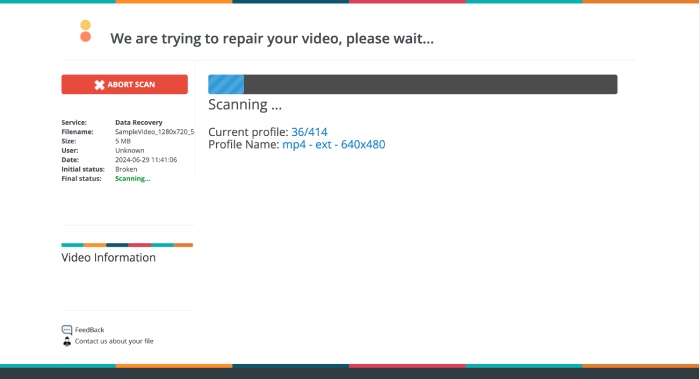
Vaš video ne radi? Tu je Fix.VIDEO. Ovaj program nudi jednostavno rješenje za popravak oštećenih ili korumpiranih snimki, uključujući skraćene, oštećene i neispravne datoteke. Štoviše, čak i ako su vaši videozapisi oštećeni, skraćeni, prekinuti ili se uopće ne mogu reproducirati, alat Fix.VIDEO ih može bez poteškoća obnoviti. Proces popravka odvija se online preko vašeg omiljenog preglednika, što osigurava praktičnost. Već za nekoliko minuta vaš popravljeni videozapis bit će spreman za preuzimanje, a alat uklanja bilo kakve zahtjeve za preuzimanjem dodatnog softvera ili registracijom iz cijelog procesa. Osim toga, ovaj online alat omogućuje vam da radite na koliko god snimki želite. Ipak, možete primijetiti da se njegovo sučelje malo razlikuje od ostalih.
Kako popraviti zrnati video na mreži pomoću FIX.VIDEO
Korak 1. Na glavnom sučelju web-stranice učitajte zrnasti video pomoću gumba Upload Your Broken Video.
Korak 2. Zatim pričekajte da se proces uspješno dovrši.
Korak 3. Kada je popravak dovršen, samo kliknite gumb Download Full Video.
Dio 3. Bonus: Snažno popravite pokvarene videozapise izvan mreže
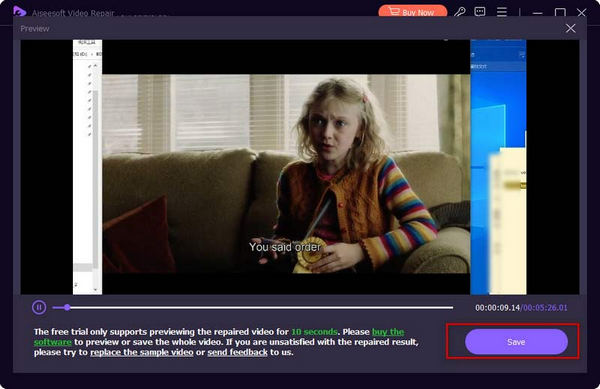
Mrežni alati su dobri, ali ako želite moćniji način da popravite svoje videozapise, odaberite izvanmrežno rješenje kao što je Video Repair koji preporučuje FVC. Kao i mrežni alati, FVC Video Repair ima najbrži postupak za učitavanje, popravak i izvoz. Za razliku od web alata, FVC dolazi s najsuvremenijom tehnologijom za popravljanje zaostalog video zapisa na mreži, jamčeći da će vaše dragocjene uspomene ili profesionalni napori izgledati jednako impresivno u odnosu na referentni video, čuvajući svaki detalj i jasnoću kako biste poboljšali svoj užitak ili prezentaciju. Štoviše, koristi čarobnu video restauraciju unutar minute nakon procesa. Evo kako.
Korak 1. Instalirajte alat za popravak videozapisa na svoje računalo klikom na donje gumbe Free Download, a zatim ga pokrenite.
Besplatno preuzimanjeZa Windows 7 ili novijiSigurno preuzimanje
Besplatno preuzimanjeZa MacOS 10.7 ili novijiSigurno preuzimanje
Korak 2. Zatim učitajte uzorak videa pomoću plavog gumba Add i oštećeni video pomoću crvenog. Kada su učitani, kliknite gumb Repair.
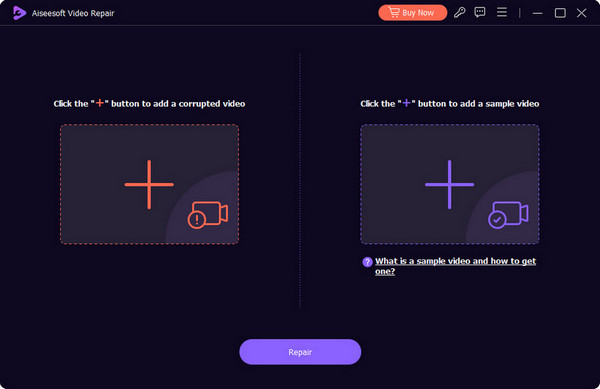
Korak 3. Nakon nekoliko sekundi možete kliknuti gumb Save za izvoz popravljene snimke.
Dio 4. Često postavljana pitanja o popravljanju videozapisa na mreži
Zašto ne mogu gledati video na internetu?
Mogući razlozi zbog kojih ne možete gledati videozapise na mreži su oštećenje video datoteke, spora internetska veza i problemi s preglednikom.
Moram li držati otvorene preglednike tijekom popravka?
Ovisi o alatu za popravak koji koristite. Neki alati mogu zahtijevati otvorene preglednike, dok drugi mogu raditi u pozadini.
Je li sigurno koristiti online alat za popravak videozapisa?
Općenito, sigurno je koristiti online alat za popravak. Međutim, to vrijedi samo ako odaberete alate s dobrim ugledom i oprezni ste pri učitavanju osjetljivih ili privatnih videozapisa.
Zaključak
Ovaj članak predstavlja razne online alate kojima možete besplatno online popraviti oštećene snimke. Dodatno, uvodi se i moćan desktop program, FVC Video Repair, osmišljen upravo za popravak videa, koji vam omogućuje da oštećene snimke popravite izravno na svom računalu.
-
 Što je crni zaslon videozapisa i kako to popraviti
 Pitate li se zašto vam zaslon postaje crn tijekom strujanja videa? Ne brinite više jer ćemo vam u ovom članku pomoći riješiti problem s crnim zaslonom.
-
 Kako popraviti video grešku kod 224003: Vaš najbolji vodič za popravak
 Naučite kako riješiti ovaj video kod pogreške 224003 koji se ne može reproducirati i riješite problem za besprijekorno korisničko iskustvo. Vratite se na pravi put s našim vodičem!
-
 Kako jednostavno riješiti problem s pogreškom 5 za reprodukciju videozapisa
 Jeste li iskusili reprodukciju jednog od svojih preuzetih videozapisa, ali vas je poremetila poruka pogreške 5 o nemogućnosti reprodukcije videozapisa? Ovdje je sve što trebate znati.
