


 Video Converter Ultimate
 Snimač zaslona
 Video popravak
Kako bez napora popraviti pogrešku 0xc00d36c4 na 3 jednostavna načina
Jeste li među onima koji vide pogrešku 0xc00d36c4 kada pokušavate reproducirati ili streamati videozapis? Čuli smo da se to, nažalost, događa mnogima od vas, ali ne brinite više jer imamo rješenje za vas. Razumijemo frustraciju koju uzrokuju pogreške pri reprodukciji, pa ćemo u ovom članku objasniti kako riješiti pogrešku 0xc00d36c4 i osigurati neometano iskustvo gledanja videa.
Krećući se kroz uobičajene probleme kao što su kodeci koji nedostaju ili su oštećeni, zastarjeli uređaji za reprodukciju medija i potencijalna oštećenja datoteka, pružit ćemo upute korak po korak kako bismo vam pomogli u otklanjanju problema i učinkovitom rješavanju pogreške. Ostanite s nama dok istražujemo praktična rješenja koja će vam vratiti uživanje u vašim videozapisima bez ikakvih problema.

Dio 1. Što je pogreška 0xc00d36c4 u filmovima i glazbi
Pogreška 0xc00d36c4 uobičajena je pogreška koja se javlja prilikom reprodukcije filmova i glazbe na raznim medijskim playerima ili platformama za streaming. Ova je pogreška obično povezana s kompatibilnošću kodeka, oštećenim medijskim datotekama ili problemima sa samim media playerom.
Postoji nekoliko uobičajenih uzroka pogreške 0xc00d36c4:
Problemi s kodekom.
Kodeci igraju ključnu ulogu u reprodukciji video i glazbenih datoteka. Oni su odgovorni za kodiranje i dekodiranje podataka, osiguravajući da media playeri mogu ispravno interpretirati i prezentirati sadržaj. Problemi s kodecima, poput njihovog nedostatka ili oštećenja, mogu rezultirati pogreškom 0xc00d36c4 i za filmove i za glazbene datoteke.
Zastarjeli medijski reproduktor.
Relevantnost ažuriranog media playera odnosi se i na filmove i na glazbu. Korištenje zastarjelog ili nepodržanog media playera može dovesti do problema s kompatibilnošću za obje vrste datoteka, izazivajući pogrešku 0xc00d36c4. Redovito ažuriranje vašeg media playera ključno je za osiguranje besprijekorne reprodukcije za različite formate, uključujući i video i audio sadržaj.
Oštećena medijska datoteka.
Rizik od oštećenja medijskih datoteka tijekom preuzimanja ili prijenosa uobičajen je i za filmove i za glazbu. Oštećene datoteke, bilo da sadrže video ili audio podatke, mogu rezultirati pogreškom 0xc00d36c4 prilikom reprodukcije. Provjera integriteta datoteka ključna je za obje vrste medija za prepoznavanje i zamjenu oštećenog sadržaja.
DRM ograničenja.
Upravljanje digitalnim pravima ili DRM može utjecati i na filmove i na glazbene datoteke. DRM ograničenja mogu ograničiti reprodukciju zaštićenog sadržaja na određenim uređajima ili medijskim playerima, što dovodi do pogreške 0xc00d36c4. Prepoznavanje prisutnosti DRM-a i osiguravanje kompatibilnosti s vašim media playerom bitno je i za filmove i za glazbu kako biste izbjegli probleme s reprodukcijom.
Razumijevanje ovih zajedničkih aspekata pogreške 0xc00d36c4 u filmovima i glazbi pomaže korisnicima da prepoznaju zajedničke značajke u rješavanju problema i procesima rješavanja, bez obzira na vrstu medijske datoteke na koju nailaze.
Dio 2. Kako popraviti pogrešku 0xc00d36c4 pomoću 3 različite metode
Evo tri različite metode koje možete učiniti kako biste bez napora popravili pogrešku 0xc00d36c4:
Metoda 1: Korištenje drugog Media Playera
Kada naiđete na pogrešku 0xc00d36c4, to može biti zbog problema s kompatibilnošću s trenutnim media playerom. Korištenje alternativnog medija playera može riješiti ovaj problem, budući da različiti playeri podržavaju različite kodeke i formate datoteka. Prebacivanje na drugi player osigurava novi pokušaj dekodiranja i reprodukcije videozapisa, potencijalno zaobilazeći probleme koji su doveli do pogreške.

Stoga razmislite o isprobavanju alternativnih medijskih reproduktora, kao što su VLC Media Player i njemu slični, poznati po širokoj kompatibilnosti s različitim video formatima. Ovaj alat, koji je razvio projekt VideoLAN, otvorenog je koda i poznat je po svojoj svestranosti i međuplatformskoj kompatibilnosti. Sa svojim korisnički prilagođenim sučeljem, mogućnostima prilagodbe i stalnim nadogradnjama, nudi pouzdano rješenje za neometanu reprodukciju multimedijskog sadržaja bez potrebe za dodatnim kodecima ili dodacima.
Prebacivanje na drugi media player može biti strateški potez za prevladavanje mogućih problema s kompatibilnošću i povećanje vaših šansi za rješavanje pogreške 0xc00d36c4.
Metoda 2: Korištenje alata za popravak videa
Ako pogreška proizlazi iz oštećene video datoteke, upotreba alata za popravak videa postaje ključna. Alati za popravak videa dizajnirani su za analiziranje i ispravljanje problema unutar video datoteka, poput oštećenja ili nepotpunih podataka. Jedan od najboljih alata koje možete koristiti je FVC Video Repair. Ovaj alat, koji koristi napredne AI algoritme, automatski rješava probleme i osigurava visokokvalitetne rezultate. Kompatibilan je s MP4, MOV i 3GP formatima te besprijekorno rekonstruira videozapise, zadržavajući rezoluciju, broj sličica u sekundi i bitrate slične izvornom uzorku. Štoviše, ovaj je alat 100% siguran i bez oglasa i zlonamjernog softvera, pružajući siguran popravak videa bez pohranjivanja vaših datoteka nakon dovršetka.
Evo kako koristiti ovaj alat:
Korak 1. Najprije, da biste preuzeli softver, kliknite na Free Download. Nakon što se preuzme, instalirajte ga na svoje računalo.
Besplatno preuzimanjeZa Windows 7 ili novijiSigurno preuzimanje
Besplatno preuzimanjeZa MacOS 10.7 ili novijiSigurno preuzimanje
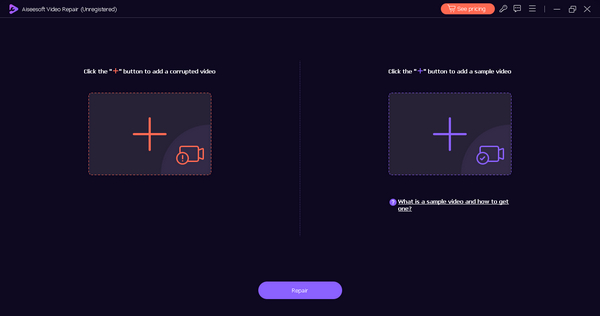
Korak 2. Pokrenite FVC Video Repair. Na lijevoj strani zaslona vidjet ćete gumb Crveni plus, a na desnoj strani gumb Plavi plus. Sada kliknite crveni plus za dodavanje videa s pogreškom 0xc00d36c4, a zatim dodajte uzorak videa klikom na plavi plus.
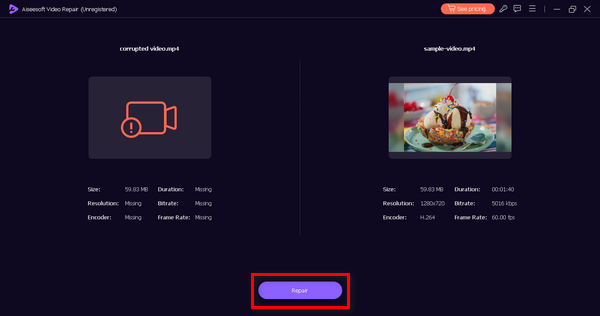
Korak 3. Nakon toga kliknite na gumb Repair. Softver će započeti s popravkom vaše video datoteke.
Korak 4. Na kraju kliknite gumb Pretpregled kako biste provjerili je li pogreška 0xc00d36c4 uspješno uklonjena. Ako ste zadovoljni rezultatom, datoteku nakon toga možete spremiti.
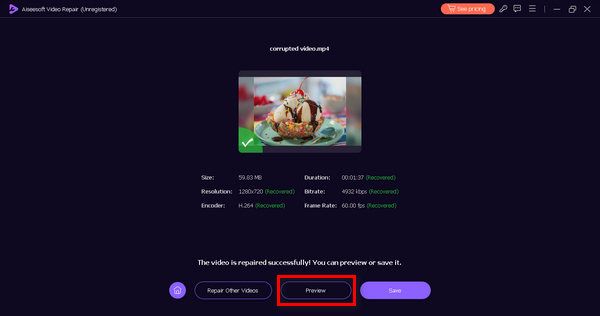
Pokretanje alata za popravak videozapisa kao što je FVC Video Repair na zahvaćenoj datoteci može pomoći u rekonstrukciji i vraćanju videozapisa, rješavanju temeljnih problema koji pokreću pogrešku 0xc00d36c4.
Metoda 3: Ažuriranje upravljačkog programa adaptera zaslona
Zastarjeli ili nekompatibilni upravljački programi adaptera za prikaz mogu dovesti do problema s reprodukcijom, uključujući pogrešku 0xc00d36c4. Ažuriranje upravljačkog programa adaptera zaslona osigurava da vaš sustav može učinkovito renderirati i prikazati video sadržaj. Evo kako možete ažurirati upravljački program adaptera zaslona:
Korak 1. Idite na Start, upišite Device Manager i kliknite Open.
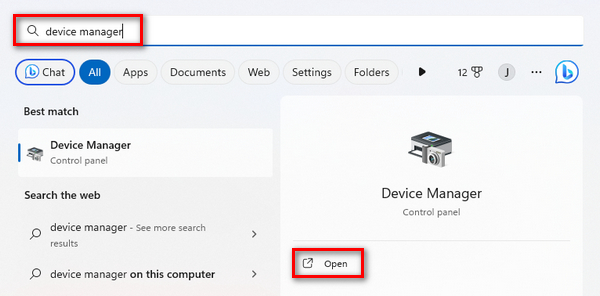
Korak 2. Sada kliknite na Display Adapter, kliknite desnom tipkom miša i pritisnite Scan for Hardware Changes.
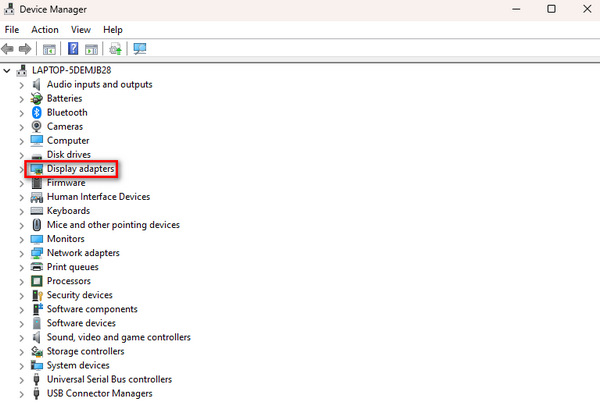
Ako nema promjena u hardveru adaptera za prikaz, možete preskočiti sljedeće korake.
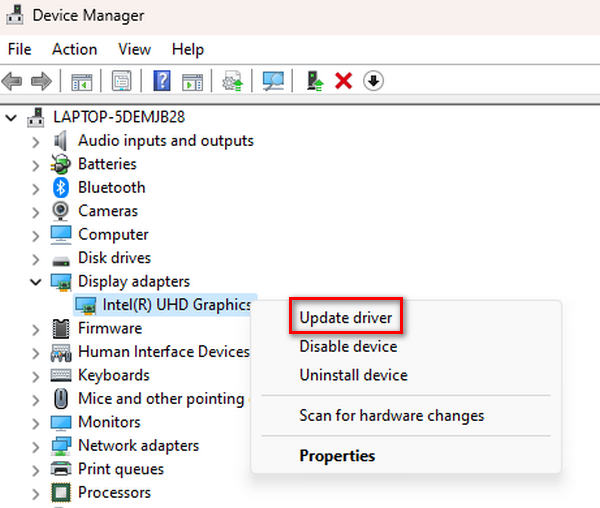
Korak 3. U međuvremenu, za ažuriranje grafičkog adaptera kliknite na njega desnom tipkom miša i odaberite Update Driver.
Korak 4. Sada kliknite na Search Automatically for Driver (Automatski potraži upravljački program).
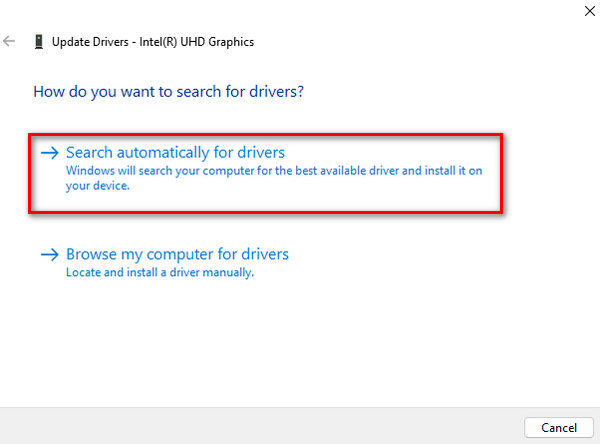
Noviji upravljački programi često donose poboljšanja u mogućnostima reprodukcije videa i veću kompatibilnost, stoga njihovo ažuriranje pomaže u rješavanju mogućih sukoba i otklanjanju pogrešaka poput 224002, 102630, 0xc00d36c4.
Dio 3. Često postavljana pitanja o pogrešci 0xc00d36c4
Zašto moj MP4 ne može reproducirati 0xc00d36c4?
Pogreška 0xc00d36c4 kod MP4 reprodukcije može biti uzrokovana različitim problemima, kao što su problemi s kodekom, oštećenje datoteke ili problemi s kompatibilnošću s vašim media playerom. Da biste to riješili, razmislite o korištenju alternativnog medija playera kao što je VLC ili popravljanju MP4 datoteke pomoću alata za popravak videa.
Kako mogu popraviti šifru pogreške 0xc00d36c4 na USB-u?
Ako naiđete na pogrešku 0xc00d36c4 na USB disku, pokušajte prenijeti datoteku na svoje računalo i reproducirati je s njega. Provjerite jesu li vaš media player i kodeci ažurni. Ako se problem nastavi pojavljivati, razmislite o korištenju pouzdanog alata za popravak videa kao što je FVC Video Repair kako biste riješili oštećenje datoteke koje bi moglo uzrokovati pogrešku.
Koji je kôd pogreške 0xc00d36b4 na Xboxu?
Kôd pogreške 0xc00d36b4 na Xboxu ukazuje na problem s reprodukcijom videozapisa. Da biste to riješili, provjerite jesu li vaše medijske datoteke u kompatibilnom formatu za Xbox i je li softver vaše konzole ažuriran. Ako se problem nastavi pojavljivati, razmislite o korištenju alternativnog medija playera na vašem Xboxu ili popravljanju videodatoteke odgovarajućim alatom.
Zaključak
Zaključno, rješavanje pogreške 0xc00d36c4 nudi više učinkovitih rješenja. Od isprobavanja alternativnih medijskih reproduktora poput VLC-a do korištenja alata za popravak videa kao što je FVC Video Repair, korisnici imaju više mogućnosti za neometanu reprodukciju videa. Uz ove raznolike metode i uvide, prevladavanje pogreške osigurava glatko i ugodno iskustvo gledanja videa.
-
 Kako brzo i ručno popraviti šifru pogreške 102630
 Ne dopustite da vam kôd pogreške 102630 uništi iskustvo gledanja! Saznajte kako to popraviti pomoću našeg korisnog vodiča. Slijedite ove sveobuhvatne vodiče za brzo rješenje
-
 Popravite video pogrešku 0xc00d36e5 brzo i učinkovito
 Mučite se s pogreškom 0xc00d36e5 dok pokušavate reproducirati videozapise? Naučite jednostavne, ali učinkovite metode za ispravljanje ove pogreške za glatku reprodukciju videozapisa.
-
 Kako popraviti pogrešku 0xC10100BE u 3 metode (100% radi)
 Naučite kako riješiti pogrešku 0xC10100BE i vratiti se besprijekornom radu na vašem računalu pomoću našeg sveobuhvatnog vodiča za rješavanje problema.
