


 Video Converter Ultimate
 Snimač zaslona
 Video popravak
Besplatno popravite pikselizirani video na mreži: ovladajte popravkom piksela
Do pikselizacije dolazi kada pojedinačni pikseli postanu vidljivi, stvarajući kockast i iskrivljen izgled videa. Uobičajeni uzroci uključuju nisku rezoluciju, kompresijske artefakte i transkodiranje videa. Pikselizacija u videima može biti frustrirajuća prepreka, koja utječe na cjelokupno iskustvo gledanja i umanjuje kvalitetu vašeg sadržaja. Dobra vijest je da ne morate biti stručnjak za montažu videa niti ulagati u skupi softver kako biste riješili probleme s pikselizacijom. U ovom ćemo vas članku voditi kroz postupak besplatnog popravljanja pikseliziranih videa na internetu, osnažujući vas da savladate umijeće “popravka piksela”. Popravite pikselizirani video i isprobajte naš kristalno jasan postupak za profesionalan rezultat već danas!

Dio 1. Što uzrokuje pikselizirani video
Do pikselizacije u videozapisima može doći zbog raznih čimbenika, a razumijevanje tih uzroka ključno je za učinkovito rješavanje i sprječavanje problema. Evo nekoliko uobičajenih razloga zašto se pikselizacija može pojaviti u videozapisima:
1. Niska rezolucija. Videozapisi niske rezolucije nemaju dovoljno detalja jer sadrže manje piksela. Do pikselizacije dolazi kada se ti filmovi razvuku ili gledaju u većim veličinama, zbog čega pojedinačni pikseli postaju uočljiviji. (Ovdje saznajte kako promijeniti video rezoluciju.)
2. Neispravan kodek ili format. Do pikselizacije može doći prilikom snimanja ili izvoza videa u neodgovarajućem kodeku ili formatu. Pikselizacija može postati izraženija pri korištenju određenih kodeka koji žrtvuju kvalitetu slike radi manjeg prostora koji datoteka zauzima.
3. Loš bitrate. Bitrate je količina podataka obrađenih u jednoj sekundi. Nedovoljan bitrate tijekom smanjenja videa može dovesti do pikselizacije, osobito u scenama s puno akcije ili sitnih detalja.
4. Kompresija pri prijenosu i preuzimanju. Do pikselizacije može doći na platformama koje komprimiraju videozapise tijekom učitavanja ili preuzimanja. Primjerice, društvene mreže često koriste vlastite metode kompresije.
5. Kvaliteta kamere. Jedan od važnih čimbenika je kvaliteta kamere kojom je video snimljen. Videozapisi snimljeni kamerama slabije kvalitete mogu imati urođenu pikselizaciju, koja je još uočljivija na većim ekranima.
Dio 2. Popravite pikselirane videozapise na mreži besplatno
Besplatno popravljanje pikseliziranih filmova na mreži moguće je pomoću raznih alata i platformi. Bez potrebe za skupim softverom, slijedite ove korake kako biste poboljšali kvalitetu svojih pikseliranih videozapisa:
◆ Flixier Video Clearer
◆ Clideo Video Clearer
◆ VEED.IO Video Clearer
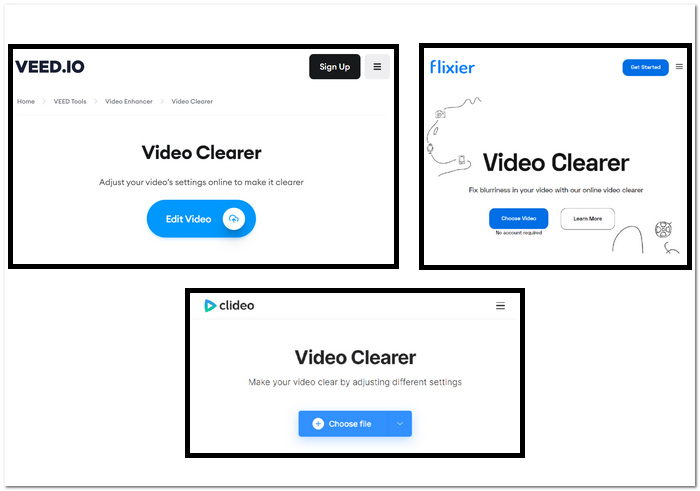
Koraci za popravljanje pikseliziranih videa pomoću web-alata:
Korak 1. Odaberite jedan od gore navedenih web-alata i otvorite njihovu web-stranicu.
Korak 2. Povucite i ispustite svoj MOV ili MP4 video ili ga učitajte iz lokalne mape.
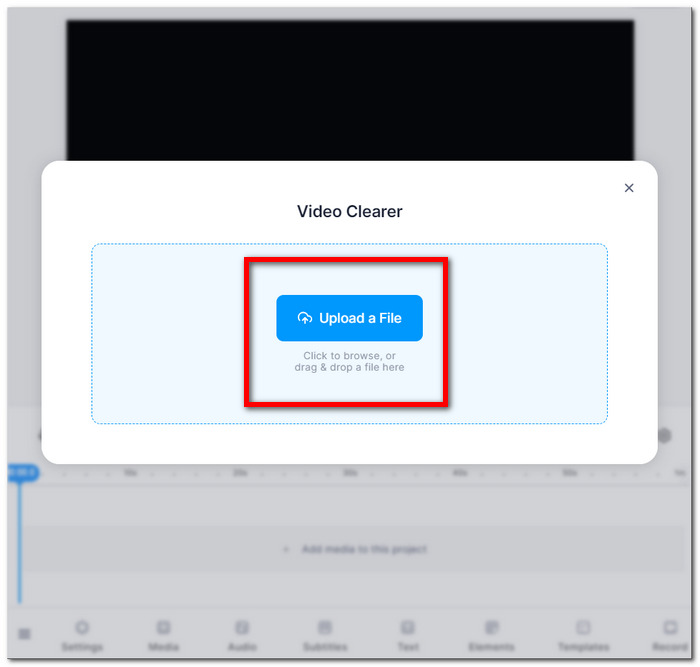
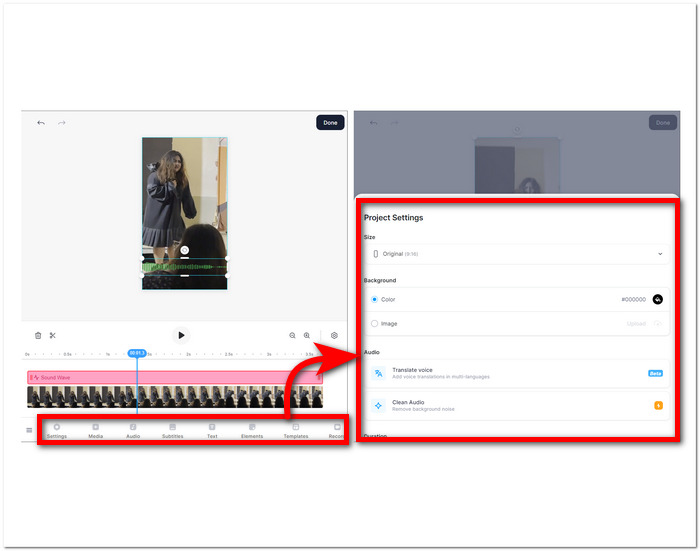
Korak 3. Prilagodite postavke videa, svjetlinu, kontrast, zasićenje itd.
Korak 4. Kad ste zadovoljni uređivanjem, kliknite Done, a zatim Export ili Download da biste spremili svoj video.
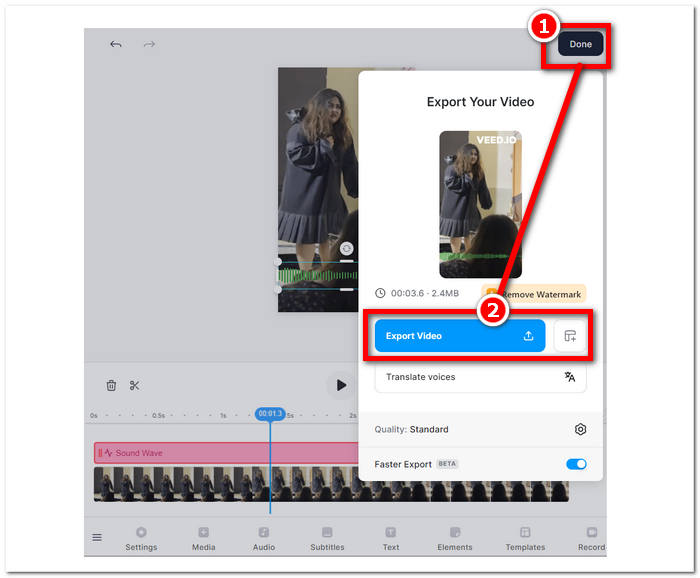
Ove upute pomoći će vam poboljšati kvalitetu vaših pikseliziranih filmova bez plaćanja dodatnog softvera. Isprobajte različite tehnike kako biste vidjeli koja najbolje odgovara vašim ciljevima za poboljšanje kvalitete i specifičnosti vaših videozapisa.
Dio 3. Kako učiniti video manje pikseliziranim na Windows i Macu
1. Video Converter Ultimate
Predstavljamo Video Converter Ultimate, višenamjenski video alat dizajniran da revolucionira vaše multimedijsko iskustvo. Ovaj moćan program omogućuje vam da besprijekorno pretvarate, poboljšavate, komprimirate i uređujete video i audio datoteke, i to ultrabrzom brzinom. Bilo da želite promijeniti format svojih videa, poboljšati kvalitetu slike i zvuka, smanjiti veličinu datoteka bez gubitka kvalitete ili dodati profesionalni štih kroz napredno uređivanje, naš sveobuhvatni video alat pokriva sve vaše potrebe. Iskusite praktičnost jedne svestrane platforme koja zadovoljava sve vaše multimedijske zahtjeve, osiguravajući učinkovitost bez kompromisa po pitanju brzine ili kvalitete.
Koraci za korištenje Video Converter Ultimatea:
Korak 1. Instalirajte i pokrenite softver na svom računalu.
Besplatno preuzimanjeZa Windows 7 ili novijiSigurno preuzimanje
Besplatno preuzimanjeZa macOS 10.7 ili novijiSigurno preuzimanje
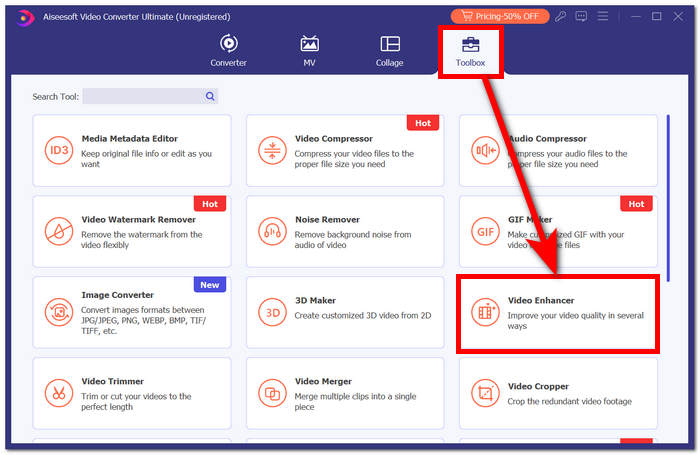
Korak 2. Na glavnom sučelju pronađite odjeljak Toolbox, a zatim pod njim kliknite na Video Enhancer.
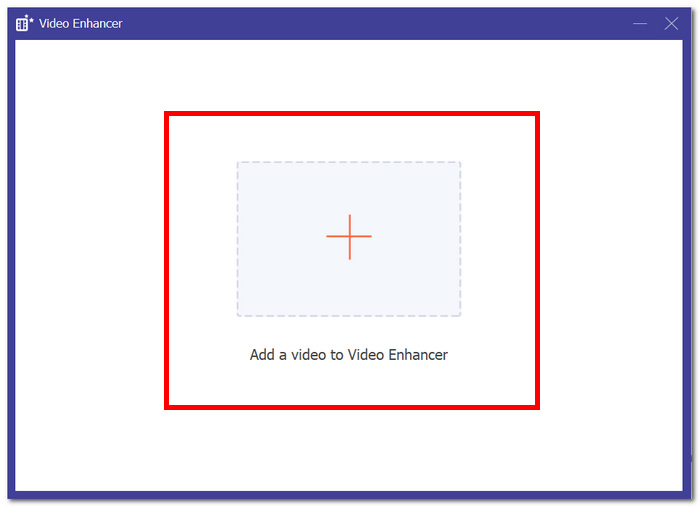
Korak 3. Kliknite + da biste dodali video u Video Enhancer.
Korak 4. Posljednji korak je prilagodba postavki za poboljšanje videa. Možete Upscale Resolution i Preview. Kada ste zadovoljni izmjenama, kliknite gumb Enhance kako biste izvezli i spremili svoj ne-pikselizirani video na računalo.

Uz iskustvo FVC Video Converter Ultimate, pogodnost jedne, svestrane platforme zadovoljava sve vaše multimedijske potrebe, osiguravajući učinkovitost bez ugrožavanja brzine ili kvalitete.
2. Aiseesoft Video Repair
Aiseesoft Video Repair robusno je rješenje za oporavak videa pogođenih izgubljenim, oštećenim podacima i pikselizacijom. Ovaj snažan program za obnovu zahtijeva samo jedan uzorak videa u istom formatu za restauraciju. Softver je jednostavan za korištenje i može popraviti različite video formate, uključujući MP4, MOV, AVI, WMV i FLV. Također može popraviti videozapise oštećene korupcijom, pikselizacijom, virusnim napadima i pogreškama datotečnog sustava. Aiseesoft Video Repair izvrstan je alat za svakoga tko je slučajno oštetio video ili treba popraviti video uništen hardverskim ili softverskim problemom.
Koraci za korištenje Aiseesoft Video Repaira:
Korak 1. S njihove web-stranice preuzmite softver, instalirajte ga i pokrenite na svom računalu.
Besplatno preuzimanjeZa Windows 7 ili novijiSigurno preuzimanje
Besplatno preuzimanjeZa macOS 10.7 ili novijiSigurno preuzimanje
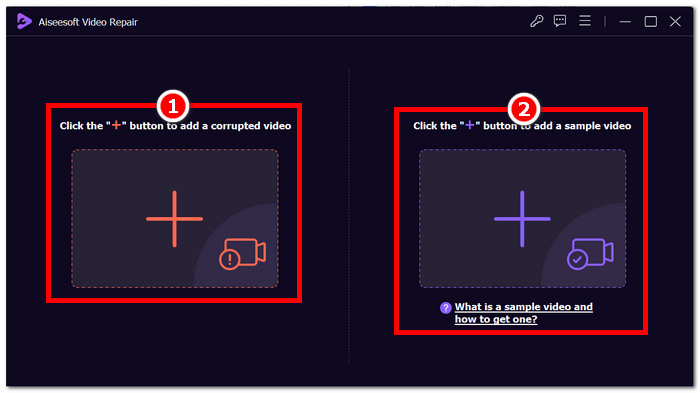
Korak 2. U sučelju softvera dodajte svoj pikselizirani video klikom na crveni gumb + s lijeve strane, a zatim dodajte uzorak videa klikom na ljubičasti gumb + s desne strane.
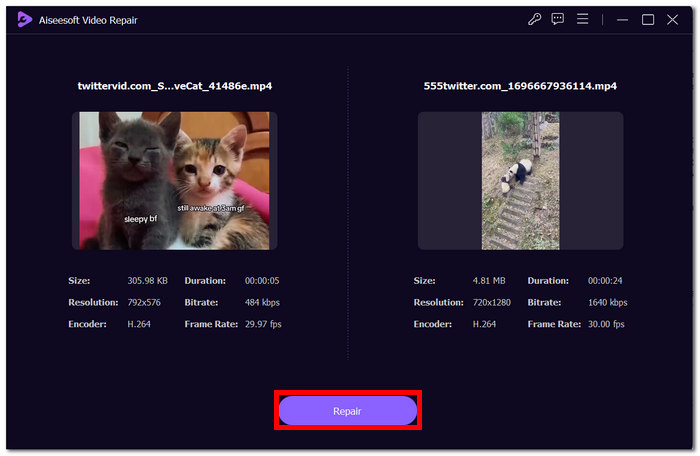
Korak 3. Nakon što dodate pikselizirani i uzorak videa, kliknite Repair za pokretanje postupka, zatim kliknite Preview kako biste provjerili kvalitetu.
Korak 4. Kada ste zadovoljni rezultatima, kliknite Save da biste spremili svoj sada popravljeni video.
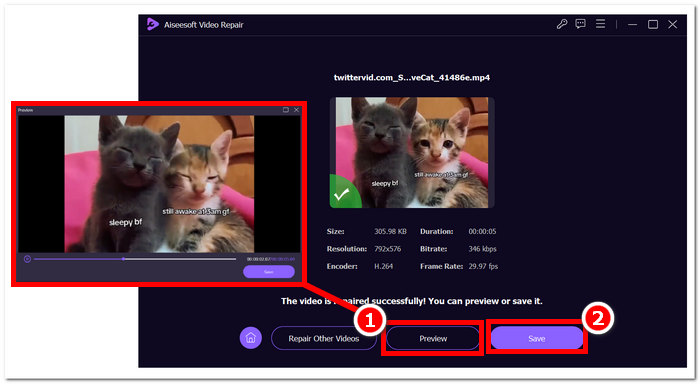
Njegovo korisničko sučelje i napredne mogućnosti nude brz i učinkovit način oživljavanja kompromitiranih videozapisa, što ga čini idealnim alatom za popravak videozapisa.
Dio 4. Često postavljana pitanja o popravljanju pikseliziranog videa
Može li se pikselizacija popraviti?
Da, pikselizacija se često može popraviti različitim metodama i alatima. Bilo putem mrežnih platformi, softvera za uređivanje videozapisa ili specijaliziranih algoritama, postoje načini rješavanja problema pikselizacije i poboljšanja ukupne kvalitete videozapisa. Učinkovitost rješenja može ovisiti o ozbiljnosti i temeljnom uzroku pikselizacije.
Zašto dolazi do pikselizacije?
Do pikselizacije dolazi zbog raznih čimbenika, uključujući Videozapise niže razlučivosti, koji imaju manje piksela, čineći pojedinačne piksele uočljivijima, posebno kada su razvučeni ili gledani u većim formatima. Videozapisi s nižim razlučivostima imaju manje piksela, zbog čega su pojedinačni pikseli uočljiviji, osobito kada su razvučeni ili gledani u većim formatima. Pretvaranje videozapisa između različitih formata ili kodeka može dovesti do pikselizacije ako se ne izvede ispravno jer se neke informacije mogu izgubiti. Razumijevanje specifičnog uzroka pikselizacije ključno je za određivanje najučinkovitije metode za njezino popravljanje.
Ispravlja li poboljšanje kvalitete videozapisa pikselizaciju videozapisa?
Da, poboljšanje ukupne kvalitete videa često može pomoći u rješavanju problema s pikselizacijom. Rješavanjem čimbenika kao što su rezolucija, kompresija i transkodiranje, možete povećati jasnoću i smanjiti vidljivost pojedinačnih piksela. Povećanje rezolucije videa, prilagodba postavki kompresije i korištenje kvalitetnije opreme za snimanje tijekom produkcije učinkovite su strategije za poboljšanje kvalitete videa i ublažavanje pikselizacije. Međutim, uspjeh tih metoda ovisi o početnoj kvaliteti videa i stupnju prisutne pikselizacije.
Zaključak
Besplatno popravljanje pikseliranih videozapisa na mreži dostupna je vještina koja može podići kvalitetu vašeg sadržaja. Bilo da odaberete platforme prilagođene korisniku poput Google Photos ili specijalizirane alate poput Fixa. Video mastering pixel repair omogućuje vam izradu videozapisa s kristalno jasnim vizualnim prikazima. Ne zaboravite razumjeti uzroke pikselizacije, istražiti razne online alate i primijeniti ručne tehnike kako biste osigurali optimalnu kvalitetu videozapisa u budućim projektima. Recite zbogom pikselizaciji i pozdravite glatkije i ugodnije iskustvo gledanja!
-
 Top 7 besplatnih popravaka videozapisa: vratite svoje oštećene videozapise
 Otkrijte 7 najboljih besplatnih popravaka videozapisa na mreži za popravak neispravnih ili oštećenih video datoteka. Oživite svoje dragocjene uspomene s ovim najbolje ocijenjenim alatima za popravak videozapisa.
-
 Kako popraviti zamućeni video: čekaju vas kristalno jasni videozapisi
 Kako učiniti mutni video jasnim? Ne'ne dopustite da mutni videozapisi umanji vaš sadržaj; pronađite rješenja za kristalno čisto gledanje kako biste postigli snimke profesionalnog izgleda.
-
 Vodič za popravak videozapisa koji se ne reproduciraju na Android telefonima
 Želite znati razloge zašto se videozapisi na vašem android uređaju ne mogu'reprodukovati? Ako je tako, da biste sami riješili problem, možete nastaviti čitati i saznati više.
