


 Video Converter Ultimate
 Snimač zaslona
 Video popravak
Kako popraviti nedostatak zvuka na Instagramu [100% radi]
Vaši videozapisi nemaju zvuk na Instagramu nakon učitavanja? Niste jedini, jer su se mnogi korisnici susreli s istim problemom. Dobra vijest je da postoji rješenje za ovaj čest problem. Ako se već neko vrijeme mučite s tihim videima u svom Instagram feedu, uskoro ćete otkriti jednostavno rješenje koje može vratiti zvuk vašem učitanom sadržaju. Slijedite korake u nastavku kako biste brzo riješili problem bez zvuka i osigurali da su vaši videozapisi spremni za neometanu reprodukciju na Instagramu.

Dio 1. Zašto moj Instagram nema zvuk
Ako imate problema poput nedostatka zvuka na Instagramu, za to može postojati nekoliko razloga. Evo nekoliko potencijalnih uzroka:
Isključeni zvuk medija.
Kreatori sadržaja na Instagramu imaju opciju isključivanja zvuka prilikom postavljanja videozapisa. Ako ne čujete zvuk, moguće je da je osoba koja je objavila sadržaj odlučila namjerno isključiti zvuk.
Postavke glasnoće na uređaju.
Postavke glasnoće kontroliraju izlaz zvuka na vašem uređaju. Ako je uređaj postavljen na isključen zvuk ili ako je glasnoća preniska, nećete čuti zvuk dok gledate Instagram videozapise. Bitno je provjeriti i prilagoditi te postavke u skladu s tim.
Postavke aplikacije.
Aplikacija Instagram ima posebne postavke koje kontroliraju audio reprodukciju. Ako postoji problem s postavkama aplikacije na vašem uređaju, to može spriječiti reprodukciju zvuka. Važno je kretati se kroz postavke aplikacije kako biste bili sigurni da je zvuk omogućen.
Upravljanje glasnoćom medija.
Instagram koristi postavku glasnoće medija na vašem uređaju za kontrolu zvuka tijekom reprodukcije videa. Ako je glasnoća medija isključena ili postavljena prenisko, to će utjecati na vašu sposobnost da čujete zvuk na Instagramu. Ovu postavku treba pravilno konfigurirati da bi zvuk bio čujan.
Internetska veza.
Kvaliteta vaše internetske veze ima ključnu ulogu u reprodukciji medijskih sadržaja na Instagramu, uključujući zvuk. Slaba internetska veza može rezultirati nepravilnim učitavanjem videozapisa, što dovodi do nedostatka zvuka. Ključno je imati stabilnu i pouzdanu internetsku vezu za besprijekornu reprodukciju medija.
Dio 2. Brza metoda za popravak mog Instagrama koji nema zvuk
Najčešći način za brzo i automatsko popravljanje videozapisa bez zvuka na Instagramu je korištenje alata za popravak videozapisa za rješavanje problema unutar samog videozapisa. Kada se suočite s problemima sa zvukom u prijenosima na Instagramu, korištenje pouzdanog alata za popravak videozapisa postaje ključno za vraćanje zvuka koji nedostaje.
FVC Video Repair je konačno rješenje za otklanjanje problema s nedostatkom zvuka u videima na Instagramu. Pokretan umjetnom inteligencijom, ovaj alat ne samo da prepoznaje, već i popravlja pogreške u vašim videozapisima, osiguravajući da su u ispravnom formatu i kodiranju za neometanu reprodukciju. Zahvaljujući jednostavnom sučelju, rješavanje problema bez zvuka postaje jednostavan postupak.
Slijede koraci za korištenje ovog alata:
Korak 1. Povežite svoj uređaj s PC-jem ili stolnim računalom radi lakšeg prijenosa videozapisa.
Korak 2. Preuzmite i instalirajte FVC Video Repair softver na svoj PC ili stolno računalo.
Besplatno preuzimanjeZa Windows 7 ili novijiSigurno preuzimanje
Besplatno preuzimanjeZa MacOS 10.7 ili novijiSigurno preuzimanje
Korak 3. Dodajte video bez zvuka na Instagramu sa svog uređaja pomoću gumba Crveni plus. Uključite i uzorak videa klikom na gumb Plavi plus.
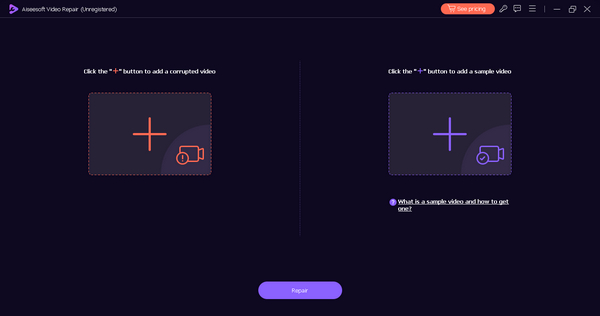
Korak 4. Kliknite gumb Repair nakon dodavanja videozapisa.
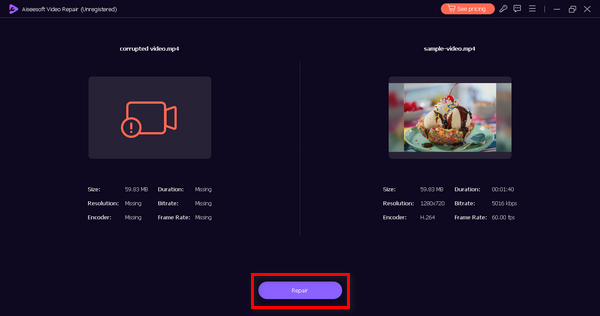
Korak 5. Provjerite može li se popravljeni videozapis reproducirati klikom na gumb Preview. Kada ste zadovoljni, spremite popravljeni videozapis klikom na gumb Save.
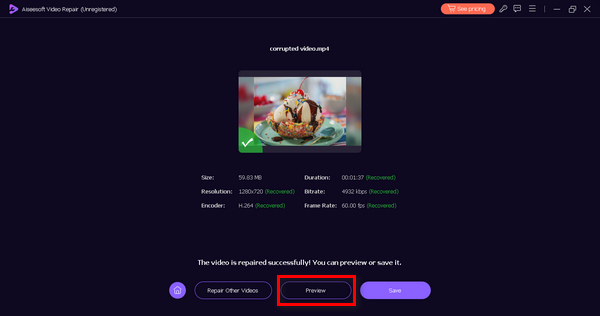
Uz FVC Video Repair, možete pouzdano riješiti problem bez zvuka i poboljšati svoje videozapise za glatkije iskustvo Instagrama.
Dio 3. Ručna metoda za popravak mog Instagrama koji nema zvuk
Postoje i druge metode za popravak bez zvuka na Instagramu. Sljedeća su ručna rješenja koja možete poduzeti kako biste riješili ovaj problem:
Metoda 1: Provjerite status internetske veze
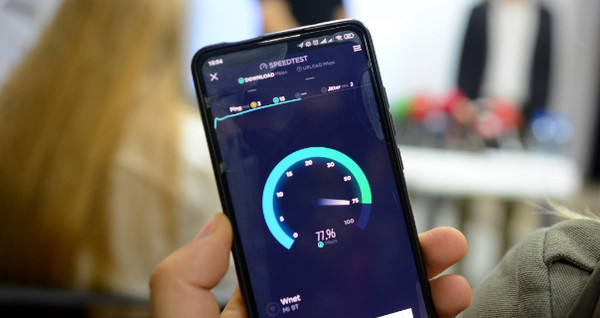
Provjera vaše internetske veze ključna je za rješavanje problema povezanih s nedostatkom zvuka na Instagram videozapisima. Slaba internetska veza jedan je od glavnih razloga zašto se video sadržaj na Instagramu ne može glatko reproducirati bez prekida ili kašnjenja. Ako je veza slaba, to može dovesti do zamrzavanja videa ili nemogućnosti učitavanja video sadržaja, što može rezultirati time da nema zvuka.
Korištenjem online alata za testiranje brzine možete procijeniti kvalitetu i stabilnost svoje internetske veze. Ova je metoda temeljni korak jer je pouzdana veza neophodna za pravilno funkcioniranje multimedijskog sadržaja na Instagramu. Ako se internetska veza identificira kao problem, radnje poput ponovnog pokretanja usmjerivača mogu poboljšati njegovu stabilnost.
Metoda 2: Ažuriranje vaše Instagram aplikacije
Ažuriranje aplikacije Instagram bitno je za rješavanje potencijalnih problema povezanih s greškama, greškama ili problemima kompatibilnosti koji mogu uzrokovati reprodukciju videozapisa bez zvuka. Programeri aplikacija redovito objavljuju ažuriranja kako bi poboljšali performanse aplikacije, popravili greške i predstavili nove značajke. Održavanjem svoje aplikacije Instagram ažurnom osiguravate rješavanje svih problema koji utječu na reprodukciju videozapisa, uključujući probleme povezane sa zvukom.
Da biste ažurirali Instagram aplikaciju, idite u App Store ako koristite iPhone ili u Google Play ako koristite Android i potražite aplikaciju. Vidjet ćete gumb Update. Kliknite na njega.
Ovo je također rješenje kada se videozapisi ne reproduciraju na Instagramu.
Dio 4. Česta pitanja o No Sound on Instagram
Kako da uključim zvuk za Instagram?
Da biste uključili zvuk na Instagramu, slijedite ove korake:
Korak 1. Otvorite aplikaciju Instagram na svom uređaju.
Korak 2. Idite na svoj profil i dodirnite svoju profilnu sliku u donjem desnom kutu.
Korak 3. Dodirnite tri vodoravne crte u gornjem desnom kutu kako biste otvorili izbornik.
Korak 4. U odjeljku Account dodirnite Sounds.
Korak 5. Uključite opcije Sound Effects i Voice Messages ako su isključene.
Zašto su moji Instagram koluti tihi?
Ako su vaši Instagram Reelsi tihi, za taj problem može postojati nekoliko razloga:
◆ Provjerite je li glasnoća uređaja pojačana. Možda zvuči očito, ali ponekad je zvuk slučajno utišan.
◆ Provjerite ima li Instagram aplikacija potrebna dopuštenja za pristup zvuku vašeg uređaja. Idite u postavke uređaja, pronađite Instagram i provjerite ima li dopuštenje za korištenje mikrofona i audio postavki.
◆ Ako se problem nastavi, mogao bi biti riječ o bugu ili privremenom zastoju. Pokušajte zatvoriti Instagram aplikaciju i ponovno je otvoriti ili razmislite o ažuriranju aplikacije na najnoviju verziju.
Postoji li trenutno problem s Instagramom?
Ne. Ali ako trenutno imate poteškoća s pristupom aplikaciji, možete izravno prijaviti tehnički problem aplikaciji.
Zaključak
Zaključno, nedostatak zvuka na Instagram videozapisima česta je briga, uzrokovana raznim čimbenicima. To je kao i svaki drugi video problem, pa kada se s njima susretnete, nadamo se da nećete, najbolja metoda koju možete koristiti jest korištenje alata za popravak videa poput FVC Video Repair.
-
 Brza rješenja za popravak pogreške Video ne može se reproducirati 150
 Jeste li se ikada susreli s frustrirajućom nemogućnošću reprodukcije videozapisa greška 150 tijekom vašeg iskustva gledanja videozapisa? Ne brinite jer mi ćemo vam objasniti kako to popraviti.
-
 Kako komentirati GIF na Instagramu [Vodič korak po korak]
 U ovom članku'moći ćete naučiti korak po korak vodič o tome kako komentirati GIF na Instagram postovima. Čitajte dalje kako biste saznali više.
-
 Promjena veličine fotografija za Instagram na stolnom računalu, iPhoneu ili Androidu
 Ako želite promijeniti veličinu svojih fotografija za Instagram, pokazat ćemo vam korake kako to učiniti. Pročitajte kako biste naučili korake za promjenu veličine fotografija za Instagram.
