


 Video Converter Ultimate
 Snimač zaslona
 Video popravak
Moj iPhone nema zvuk na video zapisima? Evo brzih i jednostavnih rješenja
Imate li trenutačno problema sa svojim iPhoneom, tako da videozapisi nemaju zvuk pri reprodukciji? Ne brinite, tu smo da vam pomognemo! Zapravo, postoji mogućnost da se korisnici iPhonea u nekom trenutku susretnu s ovim problemom, a on može uistinu pokvariti doživljaj. Osobito kada pokušavate gledati svoje omiljene videozapise ili dijeliti nezaboravne trenutke s prijateljima i obitelji. U ovom članku saznajte i razumite razloge zbog kojih se javlja problem bez zvuka u videu na iPhoneu te istražite brzo i učinkovito rješenje kako biste ponovno učinili da vaši iPhone videozapisi zvuče kao novi.

Dio 1. Zašto moj iPhone nema zvuka prilikom reprodukcije videa?
Nedostatak zvuka na iPhone video zapisima relativno je čest problem s kojim se suočavaju korisnici diljem svijeta. Ovaj frustrirajući problem može se pojaviti neočekivano, ostavljajući korisnike zbunjenima i tražeći brzo rješenje. Prije nego što istražimo moguće uzroke, bitno je razumjeti da ovaj problem nije isključiv za određeni model iPhonea ili verziju iOS-a, budući da može utjecati na različite iPhone uređaje u različitim iteracijama softvera.
Sljedeći su mogući uzroci:
Isključen zvuk ili niska glasnoća.
Zvuk je možda namjerno isključen ili je glasnoća postavljena prenisko.
Smetnje preko Bluetootha.
Ako je vaš iPhone uređaj spojen na Bluetooth, zvuk se može preusmjeriti na taj uređaj.
Problemi specifični za aplikaciju.
Neke aplikacije mogu imati svoje kontrole glasnoće. Provjerite nije li zvuk određene aplikacije koju koristite za reprodukciju videozapisa isključen ili isključen.
Fizički problemi ili blokade.
Fizički problemi, poput začepljenja zvučnika ili oštećenih komponenti, mogu dovesti do izostanka zvuka. Provjerite ima li na zvučnicima i priključcima nečistoća ili začepljenja i očistite ih ako je potrebno.
Dio 2. Brzo rješenje za popravak Moj iPhone nema zvuka na video zapisima?
Sada kada imate predodžbu o mogućim uzrocima zbog kojih vaš iPhone nema zvuk u videozapisima i provjerili ste ih, najbolja stvar koju možete učiniti da to popravite jest upotrijebiti alat za popravak videozapisa kao što je FVC Video Repair. Ovaj je alat svestran jer je specijaliziran za rješavanje različitih problema povezanih s videozapisima, uključujući probleme sa zvukom. Štoviše, ono što ovaj alat čini posebnim jest nedestruktivan proces popravka, koji štiti izvorni sadržaj vaših videozapisa. Alat koristi napredne algoritme za analizu i ispravljanje oštećenih video datoteka, osiguravajući da se i video i audio komponente vrate u optimalno stanje bez narušavanja kvalitete.
Korak 1. Za početak spojite svoj iPhone s PC‑jem ili stolnim računalom kako biste prenijeli videozapis koji nema zvuk.
Korak 2. Preuzmite i instalirajte FVC Video Repair softver na svoje računalo.
Korak 3. Dodajte videozapis s iPhonea odabirom gumba Crveni plus. Dodatno, uključite i ogledni (uzorni) video klikom na gumb Plavi plus.
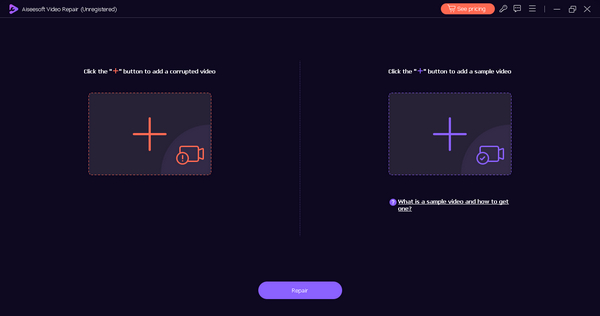
Korak 4. Za popravak videozapisa kliknite gumb Repair kako biste započeli postupak.
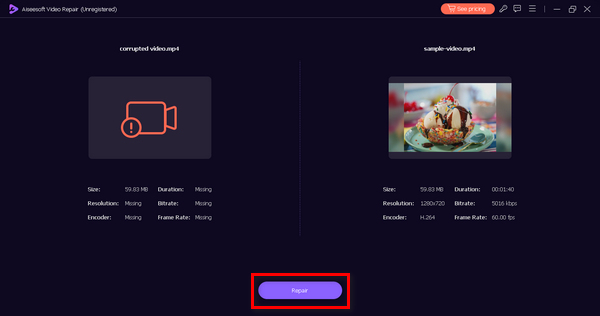
Korak 5. Nakon dovršetka, provjerite mogućnost reprodukcije popravljenog videozapisa klikom na gumb Preview. Ako ste zadovoljni, spremite ispravljeni video odabirom gumba Save.
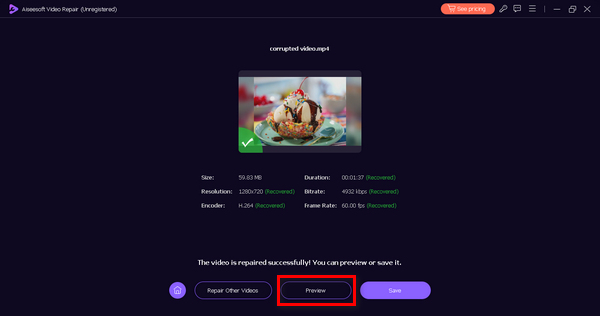
FVC Video Repair doista je svestran alat jer holistički popravlja videodatoteku, uključujući njezin zvuk i sliku.
Dio 3. Ručno rješenje za popravak Moj iPhone nema zvuka na video zapisima?
Ako se suočite s problemom izostanka zvuka na iPhone video zapisima, evo nekoliko ručnih rješenja koja možete isprobati:
Rješenje 1: Provjerite postavke glasnoće
Provjerite da fizičke tipke za glasnoću sa strane vašeg iPhonea nisu postavljene na isključivanje zvuka te da je glasnoća pojačana. Također provjerite postavke glasnoće u Kontrolnom centru. Ako vaš Android video nema zvuk, možete provjeriti i glasnoću na Android uređaju.
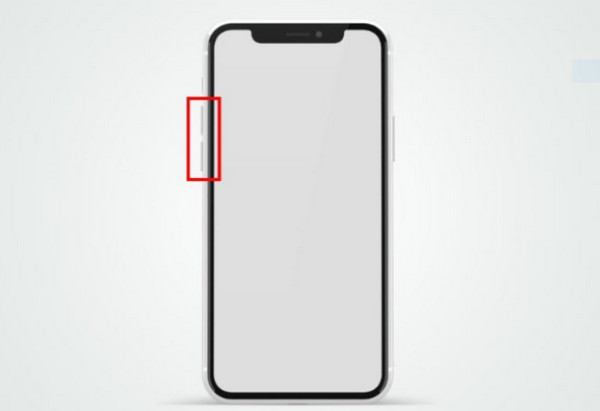
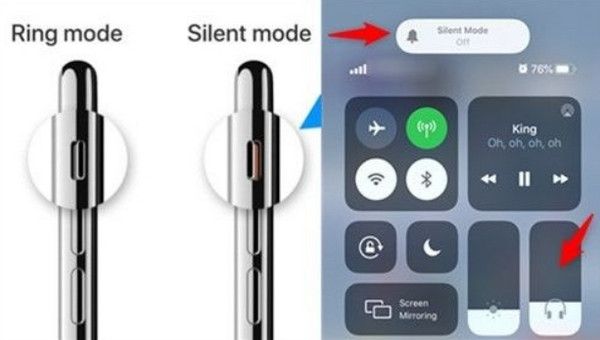
Rješenje 2: Uključite prekidač za isključivanje zvuka
Provjerite da prekidač za isključivanje zvuka na bočnoj strani vašeg iPhonea nije uključen. Ako je prekidač narančast, to znači da je uređaj u nečujnom načinu rada.
Rješenje 3: Ponovno pokrenite iPhone
Jednostavno ponovno pokretanje često može riješiti softverske greške. Isključite svoj iPhone, a zatim ga ponovno uključite. Zatim provjerite je li problem da se video ne reproducira sada riješen.
Rješenje 4: Provjerite Bluetooth veze
Prekinite vezu sa svim Bluetooth uređajima kako biste osigurali da se zvuk ne preusmjerava na njih.
Rješenje 5: Ažurirajte iOS
Provjerite je li operativni sustav vašeg iPhonea ažuriran. Softverska ažuriranja mogu uključivati ispravke programskih pogrešaka koje rješavaju probleme sa zvukom.
Prolaskom kroz ova ručna rješenja možete otkloniti i potencijalno riješiti problem bez zvuka na video zapisima telefona. Međutim, ako problem i dalje postoji, a niste pokušali koristiti popravak videozapisa, to je najbolja metoda koju možete koristiti za rješavanje problema.
Dio 4. Često postavljana pitanja o video zapisu bez zvuka na iPhoneu
Zašto je mikrofon mog iPhonea odjednom prestao raditi?
Mikrofon vašeg iPhonea možda je prestao raditi zbog problema s hardverom ili softverom. Uvjerite se da nema fizičkih blokada, prljavštine ili krhotina u utičnici za mikrofon ili slušalice. Ako se problem nastavi, provjerite ažuriranja softvera ili potražite pomoć od Appleove podrške.
Zašto se zvuk videozapisa automatski isključuje?
Video zapisi na vašem iPhoneu mogu biti automatski isključeni zbog postavki unutar određenih aplikacija ili postavki sustava. Provjerite postavke glasnoće unutar aplikacije za reprodukciju videa iu Kontrolnom centru iPhonea. Osim toga, provjerite je li prekidač za isključivanje zvuka na bočnoj strani uređaja uključen. Ako se problem nastavi pojavljivati, možda je specifičan za aplikaciju i možda ćete morati provjeriti postavke aplikacije.
Kako mogu vratiti zvuk iz videa?
Možete obnoviti zvuk iz videa na svom iPhoneu pomoću alata za popravak videa kao što je FVC Video Repair ili sličnih aplikacija. Ovi su alati dizajnirani za analizu i popravak oštećenih videodatoteka, uključujući one s nedostajućim ili iskrivljenim zvukom.
Što trebam učiniti ako tipke za glasnoću na mom iPhoneu ne rade?
Ako tipke za glasnoću na vašem iPhoneu ne reagiraju, pokušajte ponovno pokrenuti uređaj. Ako se problem nastavi, provjerite postoje li fizička oštećenja ili ostaci oko gumba. Također možete podesiti glasnoću u Kontrolnom centru kao alternativu.
Zašto neki videozapisi reproduciraju zvuk dok drugi ne na mom iPhoneu?
Nedosljedna reprodukcija zvuka u videozapisima na vašem iPhoneu može biti posljedica nekih razlika u metodama snimanja ili formatima datoteka. Provjerite jesu li videozapisi bez zvuka ispravno snimljeni i iPhone podržava njihove formate datoteka. Ako se problem nastavi pojavljivati, pokušajte reproducirati problematične videozapise u različitim medijskim playerima ili aplikacijama kako biste utvrdili je li problem specifičan za aplikaciju.
Zaključak
Zaključno, problem bez zvuka u videu na iPhoneu obično se javlja iz različitih razloga, od jednostavnih prilagodbi postavki do složenijih softverskih ili hardverskih problema. Ovaj će vam članak pomoći da razumijete i umanjite moguće uzroke, nudeći i brzo rješenje pomoću FVC Video Repair alata i ručne korake za otklanjanje poteškoća.
-
 Neuspješna reprodukcija videa? Evo zašto i kako to popraviti na 3 načina
 Tražite li načine da popravite video greške u svojim filmovima? Na pravoj ste stranici da optimizirate svoje iskustvo gledanja pomoću ovih vodiča korak po korak.
-
 [Riješeno] Kako popraviti MP4 bez zvuka u Media Playerima
 Imate problema sa MP4 zvukom? Evo vodiča korak po korak o tome kako popraviti MP4 zvuk bez zvuka na Windows Media Playeru, Adobe Premiereu i OBS snimanju.
-
 Kako brzo riješiti video grešku kod 23301 [Vodič]
 Reproducirate li video koji iznenada prikazuje 'ova video datoteka se ne može reproducirati s kodom pogreške 2330'? Pročitajte naš sveobuhvatni vodič da biste saznali kako to jednostavno popraviti.
