


 Video Converter Ultimate
 Snimač zaslona
 Video popravak
Vodič korak po korak o tome kako riješiti problem bez zvuka na Tiktok videozapisima
Imate li problema s nedostatkom zvuka na TikToku nakon što ste učitali svoj video ili svi videi na TikToku imaju problema sa zvukom? Niste jedini koji se susreću s ovim čestim izazovom. Izostanak zvuka u vašim TikTok videima može biti frustrirajući, ali ne brinite! Postoje praktična rješenja kojima možete vratiti zvuk u normalu. U ovom vodiču korak po korak istražit ćemo uobičajene razloge za problem bez zvuka i pružiti vam učinkovita rješenja kako bi vaši TikTok videi zvučali jednako dobro kao što izgledaju. Krenimo u postupak rješavanja problema kako bismo uklonili vaše TikTok audio poteškoće.

Dio 1. Zašto nema zvuka na mojim Tiktok videozapisima
Mnogo je razloga zašto nema zvuka na Tiktoku, ali to nije čest problem unutar same aplikacije. Međutim, drugi vanjski čimbenici, poput sljedećih, mogu izazvati ovaj problem.
Postavke glasnoće.
Najosnovniji razlog mogu biti postavke glasnoće uređaja. Ako je vaš telefon ili tablet u nečujnom načinu rada ili ako je glasnoća postavljena prenisko, to može rezultirati nedostatkom zvuka u vašim TikTok videozapisima.
Dozvole aplikacije.
TikTok zahtijeva pristup mikrofonu i audio postavkama vašeg uređaja za snimanje i reprodukciju zvuka. Ako ta dopuštenja nisu dana ili su opozvana, aplikacija možda neće moći proizvesti zvuk.
Greške ili bugovi u aplikaciji.
Kao i svaka aplikacija, TikTok može naići na greške ili greške. Oni ponekad mogu utjecati na pravilan rad audio značajki. Ponovno pokretanje aplikacije ili provjera ažuriranja može pomoći u rješavanju ovih problema.
Zastarjela TikTok aplikacija.
Zastarjele aplikacije uvijek će dovesti do problema s kompatibilnošću i kvarova. Razvojni programeri redovito objavljuju ažuriranja za rješavanje takvih problema, stoga je ključno ažurirati verziju aplikacije.
Oštećena predmemorija i podaci.
Tijekom vremena, predmemorija i podaci koje pohranjuje aplikacija TikTok mogu se oštetiti, što uzrokuje probleme s reprodukcijom zvuka.
Greške pri učitavanju.
Ako se nakon prijenosa videozapisa pojavi problem bez zvuka, to može biti zbog grešaka tijekom postupka prijenosa. Ponovni prijenos videozapisa potencijalno bi mogao riješiti ovaj problem.
Problemi s poslužiteljem.
TikTokovi poslužitelji mogu povremeno imati zastoja ili probleme. Ako poslužitelji ne rade ispravno, to može rezultirati nedostatkom zvuka za sve korisnike. Provjera najava na TikTokovim službenim kanalima može pomoći u potvrdi jesu li problemi s poslužiteljem uzrok.
Problemi s instalacijom aplikacije.
Ako aplikacija TikTok nije ispravno instalirana, to može dovesti do raznih problema, uključujući probleme sa zvukom. Ponovna instalacija aplikacije može popraviti sve probleme povezane s instalacijom.
Dio 2. Uobičajena rješenja za jednostavno uklanjanje zvuka na Tiktok videozapisima
Postoje različiti načini za rješavanje problema bez zvuka na Tiktoku. Sljedeća su uobičajena rješenja koja možete napraviti:
Metoda 1: Korištenje značajke audio sinkronizacije programa FVC Video Converter Ultimate
Na internetu postoji više alata i softvera koje možemo koristiti za rješavanje ovih problema, a jedan od najpreporučivanijih je FVC Video Converter Ultimate. Ovaj svestrani softver ne samo da poboljšava videozapise već uključuje i funkciju kojom možete pravilno uskladiti zvuk s videom.
Za korištenje ovog alata slijedite korake u nastavku:
Korak 1. Prvo preuzmite datoteku i instalirajte je.
Besplatno preuzimanjeZa Windows 7 ili novijiSigurno preuzimanje
Besplatno preuzimanjeZa macOS 10.7 ili novijiSigurno preuzimanje
Korak 2. Nakon toga pokrenite aplikaciju i kliknite na More Tools.

Korak 3. Odaberite Audio Sync.
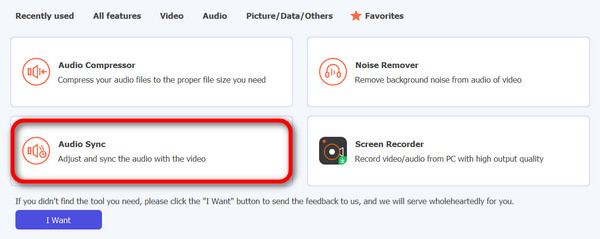
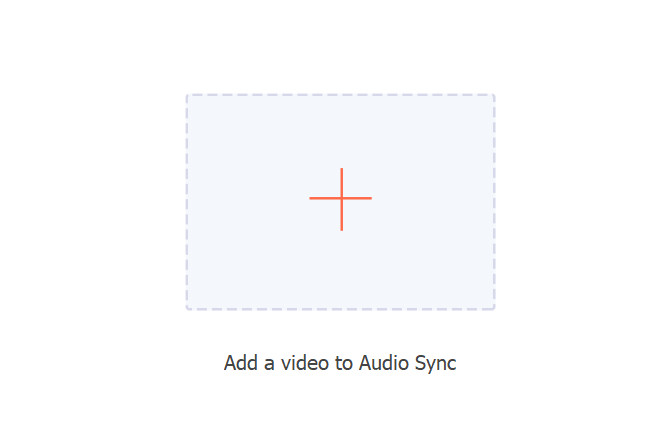
Korak 4. Kliknite Add a Video to Audio Sync kako biste uvezli svoj TikTok video bez zvuka.
Korak 5. Sada podesite glasnoću i odgodu kako biste uskladili zvuk s videom, i ako ste zadovoljni, problem sa zvukom je riješen i sinkroniziran s videom. Zatim kliknite Export da biste spremili datoteku.
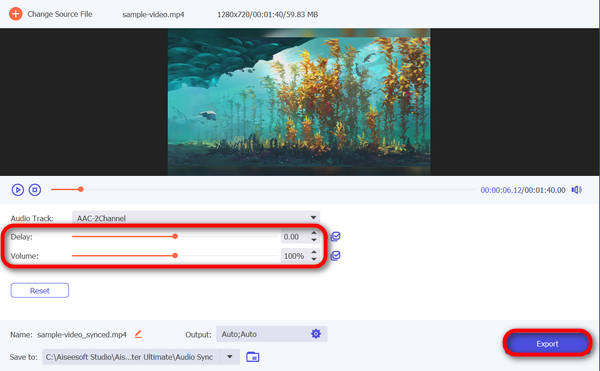
FVC Video Converter Ultimate doista je svestran alat. Osim ostalih izvrsnih funkcija, možete ga koristiti i za ručno podešavanje vremena kako biste osigurali besprijekornu sinkronizaciju zvuka i videa, što je osobito važno za platforme poput TikToka, gdje je precizno tempiranje ključno za privlačan sadržaj.
Metoda 2: Provjera postavki glasnoće
Provjera postavki glasnoće vašeg uređaja može riješiti nedostatak zvuka na TikTok videozapisima. Problem često može biti jednostavan kao što je telefon ili tablet u nečujnom načinu rada ili s preniskom glasnoćom. Provjerom i podešavanjem postavki glasnoće, morate osigurati da audio izlaz nije utišan ili minimiziran. Ovaj jednostavan korak osigurava da je zvuk omogućen, omogućujući vam da uživate u TikTok videozapisima s predviđenim zvukom.
Također možete koristiti zadane postavke TikToka da usporite reprodukciju TikTok videa zajedno sa zvukom.
Metoda 3: Ažuriranje aplikacije TikTok
Redovno ažuriranje aplikacije TikTok ključno je za rješavanje problema sa zvukom. Dakle, ako imate problema sa zvukom na TikToku, to može biti zbog pogreške ili problema s kompatibilnošću koji je riješen u nedavnom ažuriranju. Ažuriranjem aplikacije potencijalno možete riješiti problem bez zvuka na Tiktoku i imati koristi od poboljšanja i ispravaka grešaka koje su implementirali programeri.
Korak 1. Otvorite trgovinu aplikacija na svom uređaju.
Korak 2. Potražite TikTok.
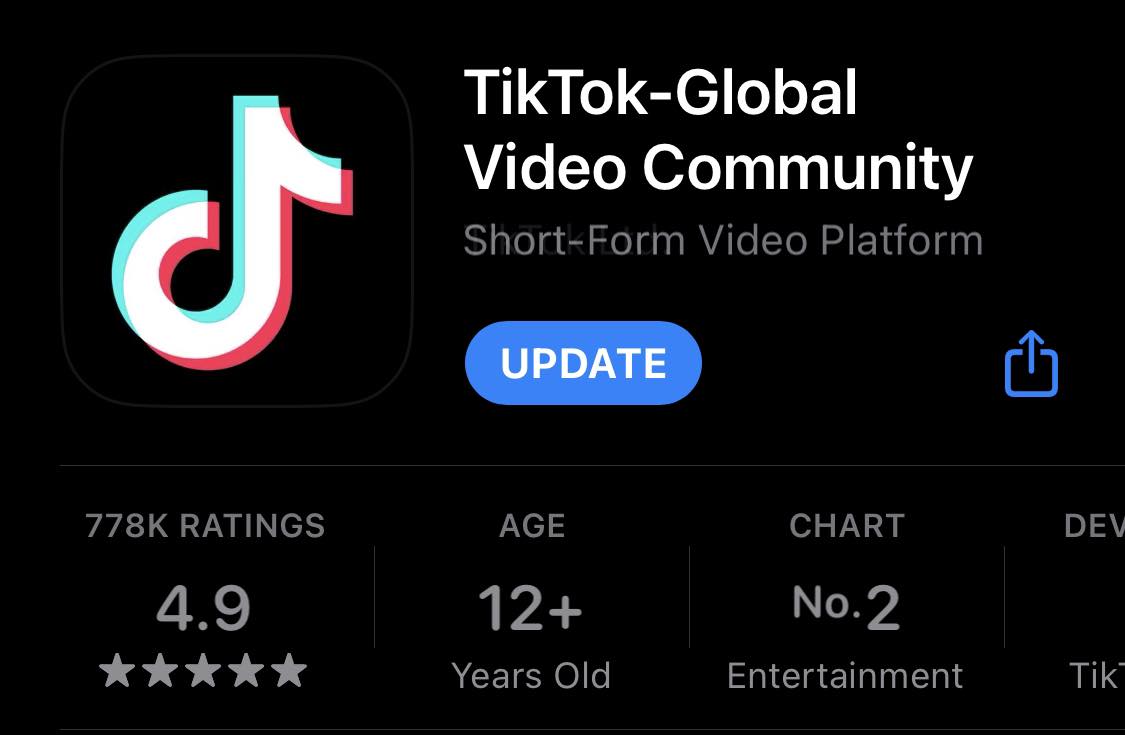
Korak 3. Ispod TikToka kliknite gumb Update (Ažuriraj).
Dio 3. Česta pitanja o bez zvuka na Tiktok videima
Gdje je isključen zvuk na TikToku?
Na TikToku, opcija za isključivanje zvuka nalazi se unutar sučelja za snimanje. Kada se nalazite na zaslonu kamere i pripremate se za snimanje videozapisa, potražite ikonu zvučnika. Dodirom na ovu ikonu prebacit ćete se između isključivanja i uključivanja zvuka. Provjerite prikazuje li ikona zvučne valove kako biste potvrdili da je zvuk omogućen.
Zašto glasnoća medija ne radi?
Ako vam glasnoća medija ne radi na TikToku, prvo provjerite opće postavke uređaja. Provjerite da glasnoća vašeg uređaja nije postavljena na nečujni način rada ili način rada vibracije. Osim toga, potvrdite da glasnoća medija nije utišana ili postavljena prenisko.
Koje je maksimalno trajanje zvuka na TikToku?
Tiktok sada dopušta videozapise unutar 10 minuta, tako da je vjerojatno maksimalno trajanje zvuka na Tiktoku također 10 minuta.
Zašto ne vidim zvuk na TikTok videozapisima nakon učitavanja?
Ako naiđete na problem bez zvuka na TikTok videozapisima nakon prijenosa, to bi moglo biti zbog kvarova tijekom postupka prijenosa. Pokušajte izbrisati videozapis i ponovno ga prenijeti. Provjerite ima li izvorna videodatoteka zvuk, a ako se problem nastavi, razmislite o provjeri internetske veze, brisanju predmemorije aplikacije TikTok ili ažuriranju aplikacije na najnoviju verziju.
Zaključak
Zaključno, rješavanje čestog problema nedostatka zvuka na TikToku uključuje jednostavne korake poput provjere postavki glasnoće i ažuriranja aplikacije. Osim toga, alati poput FVC Video Converter Ultimate nude napredna rješenja. Razumijevanje mogućih uzroka i primjena koraka za rješavanje problema osigurava bolje audio-vizualno iskustvo na TikToku.
-
 Kako skratiti video s TikTokom [Detaljne upute]
 Želite li znati kako skratiti video pomoću TikToka? Zatim ćemo pružiti jednostavne načine. Također, naučit ćete druge metode korištenja izvanmrežnih aplikacija/programa.
-
 Izrezivanje postalo jednostavno: Kako izrezati TikTok video za potpuni angažman
 Naučite kako izrezati svoje TikTok videozapise pomoću našeg jednostavnog vodiča! Možete izraditi vizualno privlačnije videozapise uz samo nekoliko dodira i prijelaza.
-
 Kako neprimjetno kombinirati videozapise na TikToku s najboljim alatima
 Pretvorite jednostavne isječke u privlačan sadržaj i stvorite virusne TikTok videozapise pomoću našeg vodiča korak po korak o tome kako kombinirati video na TikToku.
