


 Video Converter Ultimate
 Snimač zaslona
 Video popravak
M4V popravak: zašto i najbolja rješenja i savjeti za korištenje
Činjenica da ovo čitate znači da trebate popraviti M4V datoteke koje su se možda oštetile ili pretrpjele neku vrstu kvara. Unatoč tome, konačno rješenje za popravak i oporavak M4V datoteka i dalje je teško dostižno. Srećom, ovaj će vam članak omogućiti da istražite mogućnost popravka M4V video datoteka. No prije nego što prijeđemo na to, poboljšajmo svoje razumijevanje ovog video formata tako što ćemo ga prvo opisati u nastavku.

Dio 1. Što je M4V i zašto se ne reproducira
Dakle, zašto biste popravljali oštećenu M4V datoteku? A što je uopće M4V format? Dopustite informacijama u nastavku da vam odgovore.
Što je M4V
M4V je video format koji je stvorio Apple i koji je vrlo sličan MP4 formatu. Glavna razlika je u tome što se M4V datoteke mogu zaštititi Appleovim FairPlay DRM-om (Digital Rights Management). Datoteke M4V dizajnirane su za najbolji rad na Apple uređajima, a koristi se ekstenzija datoteke .m4v. Koriste H.264 video kodek za dobru video kompresiju i podržavaju audio kodeke kao što su Dolby Digital i AAC.
M4V datoteke također mogu sadržavati više titlova, audiozapisa i informacija o poglavljima, što ih čini odličnim za pohranu TV emisija i filmova iz iTunes Storea.
Iako M4V datoteke dobro rade na Apple uređajima i softveru, možda neće raditi na uređajima i medijskim playerima koji nisu Appleovi, osobito ako su zaštićeni DRM-om. Međutim, M4V datoteke bez DRM-a obično se mogu reproducirati na drugim uređajima i softverima promjenom ekstenzije datoteke iz .m4v u .mp4. Ako vaša M4V datoteka nema zvuk, to bi mogao biti razlog.
Mogući razlozi zašto se M4V videozapisi ne reproduciraju
• Nepodržani medijski reproduktor:
Neki uređaji za reprodukciju medija dizajnirani su za podršku određenim vrstama datoteka, a ako M4V nije među njima, moglo bi doći do problema s reprodukcijom.
• Nepodržani kodek datoteke:
Nekompatibilnost s određenim video ili audio kodekom može dovesti do problema s reprodukcijom. Osobito kada nemate odgovarajući M4V reproduktor koji podržava takve datoteke.
• DRM zaštita:
Kao što je ranije spomenuto, ako DRM štiti M4V datoteku, ona se može reproducirati samo na ovlaštenim playerima ili uređajima. Stoga pokušaj reprodukcije zaštićenog sadržaja na nepodržanim programima može dovesti do neuspjeha reprodukcije.
• Oštećena medijska datoteka:
Opet, oštećena video datoteka koja se obično pojavi tijekom preuzimanja, pohrane ili prijenosa može rezultirati neuspjelom reprodukcijom.
• Nedostatni sistemski resursi:
U nekim slučajevima nedostatak sistemskih resursa, poput slabog procesora ili malo RAM-a, može spriječiti reprodukciju visokokvalitetnih M4V datoteka koje zahtijevaju velike resurse.
Simptomi oštećenja M4V datoteke
Oštećena M4V datoteka može pokazivati različite simptome koji ukazuju na to da je datoteka oštećena ili da je nepotpuna. Evo uobičajenih simptoma oštećene M4V datoteke:
1. Nemogućnost reprodukcije:
Jasan pokazatelj oštećene M4V datoteke je njezino odbijanje reprodukcije na raznim medijskim playerima, uključujući Appleove izvorne playere kao što su iTunes i QuickTime.
2. Iznenadni padovi sustava:
Ako se vaš medijski player zamrzne ili sruši prilikom pokušaja otvaranja M4V datoteke i ne može se reproducirati, to može značiti da je datoteka oštećena.
3. Nedovršena reprodukcija:
–Oštećeni M4V videozapis mogao bi se reproducirati, ali se iznenada zaustaviti prije završetka videozapisa, što bi rezultiralo nedovršenim iskustvom reprodukcije za gledatelje.
4. Problemi sa sinkronizacijom zvuka i videa:
Sljedeći je problem sinkronizacije zvuka i videa u oštećenoj M4V datoteci. Taj problem dovodi do neugodnog i frustrirajućeg iskustva gledanja.
5. Iskrivljen ili nedostajući prikaz:
Oštećenje se može vidjeti kada videozapis pokazuje iskrivljenu sliku, pikselizaciju ili potpuni nedostatak određenih segmenata.
Dio 2. Rješenja za popravak M4V datoteka
Rješenje 1. Imajte pouzdan video izvor za preuzimanje videa
Jedno od najboljih rješenja za popravak M4V datoteka koje se ne mogu reproducirati jest dobivanje videozapisa iz pouzdanog izvora. Često se susrećemo s oštećenjem videodatoteke zbog dobivanja datoteka s nepouzdanih ili nepouzdanih platformi. Imajte na umu da čak ni naizgled dostupni izvori možda neće jamčiti sigurnost. Nadalje, videodatoteke mogu naići na probleme s preuzimanjem uzrokovane prekidima mreže, što dovodi do potencijalne nereprodukcije ili oštećenih videozapisa. Osim toga, preuzimanje video datoteka putem uTorrenta nosi rizik od oštećenja datoteke. Stoga se preporučuje nabava M4V videodatoteka iz pouzdanog izvora kako bi se smanjio rizik od mogućeg oštećenja. Ova mjera opreza pomaže u zaštiti integriteta i pouzdanosti videosadržaja.
Rješenje 2. Koristite alternativne medijske playere
Kao što je prethodno navedeno, M4V video format je posebno dizajniran za Apple ekosustav. Međutim, nije neuobičajeno da M4V videozapisi naiđu na probleme s reprodukcijom na Windows računalima. Stoga, da biste popravili M4V datoteku koja se ne reproducira, možete riješiti problem reprodukcije otvaranjem videodatoteke pomoću drugih kompatibilnih uređaja ili medija playera, posebno na vašem Windows uređaju.
Rješenje 3. Promijenite video kodeke
Svaka video datoteka je kodirana kako bi se omogućio učinkovit prijenos i aktivira se po potrebi. Međutim, reprodukcija može biti ometena ako kodek nedostaje ili ne radi ispravno. Da biste vratili pristup kompromitiranoj M4V video datoteci, morate provjeriti ima li kodeka koji nedostaju i razmotriti njihovu zamjenu. Također, razmislite o nabavi alternativnih kodeka. Važno je napomenuti da H.264 služi kao standard video kompresije, pretvarajući video u format koji zahtijeva manje prostora za prijenos ili pohranu. Da ne spominjemo da većina M4V datoteka koristi H.264 za video kompresiju. Shodno tome, savjetujemo nabavu najnovijeg H.264 kodeka za kompresiju online kako biste riješili probleme s M4V datotekom koja se ne može reproducirati.
Rješenje 4. Pretvorite video format
Razmislite o pretvaranju M4V datoteke u druge video formate kako biste se oslonili na prethodno rješenje. U tu svrhu razmislite o korištenju alata Video Converter Ultimate. Ovaj softver je snažan video konverter koji vam omogućuje trenutačno pretvaranje M4V datoteka u više od 1000 formata! Stoga, kako biste popravili M4V datoteke koje se ne mogu reproducirati, pretvorite ih u MP4, MOV ili druge najčešće korištene formate.
Dio 3. Savjeti: Kako spriječiti oštećenje M4V
1. Osigurajte jaku internetsku vezu
Važno je imati pouzdanu internetsku vezu kako biste spriječili oštećenje datoteke tijekom preuzimanja ili prijenosa M4V datoteka. Najbolji rezultati mogu se postići korištenjem žične veze za brža i stabilnija preuzimanja, smanjujući rizik od prekida ili problema s mrežom.
2. Zgrabite M4V video samo iz pouzdanog izvora
Nabavite M4V datoteke isključivo iz pouzdanog izvora kao što je renomirani davatelj sadržaja ili službena web stranica. Na taj način ćete se zaštititi od mogućeg oštećenja i osigurati kompatibilnost s vašim uređajem.
3. Redovito sigurnosno kopirajte svoje M4V datoteke
Uvijek dosljedno izrađujte sigurnosnu kopiju svojih M4V datoteka kako biste se zaštitili od mogućeg gubitka podataka, čak i iznenadnog oštećenja. Možete spremiti duplikate ili kopije na vanjske uređaje za pohranu ili u usluge temeljene na oblaku kako biste osigurali sigurnost svojih datoteka i jednostavno dohvaćanje. Stoga pokrenite sigurnosnu kopiju sada kako na vas ne bi utjecalo čak i kada se vaša M4V datoteka ne može reproducirati.
4. Rezervirajte alat za popravak videa
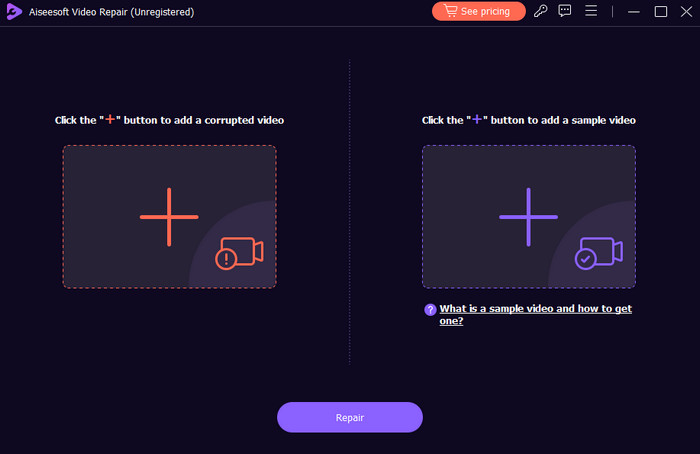
Jedna od najpametnijih stvari koje možete učiniti kad god naiđete na probleme s video datotekama jest imati alat za popravljanje videa kao što je Video Repair. Alat Video Repair koji preporučuje FVC odlikuje se korisnički prilagođenim sučeljem osmišljenim za rješavanje problema poput pogrešaka pri reprodukciji videa, skraćenih datoteka, zamrzavanja i drugih nepravilnosti koje su posljedica oštećenja datoteka. Nadalje, ovaj alat analizira i rekonstruira oštećene video podatke kako bi pokušao vratiti datoteke u stanje u kojem se mogu reproducirati. Osim toga, nudi funkciju pregleda koja vam omogućuje da procijenite učinkovitost procesa popravka prije spremanja popravljene datoteke. Stoga je to preporučeni softver koji biste trebali isprobati kada se bavite oštećenim ili problematičnim video datotekama.
Besplatno preuzimanjeZa Windows 7 ili novijiSigurno preuzimanje
Besplatno preuzimanjeZa MacOS 10.7 ili novijiSigurno preuzimanje
Dio 4. Često postavljana pitanja u vezi s M4V video datotekama
Zašto ne mogu koristiti QuickTime Player?
Nažalost, QuickTime Player ne podržava određene formate datoteka. Provjerite je li video datoteka koju pokušavate reproducirati podržana ili kompatibilna s QuickTimeom. U suprotnom razmislite o korištenju drugih medijskih playera.
Kako otvoriti i reproducirati M4V video datoteku?
Da biste otvorili i reproducirali M4V datoteku, koristite samo kompatibilni media player poput iTunesa i drugih. Time se osigurava uspješna reprodukcija.
Kako pretvoriti M4V datoteku u MP4?
Za pretvaranje M4V u MP4 upotrijebite Video Converter Ultimate. Jednostavno učitajte M4V datoteku u sučelje, odaberite MP4 među više od 1000 izlaznih formata, a zatim kliknite gumb za pretvorbu.
Zaključak
Uz sve gore navedeno, možete osigurati idealno rješenje za popravak vaše M4V datoteke. Nemojte zanemariti navedene savjete; to su vaše smjernice za izbjegavanje problematičnih M4V datoteka. Osim toga, također se možete pouzdati u Video Repair za popravak oštećenih videozapisa za savršenu reprodukciju.
-
 M4V u MP3 Converter - 4 najbolje metode za izdvajanje MP3 iz M4V datoteka
 Ako želite s lakoćom izvući MP3 zvuk iz M4V videozapisa, evo 4 najbolja M4V-u-MP3 pretvarača za dobivanje željenih audio datoteka iz članka.
-
 Kako komprimirati M4V datoteke u manju veličinu (besplatno i na mreži)
 Ako tražite jednostavan način za smanjenje veličine vaše M4V datoteke, nemojte propustiti ovaj članak. Ovdje ćemo s vama podijeliti najlakši način.
-
 Brza rješenja za popravak problema Audio Codec Not Supported
 Vaš audio kodek nije podržan? U ovom članku naučite kako riješiti frustrirajući problem nepodržanog audio kodeka pomoću našeg vodiča koji je jednostavan za praćenje.
