


 Video Converter Ultimate
 Snimač zaslona
 Video popravak
6 najboljih programa za kopiranje DVD-ova koje možete razmotriti - odaberite jedan
U prošlosti je najčešći filmski format s kojim smo se susretali bio DVD. Tada je svatko kod kuće imao DVD reproduktor, a i naša su računala bila opremljena DVD pogonom. Kad bismo htjeli gledati film ili seriju, kupili bismo DVD u prodavaonici audio‑vizualne opreme. Međutim, s pojavom novijih i naprednijih funkcija mobilnih telefona i računala, ovaj format susrećemo sve rjeđe. Filmove sada možemo birati na internetu i dijeliti uzbudljive videozapise s prijateljima putem poveznica. No to ne znači da će DVD-ovi nestati. I dalje su jedan od najsigurnijih uređaja za pohranu podataka. Ipak, često se dogodi da DVD slučajno izgrebemo ili razbijemo. Kako bismo spriječili gubitak videozapisa pohranjenih na njemu, najbolje je DVD digitalizirati, izvesti videozapise i spremiti sigurnosnu kopiju. U takvim trenucima trebamo profesionalan DVD ripping softver koji će nam pomoći dovršiti postupak. Ako želite odabrati alat koji ispunjava vaša očekivanja, pročitajte ovaj vodič. Predstavit ćemo šest najboljih DVD rippera na tržištu, zajedno s uputama za njihovo korištenje. Ovdje možete pronaći sve što trebate znati.

Dio 1. Uvod
Zašto vam je potreban DVD Ripper
Kao što je spomenuto u uvodu, ljudi sada radije gledaju popularne filmove i TV serije online. Međutim, to ne znači da će DVD-ovi biti postupno ukinuti. Zbog ograničenja opreme u to vrijeme, većina klasičnih starih filmova koji su objavljivani dugi niz godina sačuvana je na DVD-u. A DVD-ovi, kao fizički nosači, lako se oštećuju. Kako bismo osigurali da se ovi dragocjeni video resursi ne izgube, moramo digitalizirati DVD-ove, koristeći profesionalni softver za kopiranje DVD-ova kako bismo izvezli videozapise unutra i sačuvali sigurnosnu kopiju na našim drugim uređajima.
Drugi razlog za ripanje DVD-ova je taj što iako kod kuće imamo DVD player ili optički pogon, nošenje uređaja sa sobom nije praktično kada želimo reproducirati sadržaj s DVD-a u drugim scenarijima ili na drugim lokacijama. Možemo unaprijed izdvojiti videozapis i spremiti datoteku na telefon ili računalo. Na taj način možemo gledati sadržaj spremljen na DVD-u čak i pomoću običnog video playera.
Trenutno na tržištu postoji mnogo softvera koji pružaju ovu vrstu usluge, a neki video editori s opsežnijim funkcijama također su opremljeni ovom vrstom funkcije. Kako bismo vam pomogli da preciznije pronađete idealnog rippera, u sljedećem sadržaju ćemo vam predstaviti 6 najboljih softvera za ripanje DVD-a. Možete odlučiti koji ćete odabrati kao svog najboljeg pomoćnika na temelju njihovih prednosti i nedostataka te koraka za njihovo korištenje.
Dio 2. Najbolji softver za kopiranje DVD-ova za 2025. godinu
Kao što je spomenuto u uvodu, ljudi sada radije gledaju popularne filmove i TV serije online. Međutim, to ne znači da će DVD-ovi biti postupno ukinuti. Zbog ograničenja opreme u to vrijeme, većina klasičnih starih filmova koji su objavljivani dugi niz godina sačuvana je na DVD-u. A DVD-ovi, kao fizički nosači, lako se oštećuju. Kako bismo osigurali da se ovi dragocjeni video resursi ne izgube, moramo digitalizirati DVD-ove, koristeći profesionalni softver za kopiranje DVD-ova kako bismo izvezli videozapise unutra i sačuvali sigurnosnu kopiju na našim drugim uređajima.
AnyMP4 DVD Ripper
AnyMP4 DVD Ripper pretvara videozapise s DVD-ova u bilo koji popularni format i omogućuje izravno uređivanje i uređivanje izvezenih videozapisa na Windows ili Mac računalima. Zahvaljujući najnaprednijoj tehnologiji hardverskog ubrzanja, može ripati DVD u vaš odredišni format 50× brže. Nadalje, može kopirati DVD u omjeru 1:1, bez gubitka kvalitete DVD-a, stoga preporučujem korisnicima koji zahtijevaju visoku kvalitetu da ga isprobaju.
• Podržava višejezične titlove i omogućuje vam podešavanje DVD titlova i audio zapisa.
• Ubrzajte brzinu rezanja pomoću tehnologije snažnog ubrzanja.
• 2 DVD načina rada za analizu, zadovoljavajući vaše potrebe za većom brzinom analize ili sveobuhvatnijim rezultatima analize.
• Snimite najbolje scene svojih DVD filmova u PNG/JPG formatu.
• Podrška za prilagodbu kvalitete DVD-a, razlučivosti, brzine prijenosa i još mnogo toga.
• Podrška za izvoz kao video, audio i druge uobičajene formate.
Besplatno preuzimanjeZa Windows 7 ili novijiSigurno preuzimanje
Besplatno preuzimanjeZa MacOS 10.7 ili novijiSigurno preuzimanje
Nakon preuzimanja, možete slijediti dolje navedene korake za korištenje najbolje ocijenjenog DVD rippera.
Korak 1: Pokrenite ga na svom računalu i umetnite DVD u optički pogon. Kliknite “Load DVD” (Učitaj DVD) na sučelju kako biste dodali disk na platformu.
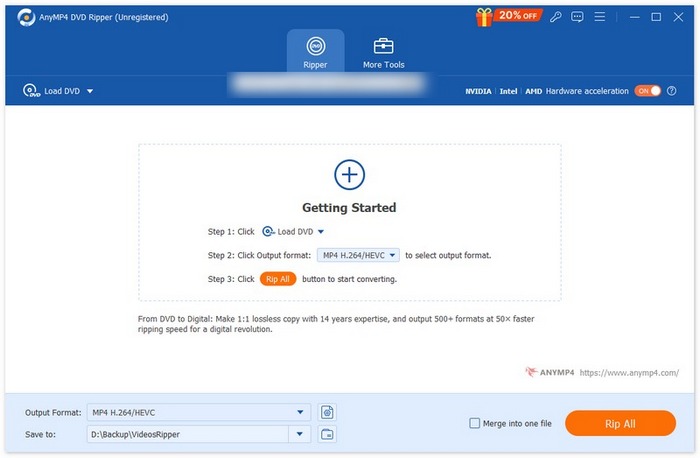
Korak 2: Kada se DVD učita u program, alat će ga automatski analizirati i vidjet ćete njegove pojedinosti. Također možete prilagoditi kvalitetu videa, koder i broj sličica u sekundi prema svojim potrebama.
Korak 3: Odaberite onaj dio koji želite “rippati” i iz izbornika „Output Format” (Izlazni format) ispod odaberite izlazni format.
Korak 4: Kliknite “Rip All” (Ripaj sve) kako biste započeli pretvorbu u bilo koji format koji ste odabrali.
Pros
- Podržava preko 500 formata izlaznih datoteka.
- Jednostavni koraci za brži proces rezanja.
- Sigurno rezanje bez gubitka kvalitete.
- Opremljen je cijelim nizom značajki za uređivanje videa koje će vam pomoći u izmjeni datoteke.
Protiv
- Besplatna verzija može otključati vrlo ograničene funkcije.
WinX DVD Ripper
WinX DVD Ripper je profesionalan i učinkovit alat za obradu DVD-ova. Može pretvoriti videozapise s diskova u MP4 format u roku od pet minuta i osigurava da kvaliteta videozapisa neće biti pogođena tijekom procesa pretvorbe. Izlazni videozapisi kompatibilni su s iPhoneima, iPadima, Androidima, pametnim televizorima, računalima, tabletima itd. Naravno, dolazi i sa svestranim odjeljkom za uređivanje videozapisa. Možete izrezivati i spajati videozapise s DVD-ova, prilagođavati audio zapise, dodavati titlove itd. Različiti video elementi, poput brzine prijenosa podataka, brzine sličica u sekundi i rezolucije, također se mogu lako prilagoditi. Koristili smo ga u praksi i pročitali mnoge recenzije WinX DVD Rippera te smo utvrdili da je to prilično savršen DVD ripper za većinu korisnika.
Možete slijediti dolje navedene korake za ripanje DVD-a.
Korak 1: Preuzmite i instalirajte WinX DVD Ripper na svoje Windows računalo.
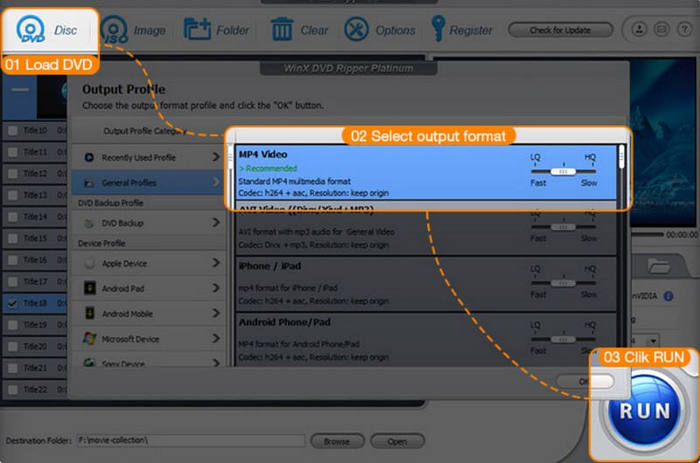
Korak 2: Umetnite DVD i kliknite Disc kako biste učitali disk u program.
Korak 3: Odaberite izlazni format za svoje videozapise. Također možete odabrati izlaz u format prilagođen uređajima poput iPhonea, iPada itd.
Korak 4: Odaberite odredišnu mapu. Na kraju kliknite RUN kako biste pokrenuli proces „rippanja”.
Pros
- Može postići 5-minutno ripanje DVD-a na naprednim hardverskim konfiguracijama.
- Podržava više od 210 video ili audio kodeka.
- Nudi prilagođene postavke za brzinu prijenosa podataka, brzinu uzorkovanja, fps i rezoluciju.
Protiv
- Kompatibilan samo s Windows OS-om.
Ručna kočnica
Handbrake je stari prijatelj kojeg ne treba zanemariti kada su u pitanju alati za uređivanje videa. Osim svoje najpoznatije funkcije pretvorbe formata, može se koristiti i kao besplatni DVD ripper pretvarač. Handbrake omogućuje korisnicima slobodno podešavanje parametara videa kao i prethodna dva alata. Možete dodati naslove, titlove, pa čak i filtere videozapisima na svojim DVD-ima. Ostale operacije koje podržava Handbrake uključuju smanjenje šuma, korekciju boja i podešavanje sivih tonova.
Evo vodiča za kopiranje DVD-ova pomoću Handbrakea.
Korak 1: Preuzmite Handbrake s njegove službene web‑stranice. Zatim umetnite disk u DVD pogon svojeg računala.
Korak 2: Kada otvorite Handbrake, on će automatski prepoznati vaš DVD. Tada ćete vidjeti Source Selection (Odabir izvora).
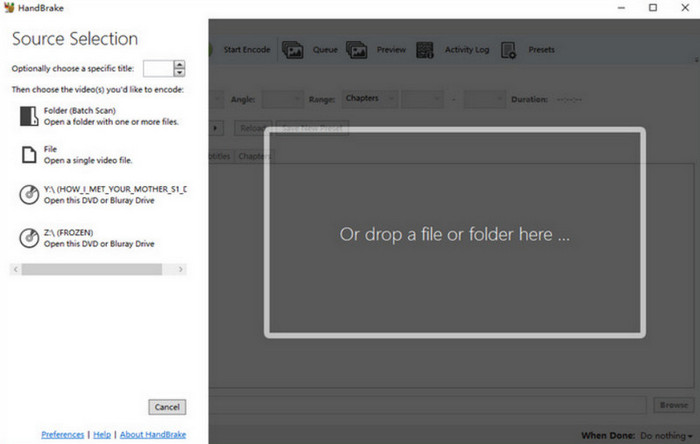
Korak 3: Kliknite svoj ciljani DVD. Program će započeti skeniranje sadržaja na disku.
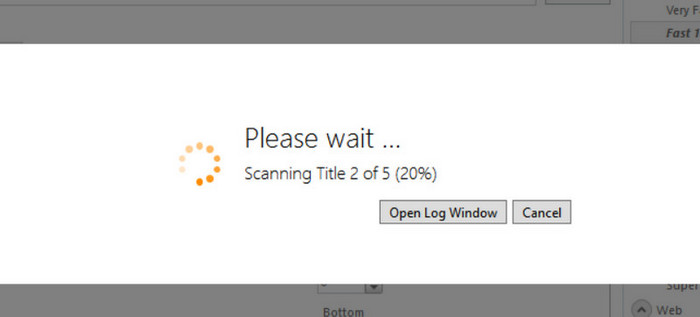
Korak 4: Možete proširiti popis pod Title (Naslov) kako biste odlučili koji dio DVD‑a želite „rippati”.
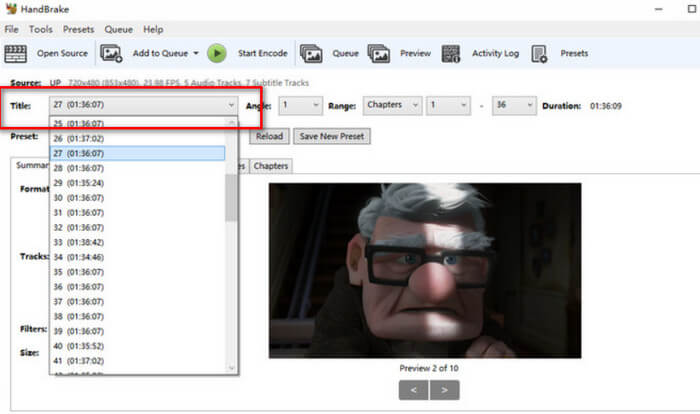
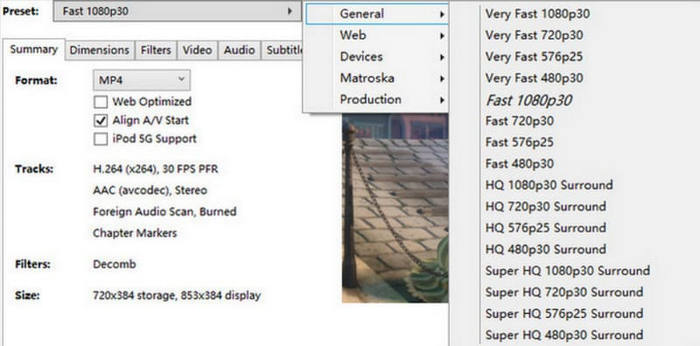
Korak 5: Nakon toga trebate odabrati izlazni format za svoj video. Također možete kliknuti Preset > General kako biste odabrali ciljnu rezoluciju.
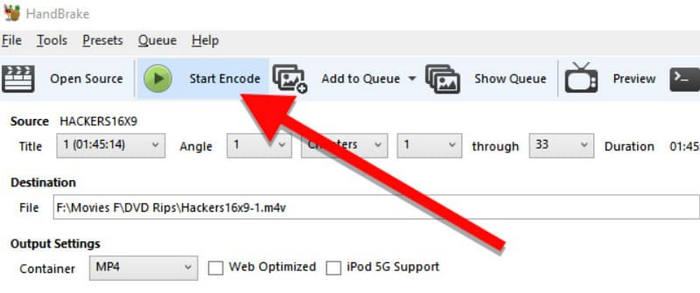
Korak 6: Kako bi proces „rippanja” započeo, kliknite gumb Start Encode (Započni kodiranje).
Pros
- 100% besplatan i otvorenog koda.
- Kompatibilno s Mac, Linux i Windows sustavima.
Protiv
- Stil dizajna stranice je relativno star.
Wonderfox DVD Ripper
Wonderfox DVD Ripper je softver posebno osmišljen za rad s DVD‑ovima i njihovim datotekama. Tvrdi da može 'rippati' DVD‑ove bez ikakvog gubitka kvalitete. Korisnici sve potrebne radnje mogu dovršiti u 3 koraka. Može obraditi gotovo svaki format datoteke i vrstu DVD‑a jer ima više od 600 izlaznih profila te može u potpunosti dekodirati i digitalizirati sadržaj diska. Naravno, njegove funkcije nisu ograničene samo na obradu videa. Korisnici ga također mogu koristiti za dodavanje titlova u videozapise.
Evo što trebate učiniti da biste koristili Wonderfox DVD Ripper.
Korak 1: Preuzmite i instalirajte Wonderfox DVD Ripper na svoj uređaj, a zatim ga otvorite.
Korak 2: Umetnite DVD koji želite „rippati”. Zatim kliknite DVD Disc kako biste učitali sadržaj s diska.
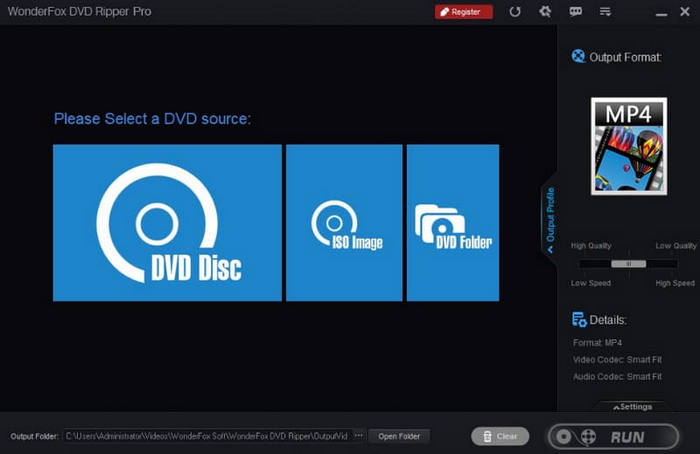
Korak 3: Wonderfox DVD Ripper automatski će odabrati glavni film na DVD‑u. Druge videozapise možete dodatno ručno dodati. Za uređivanje videa kliknite Edit.
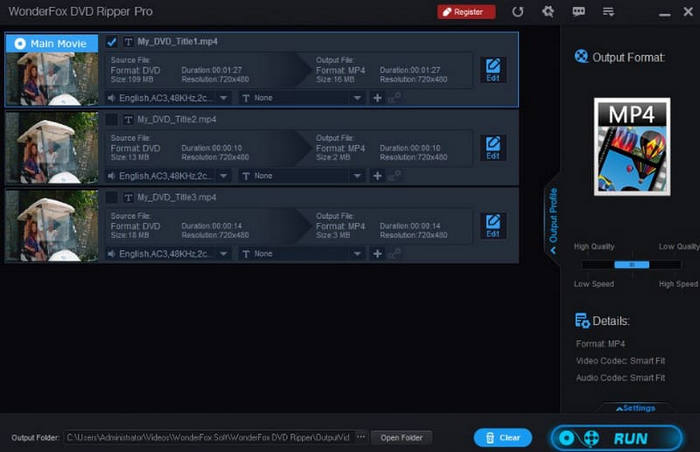
Korak 4: Kliknite Output Format kako biste odabrali format datoteke za svoj „rippani” video. Na kraju kliknite RUN.
Pros
- Može lako komprimirati datoteke na DVD-ima bez potpunog gubitka kvalitete.
- Iznimno učinkovit u rukovanju DVD-ima.
- Vrlo jednostavan za korištenje. Korisnici mogu ripati DVD-ove u 3 koraka.
Protiv
- Može se preuzeti samo na Windows računalo.
- Preostalo vrijeme navedeno za izvoz nije točno.
DVDFab HD dekriptor
DVDFab je stručnjak za rukovanje DVD-ima i Blu-ray diskovima. Ima posebnu značajku u usporedbi s konvencionalnim riperima. Korisnici mogu postaviti svoje postavke načina reprodukcije prije početka operacije. Prvo možete odlučiti gdje želite reproducirati pretvoreni DVD video, a zatim postaviti parametre videa prema svojim mogućnostima. Što se tiče kvalitete videa i zvuka, može izvesti video bez gubitaka i 5.1 AC3 zvuk. Preporučujemo da isprobate DVDFab HD Decrypter ako želite uživati u kino audio-vizualnom iskustvu kod kuće.
Evo što biste trebali učiniti kada koristite DVDFab HD Decrypter za ripanje videa.
Korak 1: Otvorite DVDFab softver i odaberite opciju Ripper. Zatim učitajte ciljani DVD.
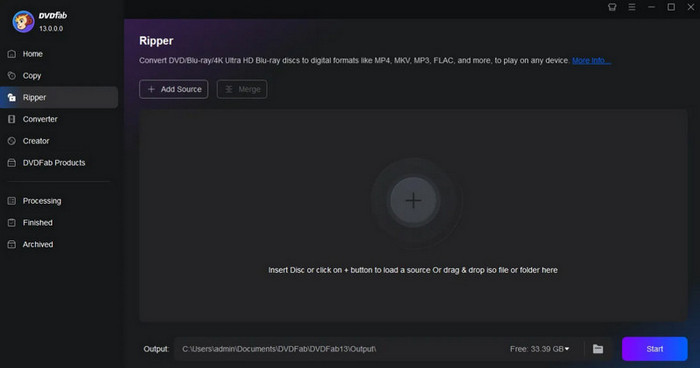
Korak 2: Pritisnite Choose Other Profile > Format > Video kako biste odabrali digitalni format za svoju datoteku. Ako trebate urediti datoteku, kliknite Advanced Settings i Video Edit.
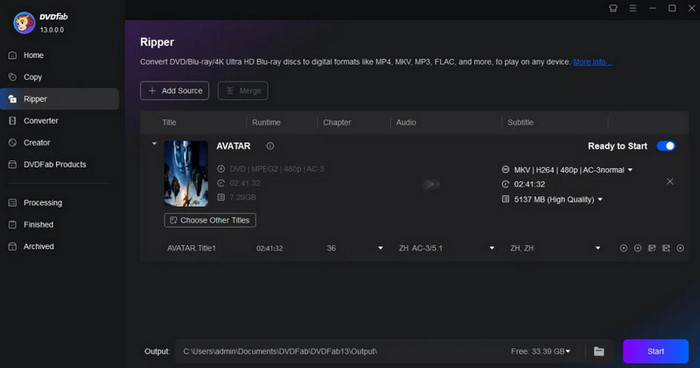
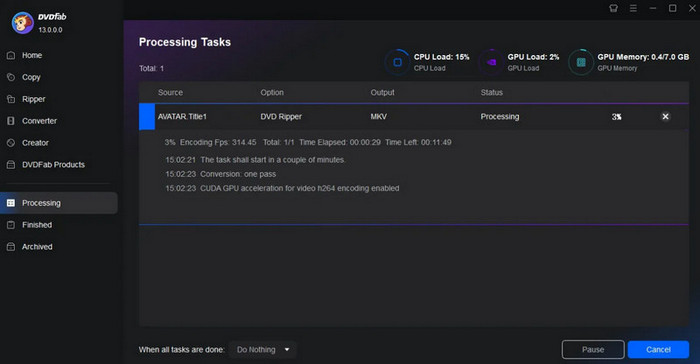
Korak 3: Kliknite Start kako biste programu dopustili da „rippa” vaš DVD.
Pros
- Podržava formate datoteka do 1000+.
- Može pretvoriti DVD s 50x većom brzinom s GPU ubrzanjem.
Protiv
- Besplatna verzija ima previše ograničenja i možete je normalno početi koristiti tek plaćanjem.
Movavi Video Converter
Baš kao i FVC Video Converter Ultimate koji smo ranije spomenuli, Movavi Video Converter također je višenamjenski alat za obradu zvuka i videa. Međutim, raspon podržanih formata proširen je tako da uključuje i DVD‑ove. Sučelje sadrži sve osnovne alate za uređivanje videozapisa i zvuka. Može obrezivati, izrezivati, rotirati, mijenjati veličinu, preokretati i mijenjati veličinu videozapisa. Što se tiče posebnih efekata, ovaj MP4 uređivač nudi čak više od 6000 različitih opcija. Uz samo jedan klik možete izvesti video u bilo koji popularni format i tako „rippati” DVD.
Evo vodiča o tome kako koristiti ovaj najbolji program za ripanje DVD-ova.
Korak 1: Instalirajte Movavi Video Converter na svoje računalo. Učitajte svoj DVD.
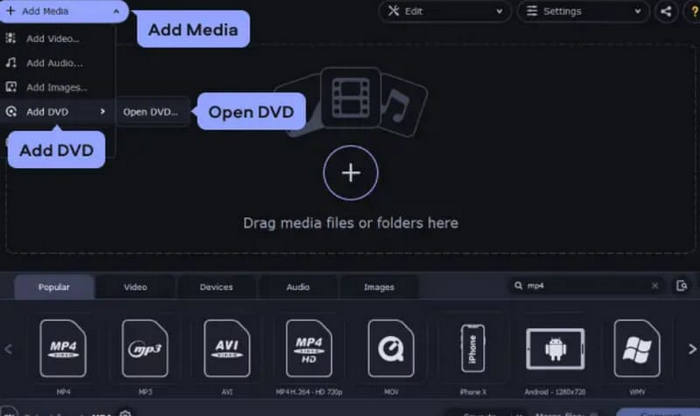
Korak 2: Kliknite Add Media, a zatim odaberite Add DVD > Open DVD. Trebate pronaći mapu VIDEO_TS.
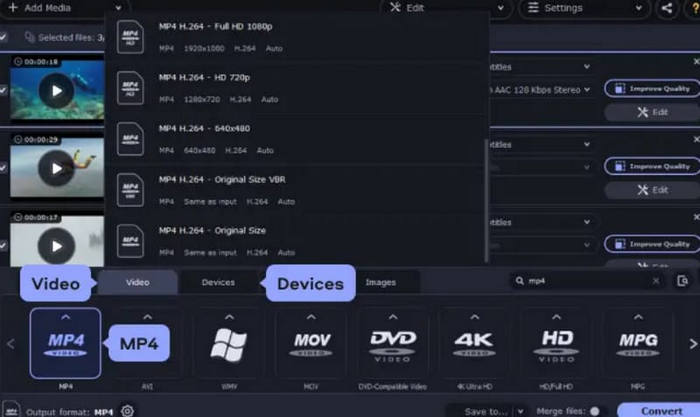
Korak 3: Odaberite izlazni format pod karticom Video.
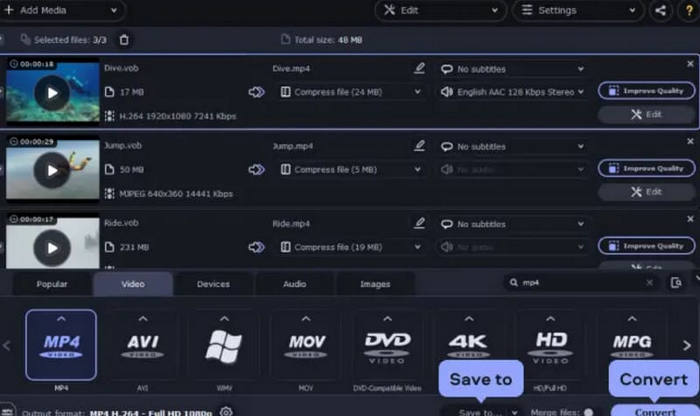
Korak 4: Kliknite Save to kako biste odabrali putanju spremanja za svoj video. Na kraju kliknite Convert (Pretvori).
Pros
- Podržava povećanje rezolucije vašeg videa pomoću AI tehnologije.
- Često ažuriranje na temelju snažne tehnološke podrške.
- Pruža pravovremene prilagođene usluge.
Protiv
- Ne podržava snimanje DVD-ova.
Dio 3. Često postavljana pitanja o najboljem softveru za kopiranje DVD-ova
Uništava li kopiranje DVD-a?
Ova operacija neće utjecati na videozapise na vašem DVD-u ili na sam DVD. Međutim, pazite da ne ogrebete DVD prilikom umetanja i vađenja.
Koliko GB ima ripirani DVD?
DVD obično može pohraniti maksimalno 4,7 GB podataka. Film obično zauzima 1 do 2 GB. To možete procijeniti na temelju sadržaja.
Gubi li se kvaliteta prilikom kopiranja DVD-ova?
Kopiranje DVD-a ne utječe na kvalitetu videa. Naravno, ako komprimirate videozapis prije izvoza, njegova se definicija može smanjiti.
Zaključak
U ovom članku smo procijenili šest najboljih proizvoda na tržištu kako bismo vam pomogli pronaći najbolji softver za kopiranje DVD-ova. Detaljne postupke rada te njihove prednosti i nedostatke možete pronaći ovdje. Za besplatno rješenje možete isprobati Handbrake; za profesionalni alat za kopiranje DVD-ova preporučujem AnyMP4 DVD Ripper.
Besplatno preuzimanjeZa Windows 7 ili novijiSigurno preuzimanje
Besplatno preuzimanjeZa MacOS 10.7 ili novijiSigurno preuzimanje
-
 3 metode za snimanje Video_TS na DVD na Windowsima i Macu
 Ako imate TS datoteku pri ruci i želite je spremiti na DVD, pročitajte ovaj vodič. Detaljno ćemo vas naučiti kako snimiti Video_TS na DVD na Windows ili Mac računalima.
-
 Pregled 5 besplatnih DVD playera za Windows 10 iz 2025
 Koji je najbolji besplatni DVD uređaj za Windows 10? Kako natjerati Windows Media Player da reproducira DVD? U ovom je popisu navedeno 5 najboljih besplatnih DVD uređaja za Windows 10.
-
 Besplatno preuzimanje softvera za DVD player za Mac 2025
 Kako reproducirati DVD na Macu bez DVD pogona? Kako mogu koristiti vanjski DVD uređaj sa svojim Macom? Ovaj post dijeli 5 besplatnih DVD uređaja za Mac.
