


 Video Converter Ultimate
 Snimač zaslona
 Video popravak
Što je WMV datoteka i kako je pretvoriti pomoću DVD pretvarača
Pretvaranje DVD-ova u digitalnu datoteku nešto je što većina ljudi danas radi kako bi ih sačuvali. DVD-ovi su skloni ogrebotinama i oštećenjima, posebno ako se ne pohranjuju pravilno, a kada se oštete, teško je reproducirati sadržaj na njima. Međutim, postoji način da se sadržaj s DVD-a spremi prije nego što se nešto slično dogodi.
U ovom članku upoznajte se s 3 najbolja načina na koja možete pretvoriti DVD-ove u WMV pomoću pouzdanih DVD pretvarača. Ovaj postupak omogućit će vam stvaranje digitalnih kopija vaših DVD-ova koje će biti dostupne i kompatibilne s raznim uređajima. Dakle, ako se pitate kako će se to ostvariti, nastavite čitati.

Dio 1. Što je WMV datoteka
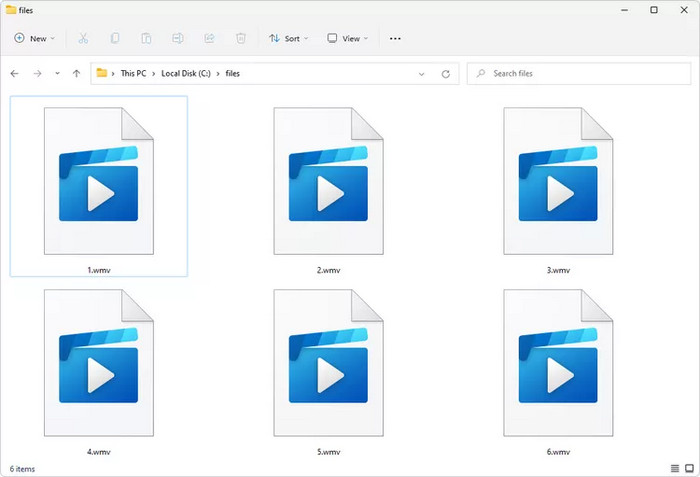
WMV ili bilo koja datoteka s ekstenzijom wmv označava Windows Media Video format. Ovaj format datoteke razvio je Microsoft i prvenstveno se koristi za pohranu video sadržaja u visoko komprimiranom formatu. WMV datoteke su široko podržane na Windows uređajima i softveru, kao i na mnogim drugim platformama. Zato je to i jedan od najpoželjnijih digitalnih formata datoteka prilikom pretvaranja DVD-a.
Dio 2. Kako pretvoriti DVD u WMV
Prilikom pretvaranja DVD-ova u WMV, važno je koristiti najbolji alat za ripanje DVD-ova. Većina DVD Rippera nudi iste funkcionalnosti, ali se često razlikuju ovisno o načinu na koji se proces ripanja izvodi. Drugi mogu imati neke napredne značajke ili pak mogu obraditi DVD-ove zaštićene od kopiranja. U nastavku su tri najbolja alata za ripanje DVD-ova koji vam mogu pomoći u jednostavnom pretvaranju DVD-ova u WMV.
AnyMP4 DVD Ripper
Prva metoda za jednostavno pretvaranje DVD-a u WMV je korištenje AnyMP4 DVD Rippera. Ovaj alat je dobro poznati, potpuno opremljeni alat za ripanje DVD-ova, ali osim toga, može obraditi i DVD-ove i Blu-ray diskove koji se mogu pretvoriti u digitalne formate poput WMV-a i drugih. Zapravo, ovaj alat podržava gotovo 500+ izlaznih formata i uređaja, što je dobra stvar za one kojima je potreban svestrani DVD ripper. Osim toga, kvaliteta izlaza se održava ili čak poboljšava ovim alatom jer ga podržavaju napredne tehnologije kodiranja. Također, nudi osnovne alate za uređivanje koji mogu biti korisni korisnicima koji žele dodati neke izmjene u ripanu DVD datoteku. Za pretvaranje DVD-ova u WMV slijedite korake u nastavku:
Korak 1. Prvo trebate preuzeti i instalirati AnyMP4 DVD Ripper na svoj uređaj. Zatim umetnite DVD u DVD pogon na računalu i pričekajte nekoliko minuta dok ga sustav ne prepozna.
Besplatno preuzimanjeZa Windows 7 ili novijiSigurno preuzimanje
Besplatno preuzimanjeZa macOS 10.7 ili novijiSigurno preuzimanje
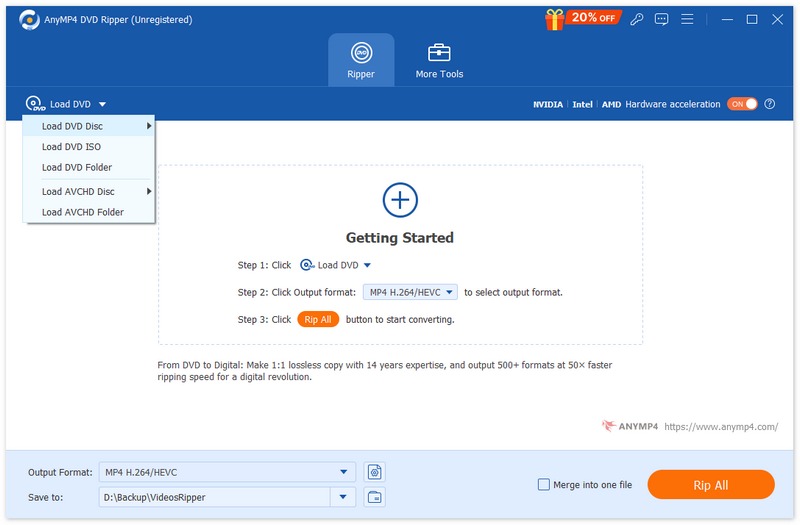
Korak 2. Kliknite “Load DVD” i odaberite izvor svog DVD-a.
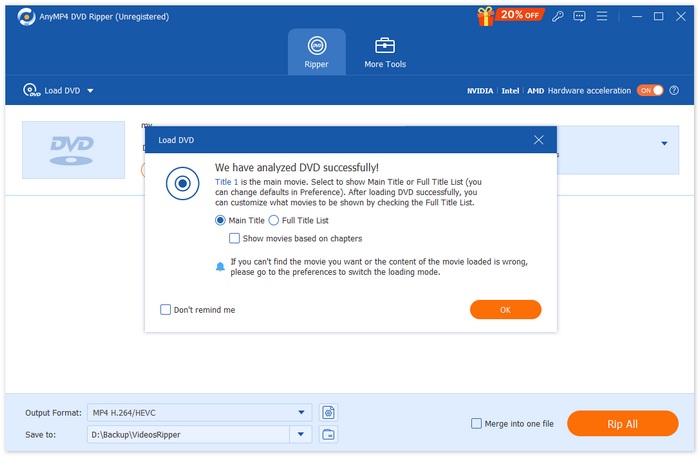
Korak 3. Zatim će vaš DVD biti uspješno analiziran.
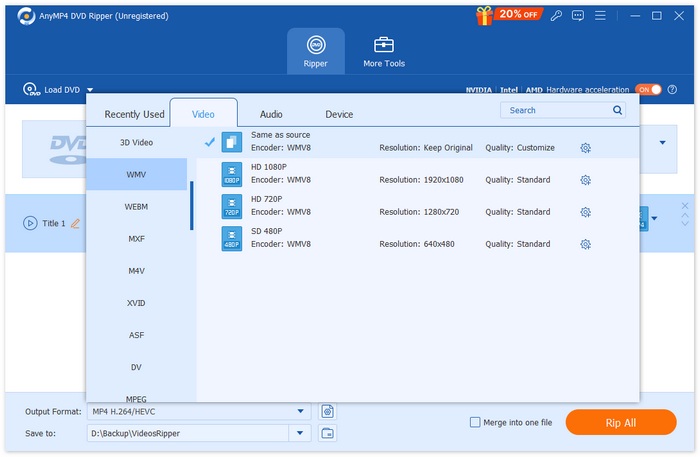
Korak 4. Sada ga možete uređivati rezanjem, rotiranjem i drugim radnjama. Kada sve postavite, kliknite padajući izbornik pokraj “Output Format” i odaberite WMV kao izlazni format.
Korak 5. Kliknite “Rip All” kako biste pretvorili svoj DVD u WMV.
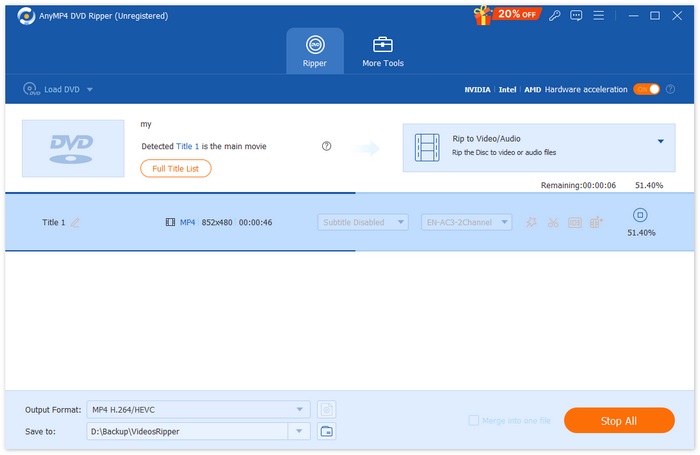
Ova metoda je idealna za početnike jer pretvaranje DVD-ova u WMV traje samo nekoliko jednostavnih koraka. Također, sučelje alata je vrlo intuitivno i lako se njime može upravljati. Konačno, s ovim alatom za ripanje DVD-ova, korisnici mogu osigurati da se kvaliteta njihovog DVD sadržaja održava čak i nakon pretvorbe.
VLC Media Player
VLC je široko korištena softverska aplikacija za reprodukciju medija poznata kao media player. Međutim, korisnici nisu znali da pomoću ovog alata mogu pretvoriti DVD-ove u WMV. VLC može čitati DVD-ove i Blu-ray diskove, a iako se može reproducirati, korisnici mogu izdvojiti sadržaj s diska i zatim ga pretvoriti u digitalizirani format video datoteke poput WMV-a. Da biste to učinili, slijedite korake u nastavku:
Korak 1. Prvo trebate preuzeti i instalirati VLC na svoj uređaj. Nakon toga učitajte DVD.
Korak 2. Zatim idite na karticu Media i s popisa odaberite opciju Convert/ Save.
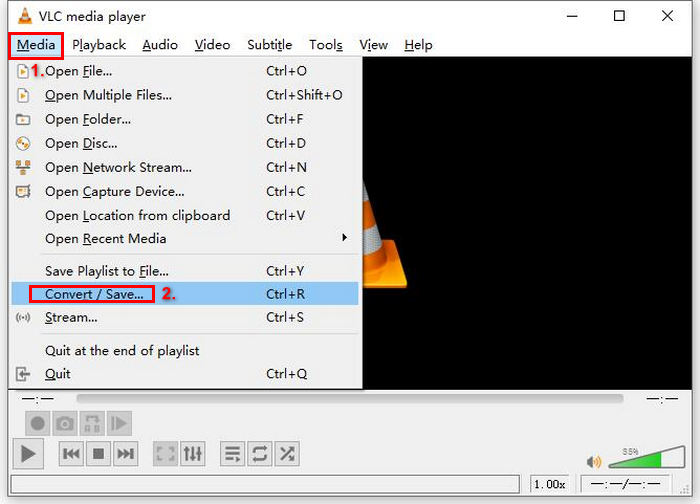
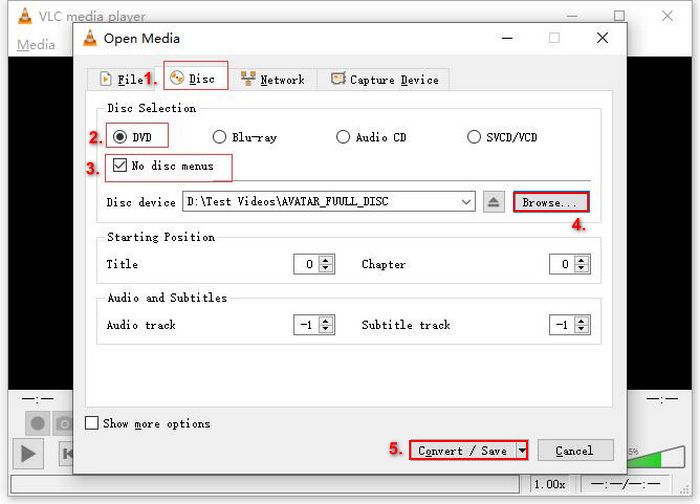
Korak 3. Nakon toga kliknite na Disc na gornjoj kartici, omogućite opciju DVD i u Disc device odaberite DVD koji želite kopirati.
Korak 4. Sada kliknite gumb Convert/ Save i postavite izlazni format klikom na padajući izbornik profila ispod. Odaberite Video - WMV + WMA (ASF) u polju Profile.
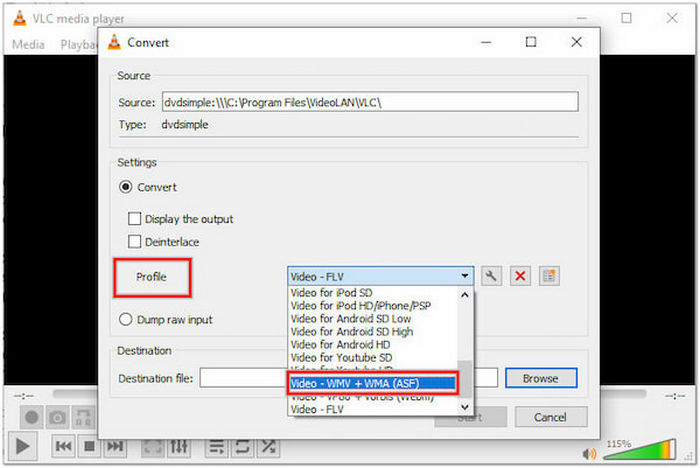
Korak 5. Nakon toga, u odjeljku Destination ispod, kliknite Browse, odaberite mapu i dajte naziv izlaznoj datoteci.
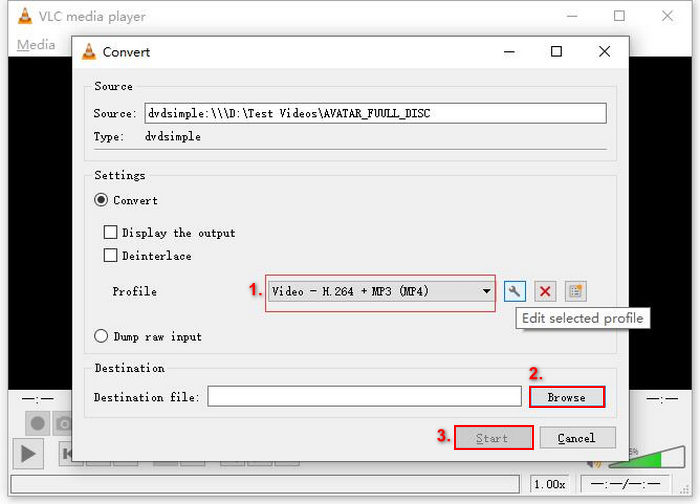
Korak 6. Kada je sve spremno, kliknite gumb Start kako biste ripali DVD pomoću VLC-a.
Pretvaranje DVD-ova u WMV u VLC Media Playeru traje više vremena u usporedbi s drugim specijaliziranim alatima za ripanje DVD-ova. Također, postupak se početnicima može činiti prilično zahtjevnim. Ipak, ovaj je alat i dalje odlična opcija ako želite digitalizirati svoje DVD-ove u WMV.
Ručna kočnica
Posljednji alat koji možete koristiti za pretvaranje DVD-ova u digitalni format je HandBrake. Ovo je alat za pretvorbu videa otvorenog koda i poznat je po pretvaranju DVD-ova u različite formate poput MP4 i MKV. Međutim, korisnici moraju znati da HandBrake ne može izravno pretvoriti DVD u WMV. Ako ikada želite digitalizirati svoje DVD-ove, slijedite korake u nastavku:
Korak 1. Najprije morate preuzeti i instalirati HandBrake na svoje računalo.
Korak 2. Zatim pokrenite alat, umetnite svoj DVD u DVD-ROM i odaberite svoj DVD pod Source Selection. Alat će zatim započeti skeniranje naslova DVD filma.
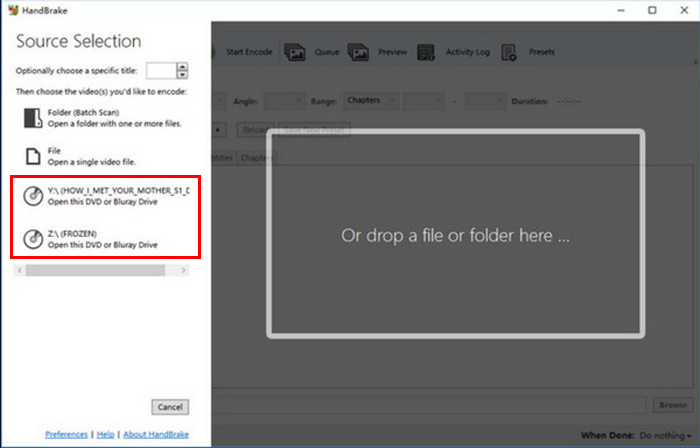
Korak 3. Kada otvorite DVD, odaberite naslov koji želite ripati tako da odete na padajući izbornik Title.
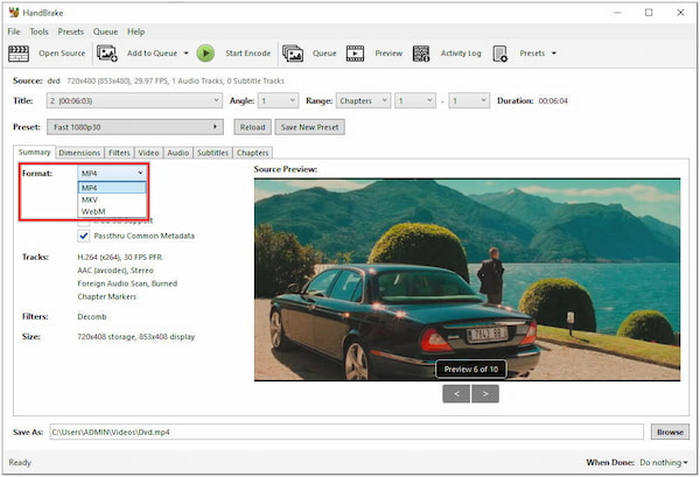
Korak 4. Nakon toga, u odjeljku Format odaberite željeni format kao spremnik. U ovom slučaju odaberite WMV.
Korak 5. Nakon toga kliknite gumb Start Encode na vrhu prozora kako biste pretvorili svoj DVD u MKV.
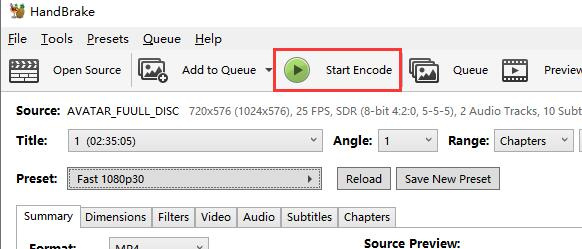
Nažalost, HandBrake ne može obraditi WMV formate datoteka. Međutim, ovo je i dalje najbolje za kopiranje DVD-ova u druge digitalne formate poput MKV ili MP4.
Savjet: kliknite ovdje kako biste pročitali više o pretvaranju WMV u MP4 ako vas zanima.
Dio 3. Često postavljana pitanja o pretvaranju DVD-a u WMV
Koji je DVD ripper najbolji za početnike za pretvaranje DVD-ova u WMV?
Za početnike se preporučuje korištenje AnyMP4 DVD Rippera zbog intuitivnog sučelja i jednostavnog procesa kopiranja. U samo nekoliko koraka možete uspješno pretvoriti svoj DVD u WMV.
Zašto ne mogu pretvoriti DVD-ove u WMV pomoću HandBrakea?
HandBrake ne podržava WMV kao izlazni format. Za izradu WMV datoteka morat ćete koristiti alternativni alat poput VLC Media Playera ili FVC-ovog Video Converter Ultimatea, koji oba podržavaju WMV kao izlaznu opciju.
Mogu li pretvoriti DVD-ove u WMV na macOS-u?
Da, mnogi DVD pretvarači, uključujući VLC Media Player i FVC odabrani Video Converter Ultimate, kompatibilni su s macOS-om.
Zaključak
Nemogućnost reproduciranja DVD-ova u QuickTimeu ne bi vas trebala lako obeshrabriti. Pretvaranje vašeg DVD-a u QuickTime, odnosno digitaliziranje u MOV format, riješit će vaš problem. Dakle, ako želite reproducirati svoje DVD-ove u QuickTimeu, isprobajte ovdje navedene metode i počnite pretvarati svoje DVD-ove već danas!
-
 Što je NTSC format i kako ripati NTSC DVD na naše računalo
 Ako želite znati što je NTSC format i kako se razlikuje od PAL-a, pročitajte ovaj članak. Objasnit ćemo definiciju NTSC-a i kako ripati NTSC DVD-ove.
-
 Što je BUP format – Kako možemo reproducirati i pretvoriti BUP datoteku
 Ako želite znati što je BUP datoteka ili kakav player možemo koristiti za njezino otvaranje, pročitajte ovaj vodič. Pružit ćemo vam najdetaljniji uvod.
-
 Što su DVD regionalni kodovi i zašto se koriste [objašnjenje]
 Zanimaju vas regionalni kodovi DVD-ova? U ovom članku saznajte zašto postoje ti kodovi DVD-ova i kako možete otključati DVD-ove kako biste uživali u globalnom sadržaju bez ograničenja.
