


 Video Converter Ultimate
 Snimač zaslona
 Video popravak
Što učiniti kada se DVD pogon ne reproducira
Diskovi su za mnoge ljude tradicionalniji oblik prijenosnika video datoteka. Danas radije gledamo sadržaj na internetu ili koristimo uređaje za pohranu kao što su USB memorije. Ipak, to ne znači da će diskovni format nestati. On je i dalje važan medij za pohranu visokokvalitetnog zvuka i videa. Kako bismo čitali podatke s diska, moramo koristiti optički pogon. Trebamo ga povezati s računalom ili igraćom konzolom kako bismo otvorili sadržaj na DVD‑u. Međutim, često se možemo susresti sa situacijama u kojima DVD pogon ne može reproducirati sadržaj na disku ili ne prepoznaje disk. U ovom ćemo članku ukratko analizirati razloge za takvu situaciju i navesti tri rješenja koja vam mogu pomoći da otklonite problem, uključujući i najjednostavniji DVD ripper za upotrebu. Na temelju vlastite situacije odlučite koje je rješenje za vas najprikladnije.

1. dio. DVD pogon ne prepoznaje diskove - simptomi i razlozi
Prvo, moramo znati razlog zašto vaš DVD pogon ne čita disk normalno kako bismo mogli bolje pronaći naknadno rješenje. U sljedećem sadržaju navest ćemo nekoliko mogućih situacija. Možete provjeriti ima li vaš uređaj sljedeće probleme.
Vaš DVD nije ispravno umetnut
Ovo je najizravniji uzrok i faktor koji prvo i najvažnije uzimamo u obzir. Morate provjeriti je li vaš disk umetnut u pogon s prednjom stranom okrenutom prema gore i ima li mrlja na površini diska. Ti faktori mogu spriječiti vaš pogon da ispravno pročita sadržaj DVD-a.
Vaš DVD je oštećen ili nekompatibilan
Ako je vaš DVD disk oštećen, neće ga moći pročitati nijedan uređaj. Neki DVD pogoni također neće moći reproducirati izgrebane diskove. Ili ako vaš DVD nije kompatibilan s pogonom ili se regionalni kod ne podudara, film na disku se neće ispravno otvoriti. Ponekad disk snimljen na jednom računalu neće biti čitljiv ni u pogonu drugog uređaja.
Instalirali ste ili deinstalirali programe za snimanje DVD-ova
Ako ste to učinili na računalu ili deinstalirali Microsoft Digital Image, možete naići na grešku da DVD pogon ne prepoznaje disk. Zbog toga nećete moći pronaći ikonu DVD pogona u programu File Explorer ili će se tamo pojaviti žuti uskličnik.
Vaš DVD pogon je oštećen
Ako ste sigurni da nema ništa loše u postavkama na računalu ili sa samim DVD-om, provjerite je li pogon neispravan. Neispravan pogon ne može čitati datoteke i može oštetiti originalni disk.
Firmware je zastario
Ako firmver na vašem računalu nije ažuriran na vrijeme, postojeći DVD pogon možda neće moći pročitati umetnuti DVD. Možete provjeriti je li nova verzija dostupna za instalaciju kada DVD pogon ne radi na vašem uređaju.
Dio 2. DVD pogon ne prepoznaje diskove - rješenja
Ripirajte svoj DVD s najboljim Ripperom
Kada se suočimo sa situacijom u kojoj vanjski DVD pogon ponekad ne može normalno čitati DVD-ove, najizravnije i najtemeljitije rješenje je prvo ripati sadržaj DVD-a. Nakon što ste nabavili digitalne video datoteke, možete ih reproducirati pomoću bilo kojeg video playera. Osim toga, teško nam je stalno nositi DVD pogone sa sobom u svakodnevnom životu, pa je praktičnije prvo ripati videozapise za gledanje i dijeljenje. Iskreno preporučujemo da koristite AnyMP4 DVD Ripper kao DVD Ripper koji će vam pomoći. To je sveobuhvatni softver za uređivanje videa koji ne samo da pretvara videozapise s DVD-ova u bilo koji uobičajeni digitalni multimedijski format, već vam pomaže i u izmjeni detalja i raznih elemenata videa prije nego što ga izvezete. Možete izvoditi operacije poput obrezivanja, promjene veličine, skraćivanja, uređivanja titlova itd. Sučelje AnyMP4 DVD Rippera je jednostavno i ima vrlo pažljiv vodič za početnike. Vjerujemo da ćete uskoro moći u potpunosti savladati njegovu pravilnu upotrebu.
Besplatno preuzimanjeZa Windows 7 ili novijiSigurno preuzimanje
Besplatno preuzimanjeZa MacOS 10.7 ili novijiSigurno preuzimanje
Evo što biste trebali učiniti za ripanje DVD-a pomoću AnyMP4 DVD Rippera.
Korak 1: Preuzmite i instalirajte AnyMP4 DVD Ripper na svoje računalo. Umetnite DVD u pogon. Kliknite "Load DVD" kako bi program učitao vaš DVD.
Besplatno preuzimanjeZa Windows 7 ili novijiSigurno preuzimanje
Besplatno preuzimanjeZa MacOS 10.7 ili novijiSigurno preuzimanje
Korak 2: Nakon učitavanja, filmovi na DVD‑u će biti prikazani. Možete urediti titlove, razlučivost, broj sličica u sekundi itd., te pod karticom Output Format odabrati video format.

Korak 3: Na kraju odaberite "Rip All" kako biste izvezli svoj video.
Ažurirajte ili ponovno instalirajte DVD pogone
Ako je hardver pogona na vašem računalu zastario, možete preuzeti i instalirati najnoviju verziju u Upravitelju uređaja na svom uređaju. Nakon što to učinite, ponovno provjerite može li vaš pogon sada čitati sadržaj DVD-a.
Evo koraka za ponovnu instalaciju DVD pogona na računalu.
Korak 1: Pritisnite tipke Windows i R na tipkovnici. Tako ćete otvoriti prozor RUN.
Korak 2: Unesite donju naredbu. Zatim pritisnite tipku Enter kako biste na računalu pokrenuli Upravitelj uređaja (Device Manager).
devmgmt.msc
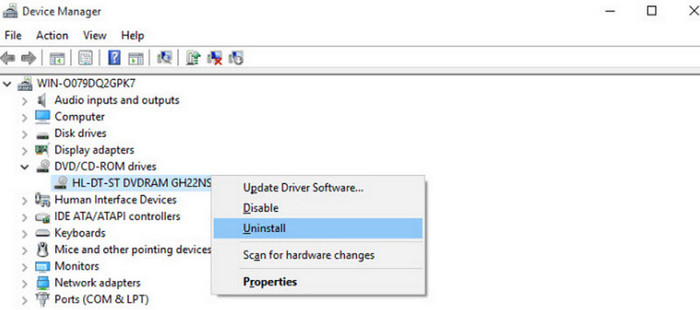
Korak 3: Pronađite odjeljak DVD/CD-ROM drives i proširite popis. Desnom tipkom miša kliknite naziv pogona.
Korak 4: U padajućem izborniku odaberite Uninstall device.
Korak 5: Na kraju trebate ponovno pokrenuti računalo. Nakon toga će Windows instalirati uređaj.
Promijeni drugi disk
Možete umetnuti drugi disk u postojeći pogon. Ako i dalje ne može ništa pročitati, pogon je možda neispravan. U ovom trenutku trebali biste razmisliti o zamjeni uređaja novim vanjskim DVD pogonom.
Ako postoji problem s postojećim diskom, možete pokušati očistiti površinu diska krpom koja ne ostavlja dlačice i vodom kako biste uklonili prašinu. Ako vidite male ogrebotine, pokušajte ih obrisati alkoholom i vatom. Ako su ogrebotine na DVD-u duboke, pokušajte ga polirati kako biste vidjeli možete li ih popraviti.
Dio 3. Često postavljana pitanja o DVD pogonu koji se ne reproducira
Zašto ne mogu reproducirati snimljeni DVD na DVD uređaju?
Postoji mnogo različitih formata optičkih diskova. Nepodudarnost formata diska može uzrokovati problem na koji ste naišli. Najprije provjerite je li disk kompatibilan s DVD reproduktorom. Osim toga, obratite pozornost i na to je li površina diska prašnjava ili izgrebana. Ako jest, najbolje ga je najprije očistiti.
Što ako ne mogu pronaći svoje DVD datoteke u upravitelju uređaja?
To znači da vaše računalo možda neće moći prepoznati disk umetnut u pogon. Prvo provjerite je li veza između pogona i računala stabilna. Druga mogućnost je da je potrebno ažurirati upravljački program za DVD. To možete učiniti u Upravitelju uređaja na računalu.
Mogu li DVD riperi reproducirati DVD-ove?
DVD ripper koji dolazi s vašim računalom ne može reproducirati sadržaj na DVD‑u. Međutim, neki profesionalni ripperi trećih strana ili višenamjenski softver za uređivanje videa koji podržava ripanje DVD‑ova nudi i mogućnost video reprodukcije.
Zaključak
U ovom članku analizirali smo moguće uzroke zbog kojih DVD pogon ne reproducira ili ne čita sadržaj diska te naveli 3 rješenja. Ako ste provjerili DVD i pogon i utvrdili da s njima nema problema, možete pokušati ponovno instalirati DVD pogon na računalu. Naravno, možete i izravno ripati video s DVD‑a i zatim ga ponovno reproducirati. AnyMP4 DVD Ripper bit će vam najbolji pomoćnik.
-
 Kako reproducirati DVD na Windows Media Playeru u 2025
 Zašto se moj DVD ne reproducira na Windows Media Playeru? Kako reproducirati DVD na Windows 7 media playeru? Ovaj post dijeli 3 načina reprodukcije DVD-a sa ili bez WMP-a.
-
 [Riješeno] VLC ne reproducira DVD, kako to popraviti
 Može li VLC reproducirati DVD? Zašto VLC ne može reproducirati moj DVD? Kako natjerati VLC da reproducira DVD u sustavu Windows 10? Ovaj post dijeli 3 savjeta za rješavanje problema s VLC -om koji ne reproducira DVD.
-
 Sve što trebate znati o formatima DVD uređaja
 Ovo je vodič koji nudi znanje o formatu DVD playera, uključujući kako otvoriti datoteke u DVD player formatu i kako pretvoriti u druge formate.
