


 Video Converter Ultimate
 Snimač zaslona
 Video popravak
6 načina kopiranja DVD-ova na računalo [macOS/Windows/Linux]
U usporedbi s današnjim vremenom, DVD-ovi polako gube na značaju kao jedan od glavnih digitalnih načina pohrane različitih medijskih podataka. Uzmimo za primjer računala. Korisnici mogu koristiti svoja računala za kopiranje DVD-ova, ali uz pomoć alata za ripanje DVD-ova mogu digitalizirati medijski sadržaj. Na taj način korisnici se neće morati brinuti o fizičkom oštećenju svojih DVD-ova, a kada je riječ o praktičnosti i fleksibilnosti, više se neće mješati.
Sada, ako se još uvijek pitate kako to možete učiniti, pročitajte ovaj članak i upoznajte se sa šest različitih alata koji će vam pomoći da kopirate DVD-ove na računalo, zajedno s njihovim načinima korištenja. Također, ne brinite koristite li macOS, Windows ili Linux kao operativni sustav, jer su alati i metode koje smo ovdje obradili kompatibilni sa sve tri platforme.

Dio 1. Kopirajte DVD na računalo pomoću AnyMP4 DVD Rippera
Najbolji i najlakši način kopiranja DVD-ova na računalo je putem AnyMP4 DVD Rippera. Ovaj alat dostupan je i za korisnike macOS-a i Windowsa, gdje ga mogu koristiti za kopiranje DVD-ova u digitalizirani format i spremanje kopije na svoja računala. To je jedna od najlakših metoda dostupnih danas zbog vrlo intuitivnog i jednostavnog sučelja. Što se tiče kvalitete, zaista dobro održava kvalitetu medijskog sadržaja zahvaljujući naprednom kodiranju i Blu-Hyper tehnologiji. Konačno, podržava širok raspon medijskih formata, što je plus za one koji žele fleksibilnost i kompatibilnost s drugim platformama i uređajima.
Ovako možete kopirati sadržaj DVD-a na računalo:
Korak 1. Preuzmite AnyMP4 DVD Ripper na svoje računalo i umetnite DVD u DVD pogon računala.
Besplatno preuzimanjeZa Windows 7 ili novijiSigurno preuzimanje
Besplatno preuzimanjeZa macOS 10.7 ili novijiSigurno preuzimanje
Korak 2. Kliknite "Load DVD" gore lijevo ili kliknite pravokutno područje u sredini kako biste učitali svoj DVD.
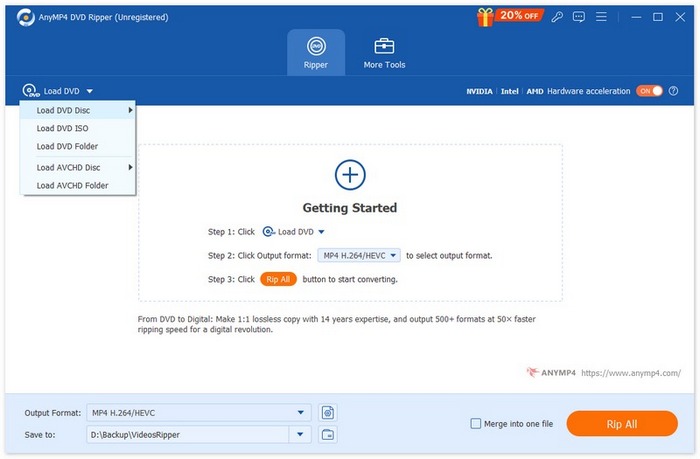
Korak 3. Zatim će AnyMP4 DVD Ripper analizirati vaš DVD, a vi možete urediti njegov naslov i izlazni format prema svojim potrebama.
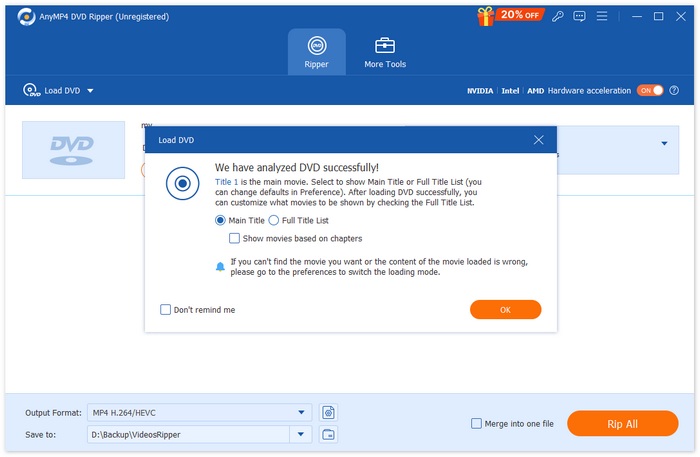
Korak 4. Kada je sve postavljeno, kliknite gumb "Rip All" kako biste dobili digitalnu kopiju svog fizičkog DVD-a. Nakon procesa ripanja, kopija sadržaja vašeg DVD-a bit će izravno spremljena na vaše računalo.

Kada je u pitanju stvaranje kopije DVD sadržaja na računalu, AnyMP4 DVD Ripper je zaista jedan od najboljih alata za korištenje. Prvo, kopiranje DVD-ova na računalo je vrlo jednostavno, a brzina pretvorbe je vrhunska zbog obrade temeljene na GPU-u i CPU-u. Drugo, izravno kopira sadržaj DVD-ova na računalo i na kraju, korisnici mogu osigurati da se održi kvaliteta njihovog DVD sadržaja.
Dio 2. Kako kopirati DVD na računalo pomoću VLC-a
Možda ste čuli za VLC jer je jedan od najčešće korištenih media playera za reprodukciju različitih vrsta medija. Pa, ovaj media player može se koristiti i za kopiranje DVD-ova na računalo jer također ima mogućnost ripanja DVD sadržaja. Štoviše, dostupan je za macOS, Windows i Linux. Međutim, postoji nešto što korisnici trebaju znati o korištenju ovog alata za ripanje DVD-ova na računalo. Proces može biti pomalo zastrašujući i složen.
Ovako možete kopirati sadržaj DVD-a na računalo pomoću VLC-a:
Korak 1. Prvo trebate preuzeti i instalirati VLC na svoj uređaj. Nakon toga učitajte DVD.
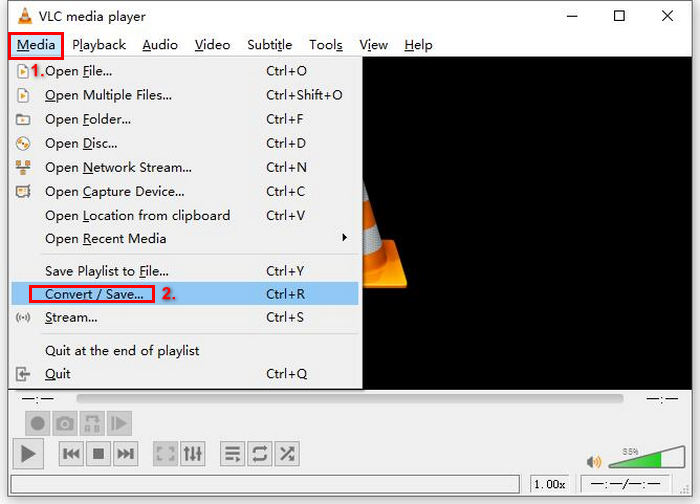
Korak 2. Zatim idite na karticu Media i s popisa odaberite opciju Convert/ Save.
Korak 3. Nakon toga kliknite na Disc na gornjoj kartici, omogućite opciju DVD i u polju Disc device odaberite DVD koji želite ripati.
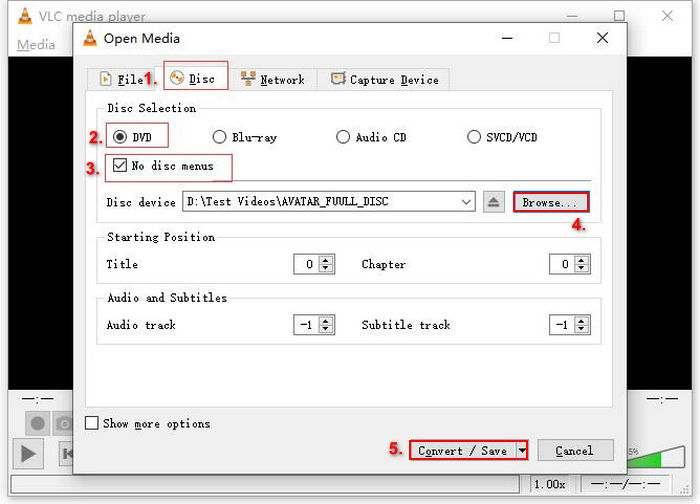
Korak 4. Sada kliknite gumb Convert/ Save i postavite izlazni format klikom na padajući izbornik profila ispod.
Korak 5. Zadano, VLC će odabrati ripanje DVD-ova u Video - H.264 + MP3 (MP4).
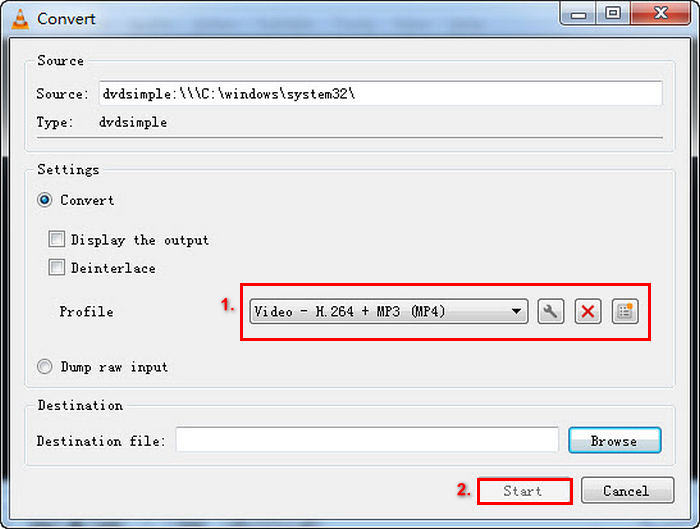
Korak 6. Nakon toga u odjeljku Destination ispod, dajte izlaznoj datoteci naziv. Na taj će se način sadržaj DVD-a izravno spremiti na vaše računalo.
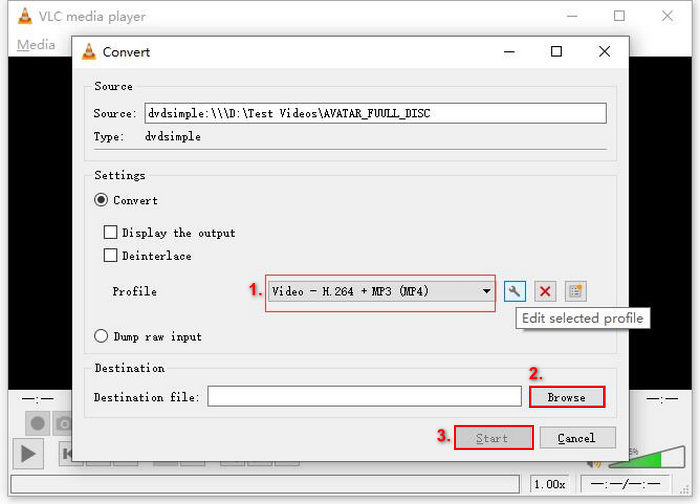
Korak 7. Kada je sve postavljeno, kliknite gumb Start kako biste ripali DVD pomoću VLC-a.
Iako je VLC izvrstan softver za reprodukciju medija, proces kopiranja je ključan proces pri stvaranju kopije DVD sadržaja na računalu koji je složen i nije jednostavan u usporedbi s drugim namjenskim alatima za kopiranje DVD-ova.
Dio 3. Kopiranje DVD-a na računalo putem ručne kočnice
Još jedan alat koji možete koristiti za kopiranje DVD-ova na računalo je HandBrake. To je besplatan i otvorenokodni alat koji ripa sadržaj DVD-a na računalima na više platformi, poput Windowsa, macOS-a i Linuxa. Na taj način, nakon ripanja DVD-a, korisnici mogu lako spremiti njegov sadržaj na svoje računalo.
Ovako možete kopirati sadržaj DVD-a na računalo pomoću HandBrakea:
Korak 1. Prvo preuzmite i instalirajte HandBrake na svoje računalo.
Korak 2. Zatim umetnite DVD u DVD-ROM i pod Source Selection odaberite svoj DVD. Alat će zatim početi skenirati naslove DVD filma.
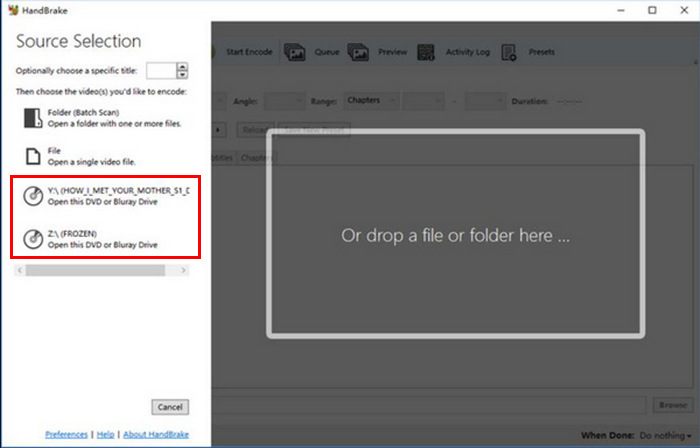
Korak 3. Kada otvorite DVD, odaberite naslov koji želite ripati tako da odete na padajući izbornik Title.
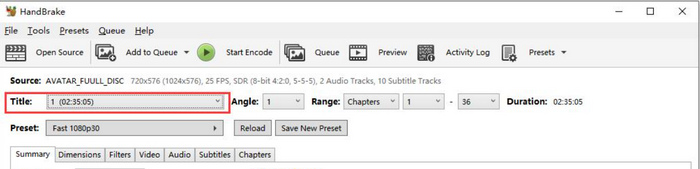
Korak 4. Zatim morate odabrati kvalitetu izlazne datoteke. Jednostavno kliknite gumb Preset i prilagodite svoje postavke. Ispod toga vidjet ćete Format. Kliknite na njega i odaberite MP4 kao izlazni format.
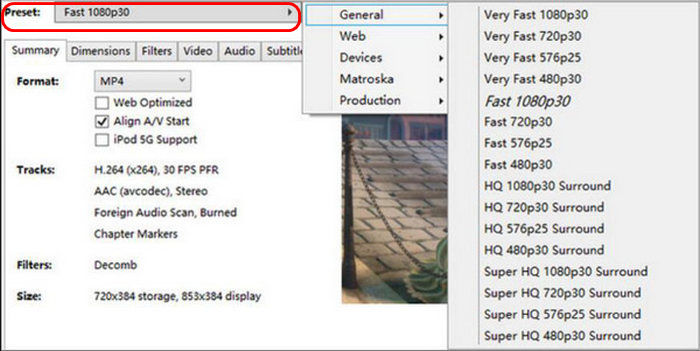
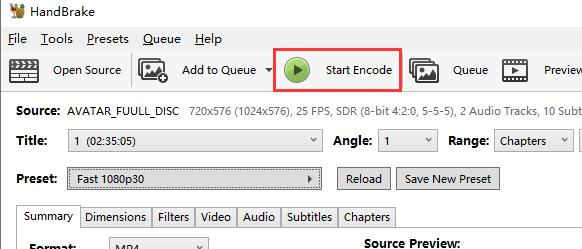
Korak 5. Nakon toga kliknite gumb Browse kako biste odabrali mapu na tvrdom disku kao odredište, a potom kliknite gumb Start Encode na vrhu prozora kako biste kopirali svoj DVD u MP4.
U usporedbi s drugim DVD riperima, HandBrake je manje složen u smislu procesa kopiranja. Međutim, ne može obraditi šifrirane DVD-ove. Ako imate posla sa zaštićenim DVD-ovima ili vam je potreban širi raspon izlaznih formata, ovaj alat nije za vas.
Dio 4. Kopiranje DVD-a na računalo pomoću DVDFab DVD Rippera
DVDFab DVD Ripper je alat za ripanje DVD-ova osmišljen za ripanje DVD-ova u razne vrste digitalnih medija. Poznat je po podršci za zaštićene DVD-ove, prilagodljivim izlaznim postavkama i brzom procesiranju uz pomoć GPU ubrzanja. Konačno, podržava macOS i Windows.
Ovako možete kopirati sadržaj DVD-a na računalo pomoću DVDFab DVD Rippera:
Korak 1. Preuzmite i instalirajte DVDfab DVD Ripper na svoje računalo.
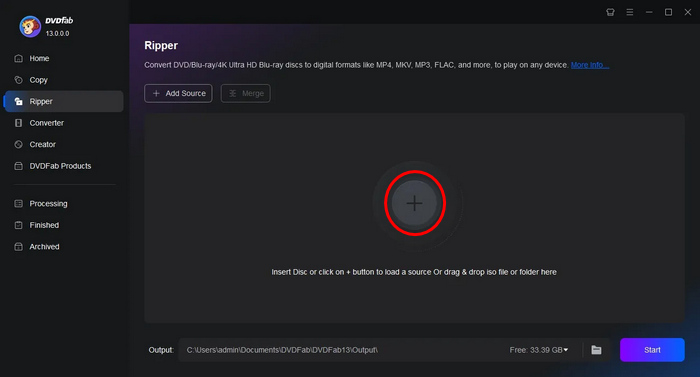
Korak 2. Nakon toga pokrenite alat i kliknite gumb Plus kako biste učitali DVD s uređaja.
Korak 3. Potom kliknite na Choose Other Titles kako biste odabrali izlazni format i odabrali mapu na računalu u koju želite spremiti kopiju svojih DVD-ova.
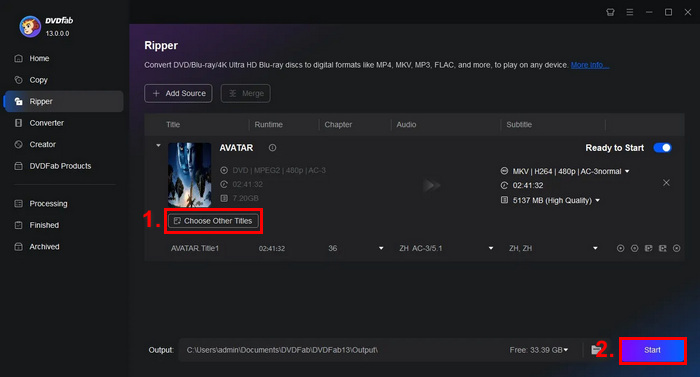
Korak 4. Na kraju kliknite gumb Start kako biste započeli s digitalizacijom svojih DVD-ova.
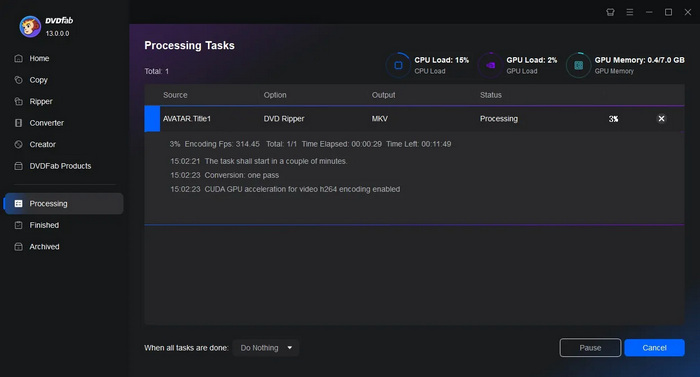
DVDFab DVD Ripper je zaista odličan alat za korisnike koji žele kopirati DVD-ove na računalo zbog podrške za šifrirane diskove. Međutim, njegova besplatna verzija ograničena je samo na MP4 i MKV izlazne formate.
Dio 5. Kako izdvojiti DVD na računalo pomoću WinXDVD-a
Druga metoda koju možete koristiti za kopiranje DVD-ova na računalo je korištenje alata WinXDVD. Ovaj alat za kopiranje DVD-ova je dobro poznati i često korišteni alat za kopiranje DVD-ova do danas. Dostupan je za macOS i Windows. Svojom sposobnošću pretvaranja DVD diskova u različite digitalne formate, korisnici mogu jamčiti besprijekoran proces kopiranja DVD-ova.
Ovako možete kopirati sadržaj DVD-a na računalo pomoću WinXDVD-a:
Korak 1. Prvo preuzmite i instalirajte WinX DVD Ripper Platinum na svoj uređaj.
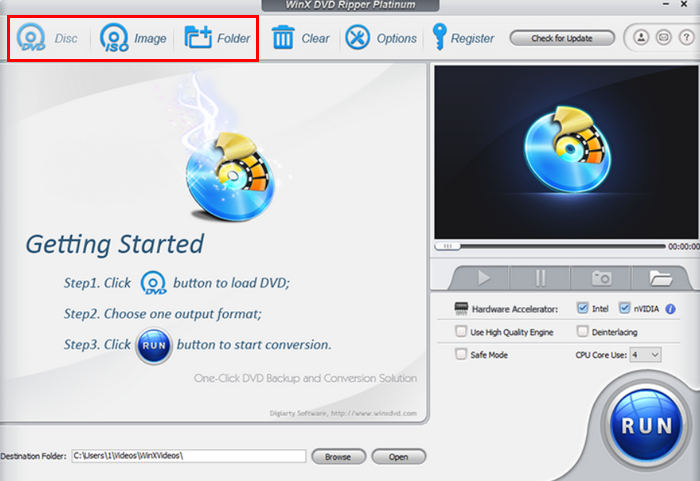
Korak 2. Učitajte svoj DVD. S ovim alatom imate tri opcije za učitavanje DVD-a. Kliknite gumb DVD Disc ako ste umetnuli fizički DVD u optički pogon računala, odaberite ISO Image ako imate ISO datoteku DVD-a spremljenu na uređaju ili odaberite DVD Folder ako su vaše DVD datoteke spremljene u određenoj mapi. Nakon toga kliknite OK za nastavak.
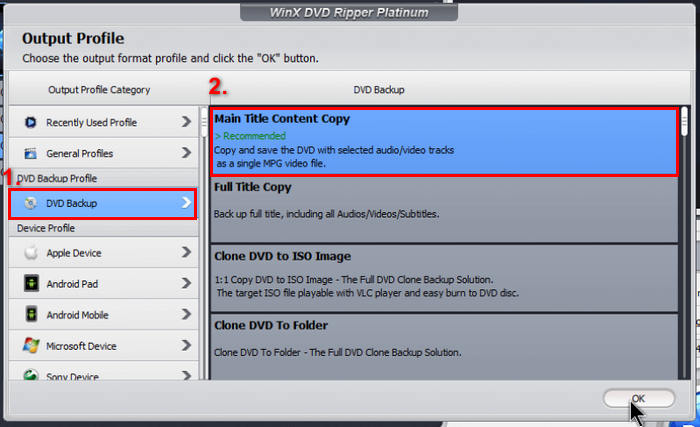
Korak 3. Zatim, u lijevom izborniku pod Output Profile, kliknite na DVD Backup, a zatim odaberite Main Title Content Copy.
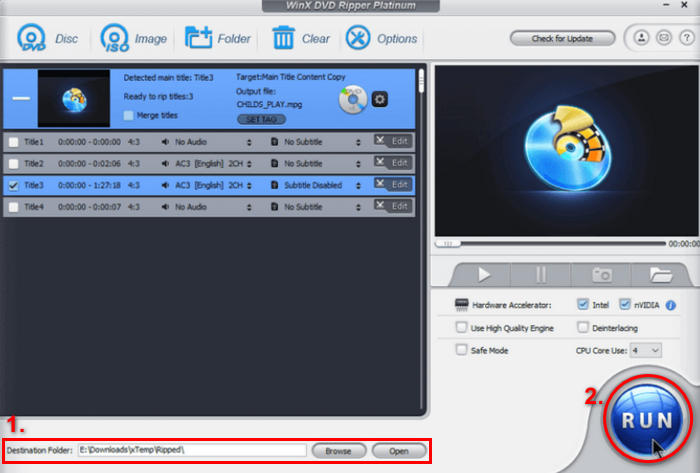
Korak 4. Na kraju kliknite na Destination Folder ispod kako biste odabrali mapu na računalu u koju želite spremiti ripani DVD. Nakon toga kliknite gumb Run kako biste počeli s ripanjem DVD-a.
Kopiranje DVD-ova na računalo može se jednostavno obaviti pomoću ovog alata. Međutim, softver zahtijeva premium licencu za punu funkcionalnost, a besplatna verzija može ograničiti pristup naprednim značajkama.
Dio 6. Kopiranje DVD-a na računalo pomoću MakeMKV-a
MakeMKV je također poznati alat za ripanje DVD-ova, ali on ripa DVD-ove samo u MKV format. Unatoč ograničenoj podršci za medijske izlazne formate, ako ćete ripati DVD u MKV format i kopirati njegov sadržaj na računalo, to je i dalje odličan alat. Stoga, nakon procesa ripanja u MKV format, korisnici mogu jednostavno kopirati sadržaj DVD-a na računala. Konačno, ovaj alat dostupan je za macOS, Windows i Linux.
Ovako možete kopirati sadržaj DVD-a na računalo pomoću MakeMKV-a:
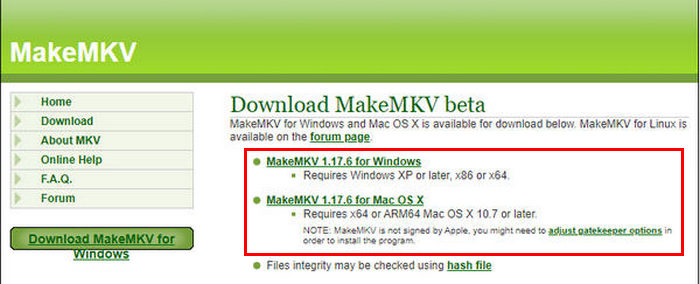
Korak 1. Prvo trebate otići na službenu web-stranicu MakeMKV-a i kliknuti na poveznicu za preuzimanje prema svom operacijskom sustavu.
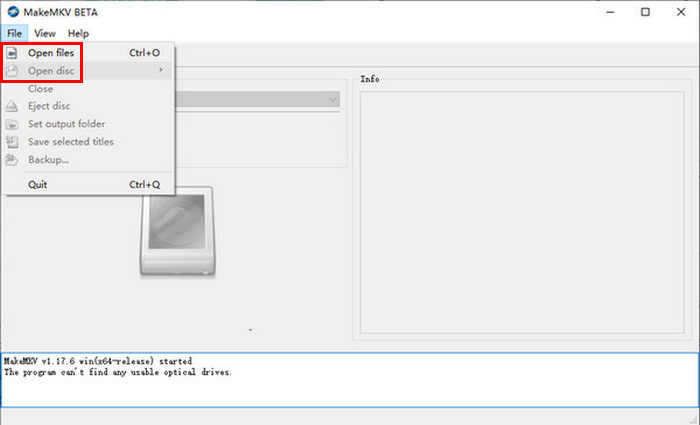
Korak 2. Nakon toga pokrenite alat i kliknite na Open Files ili Open Disc kako biste uvezli svoj videozapis.
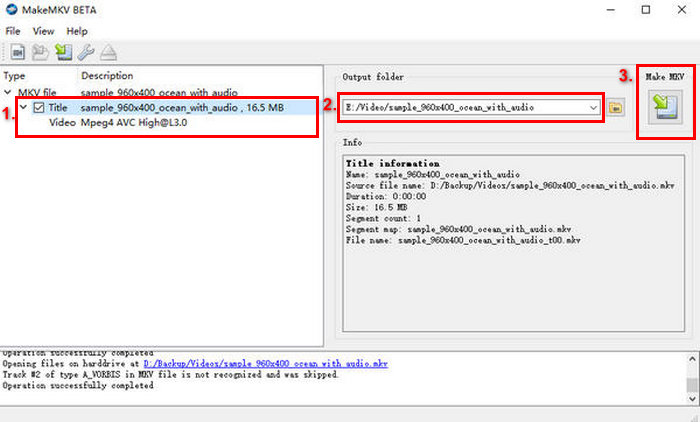
Korak 3. Sada odaberite naslov koji želite spremiti kao MKV datoteke i zvučni ili druge zapise koje želite zadržati. Zatim odaberite mapu na računalu u koju želite spremiti datoteku i kliknite na ikonu MakeMKV kako biste započeli transkodiranje. Izlaz će biti izravno spremljen na odabrano odredište.
MakeMKV je doista namjenski alat za ripanje DVD-ova koji može ripati i kopirati DVD-ove na računalo. Međutim, što se tiče medijskih formata, korisnici mogu ripati svoje DVD-ove isključivo u MKV.
Dio 7. Kako kopirati DVD na računalo bez korištenja softvera
Ako tražite alat koji će vam omogućiti kopiranje DVD-ova na računalo bez korištenja softvera, putem stvaranja postupka raspakiranja.
Korak 1. Otvorite DVD ladicu i umetnite DVD u svoje računalo.
Korak 2. Pronađite pogon u bočnoj traci u File Exploreru.
Korak 3. Na kraju povucite i ispustite mapu VIDEO_TS s diska na računalo.
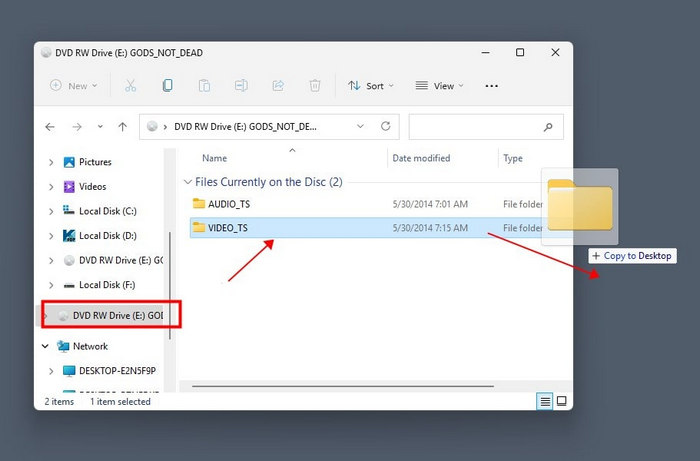
Napomena: Ova metoda funkcionira samo za nezaštićene DVD-ove.
Dio 8. Često postavljana pitanja o kopiranju sadržaja DVD-ova na računalo
Mogu li kopirati sadržaj DVD-a na računalo bez korištenja softvera?
Da, možete kopirati sadržaj DVD-a na računalo bez dodatnog softvera ako DVD nije zaštićen. Jednostavno umetnite DVD u pogon računala, otvorite mapu DVD-a i ručno kopirajte datoteke. Međutim, za šifrirane DVD-ove ili pretvaranje sadržaja u drugi format trebat će vam alat za kopiranje DVD-a.
Koji format trebam odabrati prilikom kopiranja DVD-a na računalo?
Najbolji format ovisi o vašim potrebama i zahtjevima kompatibilnosti. MP4 je široko podržani format koji uravnotežuje kvalitetu i veličinu datoteke, što ga čini idealnim za većinu uređaja.
Koliko dugo traje kopiranje DVD-ova na računalo?
Obično je potrebno 10 do 20 minuta za kopiranje nezaštićenog DVD-a i 20 do 40 minuta za šifrirani. S AnyMP4 DVD Ripperom, proces je brži i traje oko 5 do 10 minuta, ovisno o brzini vašeg računala i veličini DVD-a.
Zaključak
Sada kada znate kako kopirati sadržaj DVD-a na računalo pomoću različitih alata i metoda, imate mogućnost jednostavnog pristupa DVD sadržaju na računalu i reprodukcije kad god poželite. No obratite pozornost na alat koji će vam najbolje odgovarati. Odaberite onaj koji je podržan na vašem računalu za nesmetan proces. Isprobajte bilo koju od ovih metoda već sada i jednostavno kopirajte sadržaj svog DVD-a izravno na svoje računalo!
-
 WinX DVD Ripper Platinum: Sveobuhvatna recenzija [2024]
 Tražite rješenje za ripanje DVD-a? Pročitajte ovu recenziju WinX DVD Rippera i saznajte sve, od njegovih značajki, vodiča do naše presude. Kliknite za više informacija.
-
 Najbolji Linux DVD Ripper za preporuku – koji vam se sviđa
 Ako želite pronaći Linux DVD ripper za svoje računalo, možete se pozvati na 6 opcija koje nudimo. Također ćemo prikazati razlike među njima.
-
 Kako ripati audio s DVD-a pomoću 4 najbolja alata na našem računalu
 Trebate ripati zvuk s DVD-a? Ovaj vodič sadrži sve potrebne informacije. Pružit ćemo vam četiri najbolja pomagača i točno vam pokazati kako ih primijeniti.
