


 Video Converter Ultimate
 Snimač zaslona
 Video popravak
Vodič o tome kako izdvojiti zvuk s DVD-a pomoću VLC Playera
VLC Player je besplatan alat koji nudi više nego što biste očekivali. Prije svega, to je izvrstan video‑player koji u potpunosti opravdava svoje ime. Nudi širok raspon pojedinačnih postavki. Osim toga, može pretvarati video formate i obavljati jednostavno uređivanje videa. Možda će vas iznenaditi da VLC Player može čak i ripati DVD‑ove te odvojiti video i audio zapis za spremanje. Sve dok imate optički pogon, to možete učiniti u VLC Playeru. U ovom članku ćemo vam u dva dijela pokazati kako izvući zvuk s DVD‑ova pomoću VLC Playera na obje vrste uređaja. Ako vam se čini da su funkcije VLC Playera previše jednostavne, možete isprobati i naše preporučene alternative.

Dio 1. Kopiranje DVD audiozapisa s VLC Playerom
Prije nego što počnemo s kopiranjem zvuka s DVD-a, moramo napraviti neke pripreme. Prvo, morate osigurati da na računalu imate instaliranu najnoviju verziju VLC Playera. U suprotnom, neke funkcije možda neće ispravno raditi. Drugo, moramo pripremiti DVD pogon koji može čitati DVD-ove i spojiti ga na računalo. Na taj način možemo pročitati informacije na disku. Nakon što smo spremni, možemo slijediti korake u nastavku.
Korištenje VLC Playera na Windowsima
Ako koristite Windows računalo, pročitajte detaljne upute u ovom odjeljku. Evo kako izdvojiti zvuk s DVD-a pomoću VLC Playera na vašem računalu.
Korak 1: Umetnite svoj DVD. Ako vaše računalo ima DVD pogon, umetnite disk u njega. Imajte na umu da se trebate uvjeriti da to nije CD pogon; u suprotnom, vaš DVD neće moći biti očitan.
Ako vaše računalo nema pogon, trebali biste na njega spojiti USB DVD pogon.
Korak 2: Otvorite VLC Player na svom računalu. Kliknite Media kako biste otvorili padajući izbornik.
Korak 3: Između svih opcija odaberite Open Disc.
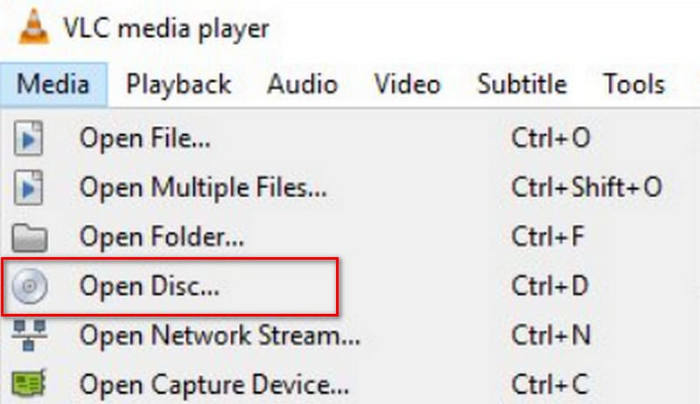
Korak 4: Pojavit će se prozor Open Media. Pronađite No disc menus i označite tu opciju.
Korak 5: Pronađite gumb Play u donjem desnom kutu. Zatim kliknite Convert/Save.
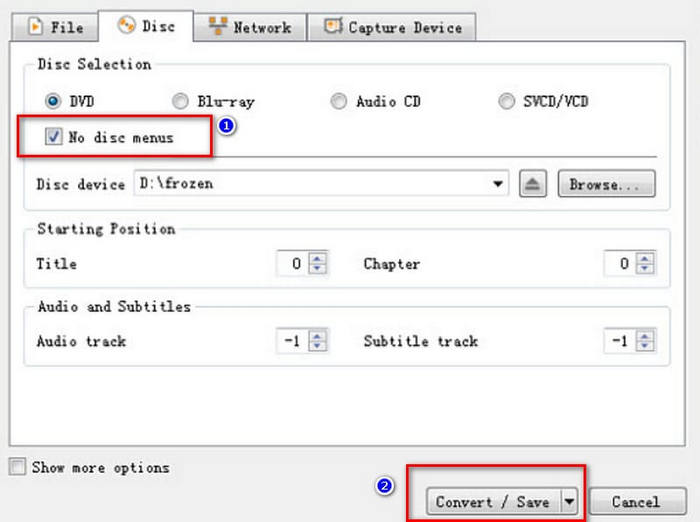
Korak 6: Otvorit će se nova stranica Convert. Proširite okvir pokraj Profile i odaberite Audio - MP3.
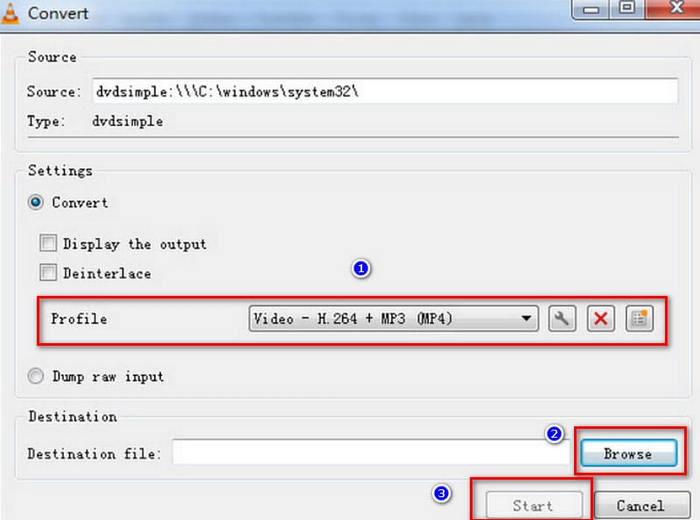
Korak 7: Kako biste odabrali put za spremanje izdvojenog zvuka, kliknite Browse, imenujte svoju datoteku i odaberite mapu.
Korak 8: Na kraju se vratite na prozor Convert i kliknite Start. Započet će postupak izdvajanja zvuka u VLC‑u.
Korištenje VLC Playera na Macu
Evo koraka za uklanjanje zvuka s DVD-a pomoću VLC Playera na Macu.
Korak 1: Najprije trebate umetnuti DVD u pogon. Ako vaš Mac ima optički pogon, disk umetnite izravno. Ako nema, upotrijebite vanjski USB pogon za čitanje DVD‑a.
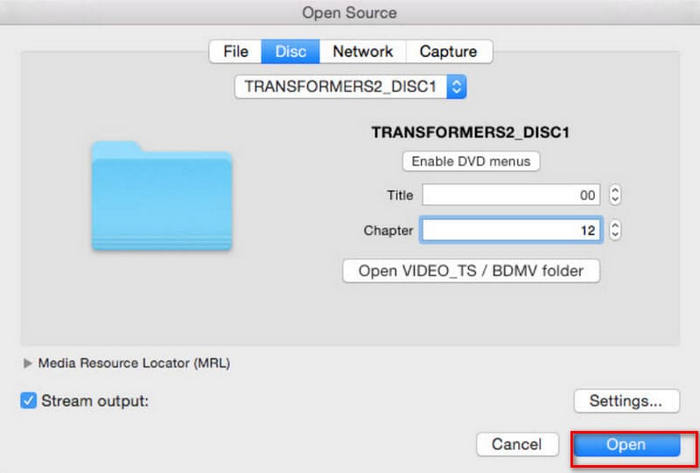
Korak 2: Otvorite VLC Player na svom uređaju. Na glavnom sučelju odaberite File > Open File. Kad se pojavi prozor Open Source, idite na karticu Disc. Odaberite DVD koji ste umetnuli.
Korak 3: Zatim trebate odabrati Disable DVD menus. Ako to ne učinite, VLC Player se može zaglaviti u petlji pokušavajući učitati DVD izbornik. Također morate unijeti ispravan naslov (title) i poglavlje (chapter).
Korak 4: Kliknite Stream output, a zatim gumb Settings. Time ćete otvoriti stranicu s izlaznim postavkama.
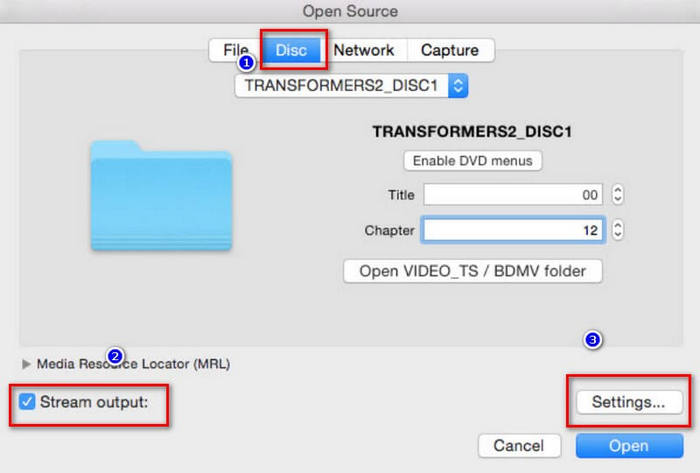
Korak 5: U prozoru izlaznih postavki kliknite File > Browse kako biste pronašli mapu na svom Macu u koju želite spremiti izdvojeni zvuk.
Korak 6: Zatim idite na kartice Encapsulation Method i Transcoding kako biste odabrali format.
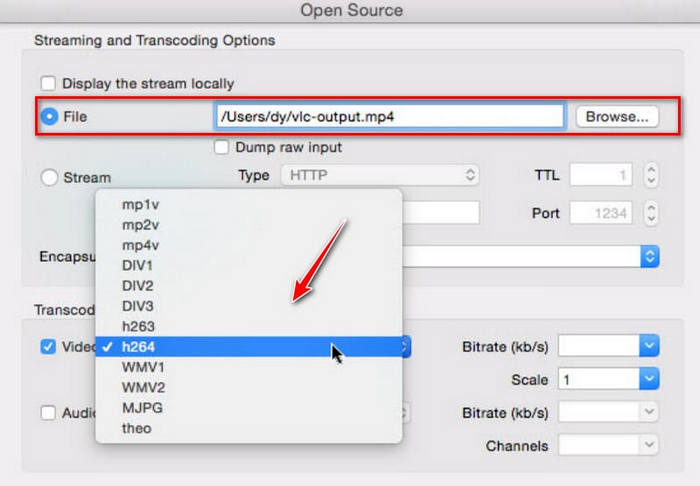
Korak 7: Kada završite sa svim postavkama, kliknite Open kako biste započeli izdvajanje zvuka s DVD‑a u VLC Playeru. Napredak procesa vidljiv je na sučelju playera.
Dio 2. Alternativa za VLC Player
Sada znamo kako koristiti VLC Player na Windows i Mac računalima za izvoz glazbe s DVD-ova. Međutim, VLC Player nije jedini alat koji to može učiniti. Iako je besplatan, funkcionalnost je relativno osnovna. Pretpostavimo da želite sveobuhvatniju uslugu i želite profesionalno obraditi izvezeni zvuk. Preporučujemo korištenje profesionalnog DVD rippera, kao što je AnyMP4 DVD Ripper. On ne samo da može ripati domaće DVD-ove, već i pretvoriti komercijalne DVD-ove s 99 naslova u preko 500 digitalnih formata. Što se tiče brzine ripanja, ima tehnologiju hardverskog ubrzanja kako bi se osiguralo da se datoteke mogu proizvesti s visokom kvalitetom i učinkovitošću. S njim možete napraviti sigurnosnu kopiju DVD-a u omjeru 1:1 bez ugrožavanja kvalitete videa.
Besplatno preuzimanjeZa Windows 7 ili novijiSigurno preuzimanje
Besplatno preuzimanjeZa MacOS 10.7 ili novijiSigurno preuzimanje
Evo što biste trebali učiniti za kopiranje DVD zvuka u MP3 pomoću AnyMP4 DVD Rippera.
Korak 1: Preuzmite i instalirajte AnyMP4 DVD Ripper na svoje računalo. Pokrenite ga s radne površine. Provjerite imate li optički pogon za čitanje DVD‑a. Umetnite disk u pripremljeni pogon. Kliknite "Load DVD". Program će zatim učitati sadržaj vašeg DVD‑a.

Korak 2: Sučelje će prikazati pojedinosti o DVD‑u, uključujući titlove, audio kanal, trajanje, rezoluciju itd. Možete ih urediti prema svojim potrebama. Zatim u padajućem izborniku "Output Formats" odaberite "Audio" i izaberite željeni audio format.

Korak 3: Kliknite "Rip All" kako biste dobili svoje digitalne audio formate.
Dio 3. Često postavljana pitanja o VLC Extract DVD Audio
Trebam li ripati CD-ove u MP3 ili WAV?
To ovisi o tome što želite učiniti s ripanim zvukom. Općenito, WAV nudi veću kvalitetu zvuka, dok MP3 nudi manju veličinu datoteke, što je lakše pohraniti i distribuirati. MP3 je također prilagodljiviji. Možete donijeti odluku nakon što uzmete u obzir gore navedene čimbenike.
Je li u redu pretvoriti FLAC u WAV?
Da, možete pretvoriti WAV u FLAC ili pretvoriti FLAC u WAV. Oba formata su bez gubitaka i nude vam visoku kvalitetu zvuka. Međutim, FLAC datoteke su manje od WAV datoteka, iako gotovo da nema razlike u kvaliteti zvuka. Ako ste zabrinuti zbog prostora za pohranu vašeg uređaja, preporučujemo da odaberete FLAC kao izlazni format.
Mogu li ljudi čuti razliku između WAV-a i MP3-a?
Razlika između WAV, FLAC i MP3 formata zanemariva je za većinu korisnika. Kada raspravljamo o razlikama među njima, često spominjemo da WAV može pružiti višu kvalitetu, dok MP3 učinkovitije komprimira datoteke, ali u stvarnoj glazbi to gotovo da i ne čini razliku.
Zaključak
Ovo je vodič o tome kako pomoću VLC Playera izvesti zvuk s DVD‑a. Metodu prikazujemo zasebno na računalu sa sustavom Windows i na Macu. Možete slijediti naše upute u tekstu i popratnim slikama. Ako želite napraviti više izmjena na zvuku prije izvoza, preporučujemo najbolju alternativu VLC Playeru, AnyMP4 DVD Ripper. Njegove snažne funkcije neće vas razočarati.
-
 3 metode za snimanje Video_TS na DVD na Windowsima i Macu
 Ako imate TS datoteku pri ruci i želite je spremiti na DVD, pročitajte ovaj vodič. Detaljno ćemo vas naučiti kako snimiti Video_TS na DVD na Windows ili Mac računalima.
-
 Pregled 5 besplatnih DVD playera za Windows 10 iz 2025
 Koji je najbolji besplatni DVD uređaj za Windows 10? Kako natjerati Windows Media Player da reproducira DVD? U ovom je popisu navedeno 5 najboljih besplatnih DVD uređaja za Windows 10.
-
 Besplatno preuzimanje softvera za DVD player za Mac 2025
 Kako reproducirati DVD na Macu bez DVD pogona? Kako mogu koristiti vanjski DVD uređaj sa svojim Macom? Ovaj post dijeli 5 besplatnih DVD uređaja za Mac.
