


 Video Converter Ultimate
 Snimač zaslona
 Video popravak
Vudu disk u digitalni format: Naučite kako jednostavno pretvoriti svoje DVD-ove
Ako imate kolekciju DVD-ova i želite ih digitalizirati, Vuduova usluga Disc to Digital to olakšava. Umjesto da držite glomazne DVD kutije koje zauzimaju prostor, možete jednostavno pristupiti svojim filmovima na svojim omiljenim uređajima bez potrebe za DVD playerom. U samo nekoliko jednostavnih koraka moći ćete pretvoriti svoje DVD-ove u digitalne datoteke koje su pohranjene u vašoj Vudu biblioteci, spremne za streaming u bilo kojem trenutku.
Stoga ćemo u ovom vodiču istražiti što je Vudu Disc to Digital i kako ga pretvoriti. Također ćemo vas provesti kroz korake kako ih pretvoriti koristeći njihove alternative. Jeste li znatiželjni saznati više? Nastavite čitati.

Dio 1. Što je Vudu Disc to Digital
Vudu je poznata američka digitalna videoteka i platforma za streaming u vlasništvu Walmarta. Ovaj alat omogućuje korisnicima kupnju ili najam filmova, a ponekad im omogućuje i besplatno gledanje, ali s ograničenim izborom. Osim toga, jedna od najboljih značajki Vudua je ta što nudi uslugu pretvaranja Vudu diska u digitalni format. Ova značajka omogućuje vam pretvaranje fizičkih diskova u digitalne kopije pomoću Blu-ray ili DVD Rippera za macOS i Windows.
Cijena:
• DVD u SD ili standardnu razlučivost: $2 po konverziji
• DVD u HDX ili visoku rezoluciju: $5 po konverziji
• Blu-ray u HDX: $2 po konverziji
Dio 2. Radi li i dalje pretvaranje Vudu diska u digitalni format?
Nažalost, usluga Vudu Disc to Digital više nije dostupna od 31. prosinca 2019. zbog promjena u ugovorima o licenciranju i ažuriranja tehnologije, što je otežalo održavanje usluge na računalu. To znači da opcija izravne pretvorbe diskova na računalu pomoću softvera Vudu To Go više nije dostupna. Međutim, postoje dobre vijesti za one koji žele nastaviti digitalizirati svoje DVD i Blu-ray kolekcije. Vuduova značajka Mobile Disc to Digital i dalje je u potpunosti funkcionalna. S uslugom Mobile Disc to Digital, korisnici i dalje mogu pretvoriti svoje fizičke diskove pomoću Vudu aplikacije na kompatibilnom pametnom telefonu ili tabletu.
Dio 3. Vudu alternative digitaliziranom DVD-u
Budući da Vudu Disc to Digital više nije podržan, još uvijek postoje različite metode za digitalizaciju DVD-ova. Ove alternative nude istu uslugu, ali se razlikuju po značajkama i procesu kopiranja. Ipak, sljedeći alati su izvrsna alternativa za digitalizaciju DVD-ova:
AnyMP4 DVD Ripper
Prvi na popisu najboljih alternativa za Vudu Disc to Digital je AnyMP4 DVD Ripper. Ovo je pouzdan DVD ripper koji podržava neke široko korištene video izlazne formate, uključujući MP4, MOV, AVI, MKV i druge. Pomoću njega korisnici mogu ripati DVD-ove u format koji najbolje odgovara njihovim potrebama. Ima ugrađenu značajku uređivanja koju mogu koristiti za daljnje prilagođavanje sadržaja DVD-a, kao što su naslov, audio zapis, titlovi itd., prije ripanja. Štoviše, podržan je naprednom tehnologijom, kao što je Blu-Hyper tehnologija za bržu i učinkovitiju digitalizaciju DVD-a.
Kako koristiti AnyMP4 DVD Ripper za digitalizaciju DVD-ova:
Korak 1. Prvo instalirajte AnyMP4 DVD Ripper i umetnite DVD u DVD pogon.
Besplatno preuzimanjeZa Windows 7 ili novijiSigurno preuzimanje
Besplatno preuzimanjeZa macOS 10.7 ili novijiSigurno preuzimanje
Napomena: Prije sljedećeg koraka morate umetnuti DVD u DVD pogon na računalu i pričekati nekoliko minuta dok ga sustav ne prepozna.
Korak 2. Automatski će prepoznati vaš DVD i analizirati ga. Nakon uspješnog učitavanja, možete po potrebi uređivati njegove naslove, podnaslove i još mnogo toga.
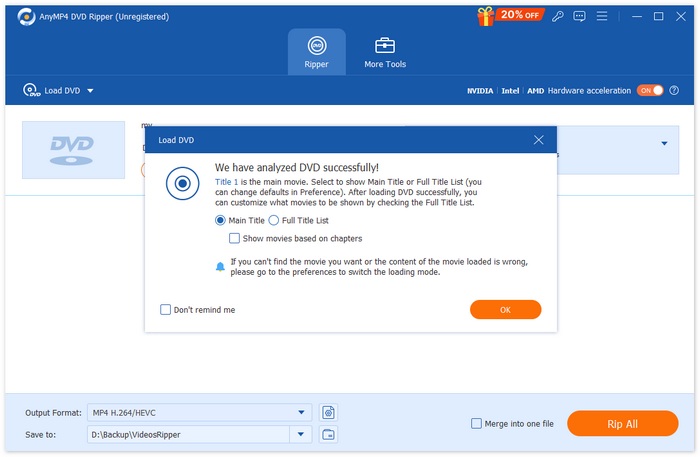
Korak 3. Nakon toga kliknite na gumb "Output Format" ispod i odaberite željeni digitalni format na kartici Video. Kada završite, jednostavno kliknite gumb “Rip All” kako biste započeli ripanje svog DVD-a.
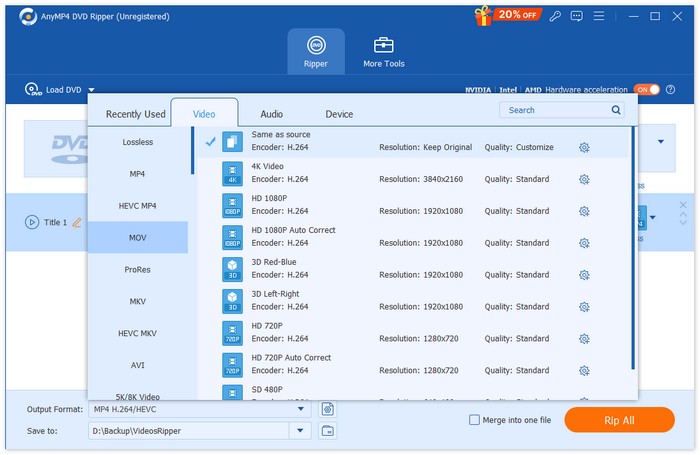
AnyMP4 DVD Ripper je pravi revolucionar, posebno kao alternativa za pretvaranje Vudu diskova u digitalni format. Olakšava digitalizaciju DVD-ova za širok raspon formata, a najbolje od svega je što kvaliteta ostaje vrhunska zahvaljujući naprednoj tehnologiji i algoritmu koji koristi.
Besplatno preuzimanjeZa Windows 7 ili novijiSigurno preuzimanje
Besplatno preuzimanjeZa macOS 10.7 ili novijiSigurno preuzimanje
DVDFab
DVDFab je također izvrstan softver za ripanje DVD-ova kao alternativa Vudu Disc to Digital, jer korisnicima nudi fleksibilnost pretvaranja fizičkih DVD-ova u razne digitalne formate. Štoviše, podržava širok raspon izlaznih formata, uključujući MP4, MKV, AVI i druge, što osigurava kompatibilnost s mnogim medijskim reproduktorima.
Koraci za digitalizaciju DVD-ova pomoću DVDfab-a:
Korak 1. Preuzmite i instalirajte DVDfab na svoje računalo.
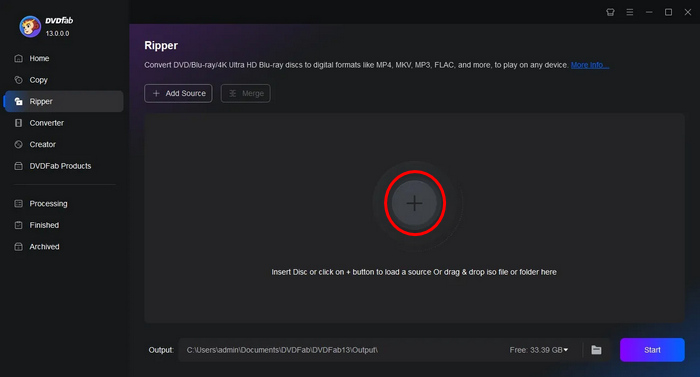
Korak 2. Nakon toga pokrenite alat i kliknite gumb Plus kako biste učitali DVD s uređaja.
Korak 3. Zatim kliknite na Choose Other Titles kako biste odabrali izlazni format.
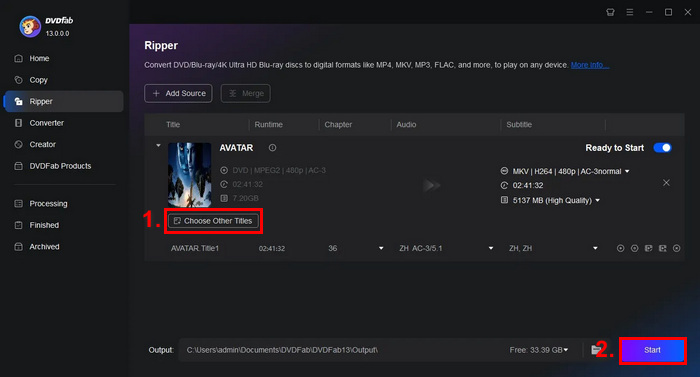
Korak 4. Na kraju kliknite gumb Start kako biste započeli s digitalizacijom svojih DVD-ova.
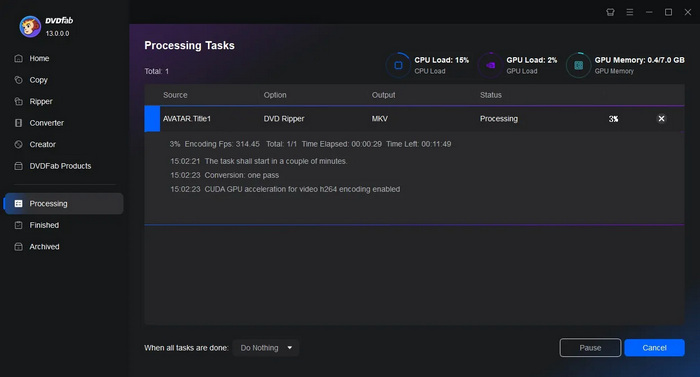
DVDfab je odličan za korisnike koji žele jednostavno digitalizirati svoje DVD-ove. Iako je glavna značajka previše zahtjevna, proces kopiranja je stvarno jednostavan kada korisnici konačno znaju kako to učiniti.
Ručna kočnica
HandBrake je popularan alat otvorenog koda za konverziju videa koji može biti izvrsna alternativa Vudu Disc to Digital. Ovaj alat podržava širok raspon najčešće korištenih video formata, što olakšava i čini učinkovitim ripanje DVD-ova i Blu-ray diskova u digitalne datoteke. Dakle, kada koristite HandBrake DVD Ripper, lako možete pretvoriti svoje fizičke diskove u digitalne datoteke za praktično pohranjivanje i reprodukciju na više uređaja.
Koraci za digitalizaciju DVD-ova pomoću HandBrake-a:
Korak 1. Prvo morate preuzeti i instalirati HandBrake na svoje računalo.
Korak 2. Zatim pokrenite alat, umetnite svoj DVD u DVD-ROM i odaberite svoj DVD pod Source Selection. Alat će zatim započeti skeniranje naslova DVD filma.
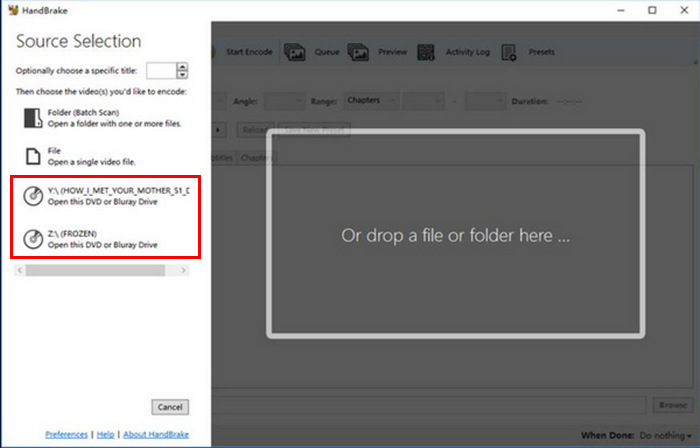
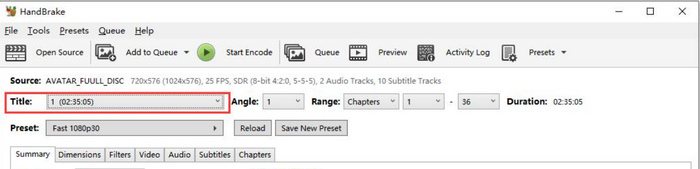
Korak 3. Kada otvorite DVD, odaberite naslov koji želite ripati tako da odete na padajući izbornik Title.
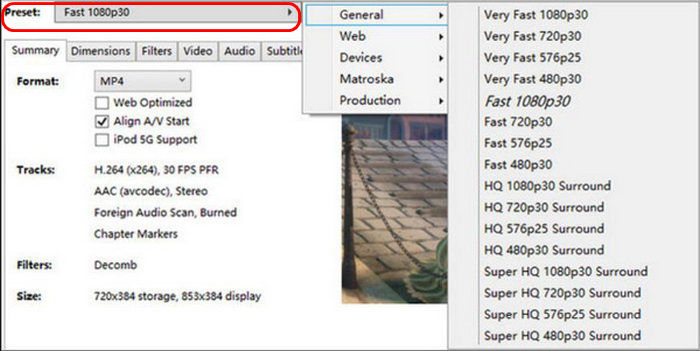
Korak 4. Zatim morate odlučiti o kvaliteti svoje izlazne datoteke. Jednostavno kliknite gumb Preset i prilagodite svoje postavke. Postoje unaprijed zadane postavke za sve što vam treba: Apple TV, Android telefon, PlayStation i mnogo toga drugog.
Korak 5. Nakon što ste odabrali naziv i preset, vrijeme je da kopirate DVD klikom na gumb Start Encode na vrhu prozora. Na dnu ćete vidjeti traku napretka koja pokazuje koliko vam je vremena preostalo za kopiranje.
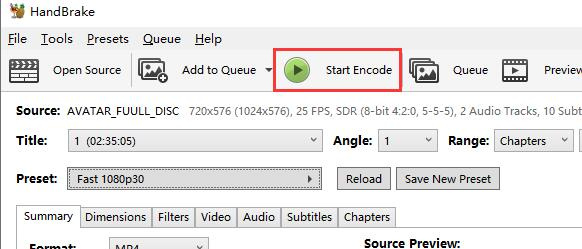
Napomena: Kopiranje u višoj kvaliteti trajat će dulje, pa biste trebali ostaviti računalo da radi neko vrijeme.
Ono što je dobro kod HandBrakea jest to što je otvorenog koda, ali njegovo korištenje kao alternative digitaliziranim DVD-ima moglo bi predstavljati izazov za početnike.
Dio 4. Često postavljana pitanja o Vudu disku
Mogu li pretvoriti svoje DVD-ove u digitalni format ako su izgrebani ili oštećeni?
Ovisi o stupnju oštećenja. Manje ogrebotine možda neće utjecati na proces pretvorbe, ali jako izgrebani ili oštećeni DVD-ovi mogu uzrokovati pogreške.
Trebam li internetsku vezu za korištenje Vuduove značajke Mobile Disc to Digital?
proces pretvorbe. Digitalne kopije bit će dodane u vašu Vudu knjižnicu kojoj zatim možete pristupiti putem interneta.
Postoji li ograničenje broja DVD-ova koje mogu pretvoriti u digitalni format pomoću Vuduovog mobilnog diska?
Ne postoji strogo ograničenje broja diskova koje možete pretvoriti, ali svaka pretvorba ima cijenu i morate se pridržavati pravila koje je postavio Vudu, kao što su ograničenja temeljena na lokaciji i podržani naslovi.
Zaključak
Iako Vudu Disc to Digital više nije dostupan, ovdje navedene alternative mogu vam pomoći da digitalizirate svoje DVD-ove. Također, mobilna verzija je i dalje dostupna, ali možda nije toliko učinkovita i praktična kao verzija za računalo. Ipak, AnyMP4 DVD Ripper, DVDfab i HandBrake mogu vam u svemu pomoći. Pa, što još čekate? Započnite s digitalizacijom svojih DVD-ova već danas!
-
 5 najboljih besplatnih DVD rippera za Windows/ MacOS/ Linux [Recenzija]
 Tražite li besplatni DVD ripper za svoj disk? U ovom članku saznajte više o 5 alata za DVD ripper koji vam mogu uštedjeti troškove za vaše potrebe pretvorbe DVD-a.
-
 4 najbolja vanjska CD/DVD pogona: sveobuhvatan pregled
 Ako tražite najbolji vanjski CD/DVD pogon, na pravom ste mjestu. Ovaj je članak odabrao 3 najbolja i detaljno ih pregledao.
-
 Što je VideoByte BD-DVD Ripper i kako ga koristiti [Recenzija]
 Ako planirate koristiti VideoByte BD-DVD Ripper za ripanje DVD-ova, pročitajte ovaj članak kako biste dobili sve detalje o njegovim značajkama, cijenama i vodiču o tome kako ga koristiti.
