


 Video Converter Ultimate
 Snimač zaslona
 Video popravak
4 od najboljih AIFF snimača koji podržava kvalitetu zvuka bez gubitaka
Većina ljudi smatra da su iPhone uređaji gotovo savršeni kad je riječ o sigurnosti, kvaliteti videa i zvuka te dosljednim radnim performansama. Možemo reći da je to istina. Isto vrijedi i za kvalitetu zaslona. Apple nastoji razvijati značajke koje su što je više moguće kompatibilne s iOS uređajima, pa tako i formate, kodeke i video postavke. Primjer su toga kada su razvili AIFF format, kako bi omogućili visokokvalitetan i nekomprimirani audio format. Kada kažemo nekomprimiran, veća je vjerojatnost da će zvuk biti bolje kvalitete jer nije ograničen kompresijom. S tim u vezi, možda ćete vidjeti i potrebu da koristite besplatni AIFF snimač zvuka kako biste stvarali ovu vrstu formata. Izrada takve datoteke nije problem. Postoje aplikacije i besplatni online alati koje možete koristiti putem interneta. U nastavku, ovaj je članak baš za vas. Pogledajte naš popis najboljih AIFF snimača u nastavku kako biste doznali više.

Dio 1. Top 2 online AIFF snimača
FVC besplatni snimač zvuka
Uz pomoć alata FVC Free Audio Recorder sada možete postići besprijekornu kvalitetu zvuka sličnu AIFF‑u. Iako ovaj alat ne može proizvesti istu vrstu datoteke, kvaliteta koju daje jednako je dobra. Alat je dostupan putem preglednika i možete ga koristiti u bilo koje doba dana, sve dok imate internetsku vezu kod kuće ili gdje god se nalazili. Ako ste često u pokretu i trebate snimati za svoj vlog, ovo je dobar izbor. Čak i kada ste vani, možete snimati bez brige o pozadinskoj buci iz okoline. Osim toga, snimku možete jasno čuti na svom iPhone uređaju. S obzirom na to, započnite odmah, isprobajte alat i slijedite vodič u nastavku.
Što vi imate od toga?
● Internet stranica je besplatna za pristup.
● Možete snimati glazbene datoteke čak i s YouTubea za stvaranje popisa za reprodukciju u svojoj glazbenoj galeriji.
● Snimanje zvuka bez vremenskog ograničenja i ograničenja trajanja.
● Pristupite bilo kada i bilo gdje.
Korak 1. Pristupite alatu i aktivirajte ga tako da posjetite FVC Free Audio Recorder i kliknete gumb Start Recording.
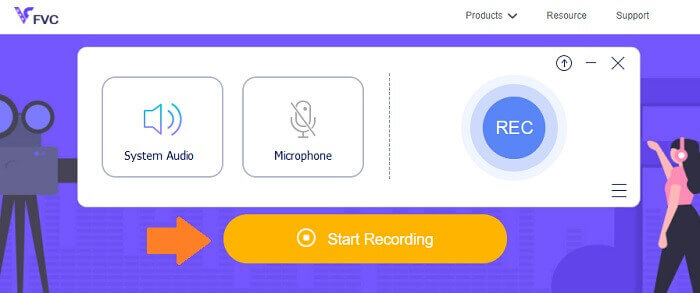
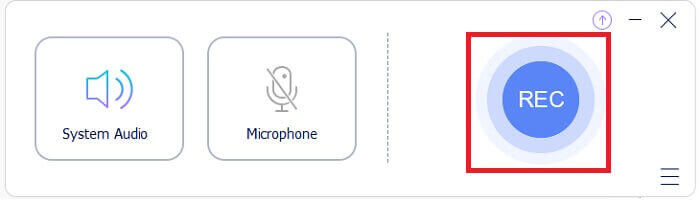
Korak 2. Zatim omogućite zvuk ako nije uključen. No, prema zadanim postavkama trebao bi već biti omogućen. Za početak snimanja kliknite gumb REC.
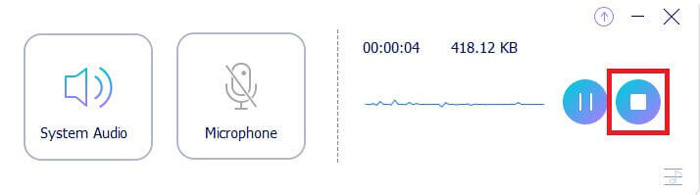
Korak 3. Kada završite, kliknite plavi gumb Square i datoteka će se automatski spremiti na vaše računalo.
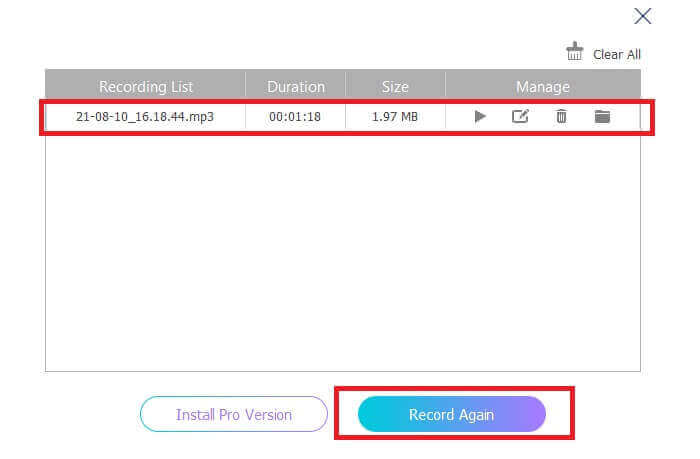
Korak 4. Za pregled datoteke kliknite popis ispod plutajuće trake.
Screencapture.com
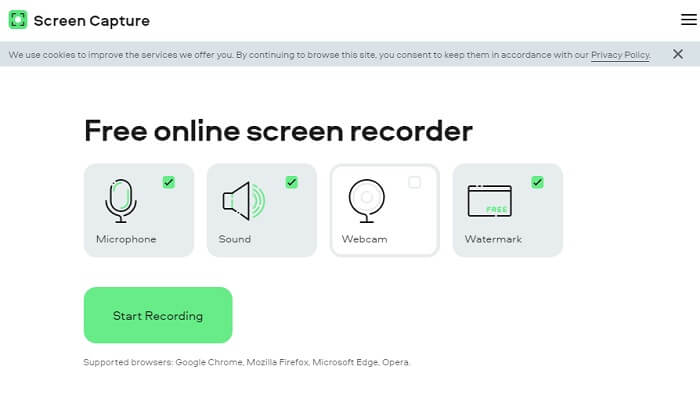
Još jedan alat koji možete razmotriti za online snimanje zvuka je Screencapture.com. Slično, to je besplatna web-stranica koja vam omogućuje izravno snimanje zvuka i zaslona bez registracije računa. Kada kliknete gumb za početak snimanja, alat će automatski snimati zaslon i zvuk sustava na računalu. Čim dođete na glavnu stranicu, vidjet ćete četiri kartice koje trebate označiti prema svojim potrebama. Budući da ovdje snimamo zvuk, odznačite sve ostalo i ostavite samo zvuk uključen. Zatim kliknite gumb Start Recording i nakon toga preuzmite snimku.
Što vi imate od toga?
● Slobodan pristup.
● Pristupačna i pouzdana stranica.
● Osigurano.
● Može snimati, audio, video i oboje u isto vrijeme.
Dio 2.Top 2 AIFF Recorder Software za Windows i Mac
Snimač zaslona FVC
Kada govorimo o glavnim alatima, FVC Screen Recorder je vaš softver za snimanje zaslona i audio snimanje. Razvijen je posebno za pokrivanje ove vrste potreba. U samo tri jednostavna koraka moći ćete proizvesti kvalitetu zvuka sličnu AIFF-u i samom formatu. Uz FVC Screen Recorder, možete snimati bez ograničenja i imati slobodu prilagođavanja brzine prijenosa kako biste postigli najvišu kvalitetu koju želite. Štoviše, ne postoji ograničenje koliko puta ga koristite dnevno. Neograničeno korištenje sve dok ste za to registrirani.
Što vi imate od toga?
● Dobra usluga za korisnike.
● Uz dobru tehničku podršku koja može riješiti vaše probleme.
● Nastavlja ažuriranje alata.
● Sa značajkom zaključavanja prozora koja vam omogućuje snimanje određenog prozora bez ometanja onoga što radite.
Korak 1. Preuzmite i instalirajte aplikaciju pomoću donjih gumba.
Besplatno preuzimanjeZa Windows 7 ili novijiSigurno preuzimanje
Besplatno preuzimanjeZa MacOS 10.7 ili novijiSigurno preuzimanje
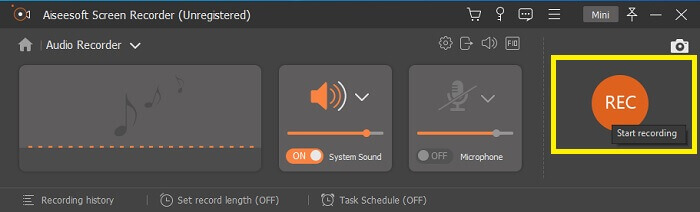
Korak 2. Pokrenite aplikaciju i omogućite zvuk sustava. Zatim kliknite gumb REC za početak snimanja.
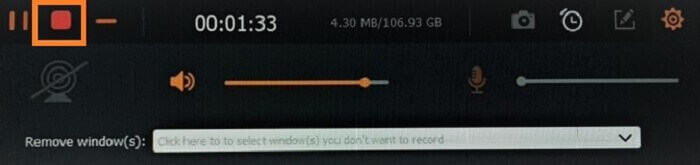
Korak 3. Kada završite sa snimanjem, kliknite gumb zaustavljanja. Ikona je crveni gumb square.
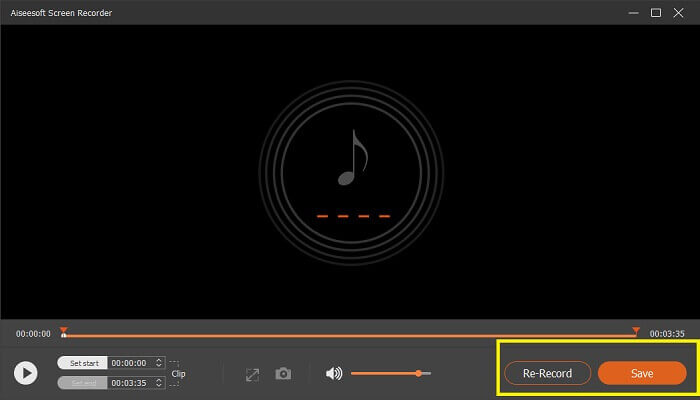
Korak 4. Zatim će vam alat ponuditi mogućnost da save (spremite) ili re-record (ponovno snimite).
Smjelost
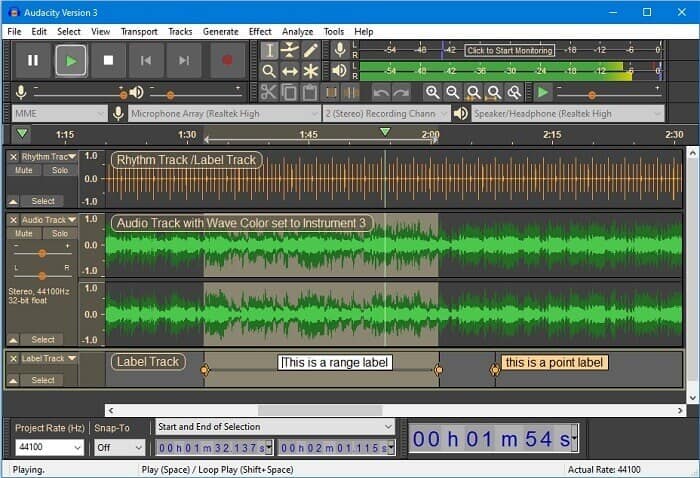
Napokon imamo Audacity. Već neko vrijeme se smatra jednim od najtraženijih audio snimača. To je zbog fleksibilnosti alata. Većina profesionalaca koristi ovu snimku zbog njezine pouzdanosti u snimanju zvuka čak i s vezama trećih strana kao što su zvukovi iz miksera, računala, kaseta i još mnogo toga.
Što vi imate od toga?
● To je softver otvorenog koda.
● To je snimač i uređivač.
● Podržava većina operacijskih sustava.
Dio 3. Usporedni grafikon
| Značajke | FVC besplatni snimač zvuka | Snimač zaslona FVC | Screen Capture.com | Smjelost |
| Platforma | Web-temeljen | Desktop aplikacija | Web-temeljen | Desktop aplikacija |
| Cijena | Besplatno | Plaćeno | Besplatno | Plaćeno |
| Podržava visoku kvalitetu zvuka |  | | | |
| Podesiva brzina prijenosa | | |  | |
| Preporučeno | | | | |
| Neograničeno korištenje | | | | |
| Nema ograničenja trajanja | | Da uz pretplatu | | Da uz pretplatu |
Dio 4. Često postavljana pitanja o AIFF snimaču
Koja je razlika između AIFF-a i WAV-a?
Kao što je spomenuto, AIFF uglavnom koriste Apple korisnici. Međutim, to ne znači da je to ograničenje. Budući da ovaj format datoteke podržavaju i drugi media playeri. U međuvremenu, WAV je razvijen posebno za računala. Ograničeno je samo na stolna računala. Kada govorimo o tehničkoj tehnici i vrsti kodiranja, oboje imaju relativno velike veličine datoteke. Dakle, oni su sušta suprotnost MP3 i MP4.
AIFF, je li bez gubitaka?
Odgovor je da je bez gubitaka, ali nekomprimiran. Ovaj format datoteke nije komprimiran. Ne gubi na kvaliteti i isključivo na način na koji je razvijen da donese dobre audio rezultate umjesto da ugrozi kvalitetu.
Može li Windows Media Player reproducirati AIFF datoteke?
Da odgovorim na vaše pitanje, Da! Također ga možete reproducirati pomoću VLC playera i drugih glazbenih playera.
AIF i AIFF, ima li razlike?
Koji god se koristi, nije bitno, a isti su. Bilo da dodajete sufiks ili afiks.
Zaključak
Da zaključimo, AIFF je dobar format za Mac računala jer je posebno napravljen za Mac. Iako je ova datoteka dobra, ne možemo poreći činjenicu da jede puno memorije na vašem računalu. Gore pregledane aplikacije mogu je podržavati, ali ne podržavati, ali neke imaju izvrsne alternative za ovu vrstu datoteke. U međuvremenu, ako stvarno želite imati ovu vrstu datoteke, također možete razmisliti o korištenju besplatnog pretvarača.
FVC ima i ovaj Free Audio Online Converter. Jednostavno dodate datoteke, pričekate da se proces konverzije završi i – gotovo, vaša je audio datoteka pretvorena. Više o tome možete saznati ako posjetite njegovu službenu stranicu. Za mali uvid, evo nekih od podržanih formata: MP3, WMA, AAC, WAV, AC3, AIFF i FLAC.
-
 Najbolji 3GP snimač za snimanje 3GP -a u novi format na sustavu Windows i Mac
 Format datoteke 3GP pohranjuje multimediju treće generacije, a razvio ga je Partnerski projekt treće generacije. Za detaljnije informacije nastavite u nastavku.
-
 7 najboljih AAC snimača za Windows i Mac [2021.]
 Otkrijte što je AAC i najcjenjeniji AAC snimači koje možete koristiti besplatno i preuzeti na Mac i Windows računalima.
-
 Spot-on vodič: Koji su najbolji M4A snimači za Windows i Mac
 M4A su datoteke spremnika ACA i ALAC kodirane za kompresiju s gubitkom. Donji popis je alat za snimanje M4A koji možete koristiti. Pažljivo pročitajte sljedeće.
