


 Video Converter Ultimate
 Snimač zaslona
 Video popravak
Pregledajte bilo koji video snimač: Što ovaj alat može učiniti za vas
Možemo se osjećati obeshrabreno kada vidimo svoj omiljeni film ili TV isječak samo da bismo otkrili da trenutna platforma ne podržava njegovo preuzimanje. U najranijim danima, možda ste pokušali uzeti drugi uređaj i usmjeriti ga prema videozapisu koji se reproducira, pokušavajući snimiti snimku. Ali to se lako prekine, a snimljena slika je mutna i puna šuma. Srećom, sada postoji profesionalni softver za snimanje zaslona, kao što je Any Video Recorder, čija je najistaknutija funkcija snimanje onoga što se reproducira na zaslonu vašeg računala, čime vam pomaže da dobijete filmske i TV resurse s online video platformi.
Dakle, kako Any Video Recorder radi? Je li njegova izvedba dovoljno stabilna? S čime nam može pomoći? Pročitajte ovu recenziju Any Video Recordera i pomoći ćemo vam odlučiti na temelju njegovih značajki, prednosti i nedostataka.

Dio 1. Što je bilo koji video rekorder
Any Video Recorder je softver koji vam može pomoći u snimanju bilo čega na zaslonu računala, uključujući video i audio, operativne aktivnosti i još mnogo toga. Izvrstan je u snimanju HD videa i DVD filmova, a kvaliteta videa se čuva u formatu 1:1. Zbog ove značajke, mnogi korisnici ga odlučuju koristiti za snimanje filmova i TV emisija na YouTubeu, Huluu, Netflixu i drugim streaming platformama. Osim toga, Any Video Recorder ima vrlo jednostavno sučelje, s jednim prozorom koji jasno prikazuje sve njegove gumbe i opcije.
Glavne značajke
• Besplatno snimajte streaming video, internetske videozapise, TV emisije ili DVD filmove.
Any Video Recorder podržava snimanje HD videa, posebno filmova i TV emisija s Netflixa, Hulua, YouTubea i drugih platformi. Ako trenutno nemate premium verziju ovih platformi i ne možete koristiti značajku preuzimanja izvan mreže, neka vam Any Video Recorder pomogne u dobivanju lokalnih datoteka u drugom obliku.
• Snimajte videozapise na zaslonu računala i aktivnosti na svojoj radnoj površini
Možete snimati sadržaj s web kamere dok snimate zaslon i preklopiti videozapis s web kamere na zaslon za snimanje. To je savršeno za naraciju ili edukativne videozapise.
• Naglašavanje aktivnosti miša i tipkovnice
Bilo koji video snimač može se koristiti za izradu videozapisa tutorijala. Možete snimati radni zaslon, radnje klikanja, aktivnosti skočnih prozora i još mnogo toga. Snima videozapise bez odgode.
• Snimajte iznajmljene i kupljene videozapise iz iTunesa
Bilo koji video snimač može pretvoriti iTunes videozapise iz M4V formata u MP4 format i spremiti ih na vaše računalo tako da ih možete gledati bez ikakvih ograničenja.
• Nudi nekoliko jednostavnih, personaliziranih postavki
Nakon završetka snimanja možete postaviti putanju pohrane, brzinu sličica u sekundi i ostale parametre izlaznog videa.
Pros
- Besplatno
Any Video Recorder je besplatan za korištenje. Također nema ograničenja u duljini i veličini snimljenih videa. - Sučelje je vrlo jednostavno za korištenje
Ovaj softver za snimanje zaslona ima jednostavnu stranicu na kojoj se mogu pronaći sve kartice i gumbi bez potrebe za preskakanjem kroz nekoliko prozora više puta. - Kvaliteta snimljenih videa je vrlo visoka
Sprema snimljeni video kao visokokvalitetnu digitalnu datoteku, što ga čini vrlo prilagodljivim platformama za streaming i online video platformama.
Protiv
- Vrlo malo opcija za snimanje i uređivanje
Any Video Recorder podržava samo MP4 kao izlazni format i ima malo alata za uređivanje videa. Snimljenom videozapisu ne možete dodavati ni markere, efekte itd. - Radi samo s Windows računalima
Any Video Recorder možete preuzeti samo na Windows 10, 8, 7, Vista ili XP; korisnici Maca ne mogu koristiti ovaj alat. - Ponekad zaostaje
Prilikom snimanja dugih, visokokvalitetnih videa dolazi do problema s rušenjem ili kašnjenjem. To je posebno vidljivo na uređajima sa starijim verzijama.
Dio 2. Kako koristiti bilo koji video snimač
Ako ste odlučili koristiti Any Video Recorder na svom Windows računalu, pročitajte vodič u nastavku. Općenito ćemo vam pokazati kako snimati zaslon pomoću Any Video Recordera na Windowsima 10.
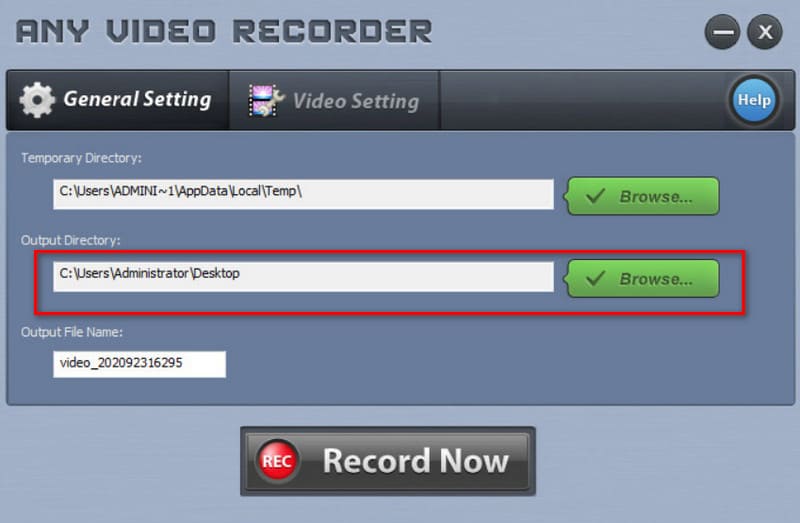
Korak 1. Preuzmite i instalirajte Any Video Recorder na svoje računalo. Pokrenite ga i idite na karticu General Setting. Postavite Output Directory i Output File Name.
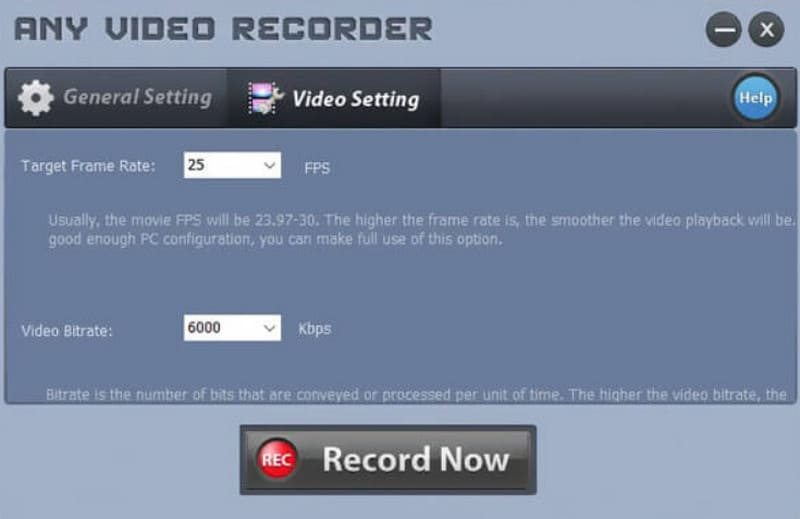
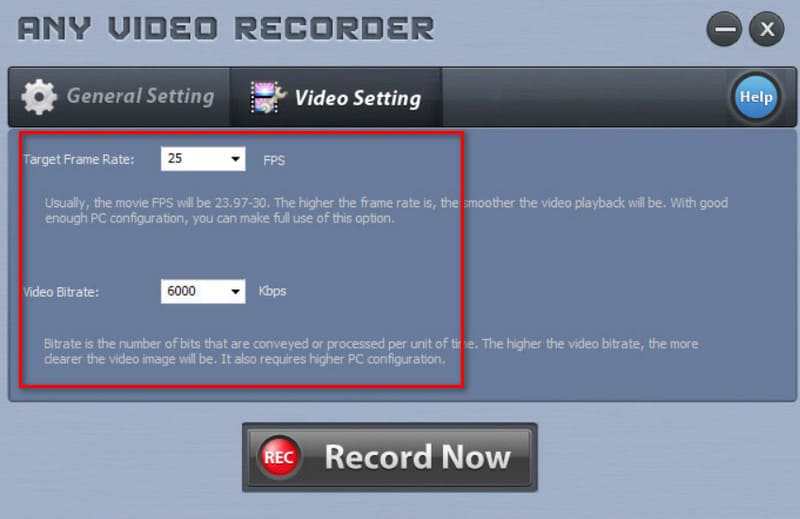
Korak 2. Idite na karticu Video Settings i postavite Target Frame Rate i Video Bitrate. Ova dva parametra odredit će koliko će vaša snimljena snimka biti oštra i glatka.
Korak 3. Kliknite Record Now. U skočnom prozoru odaberite Select Manually kako biste odabrali područje koje želite snimiti. Na kraju kliknite REC.
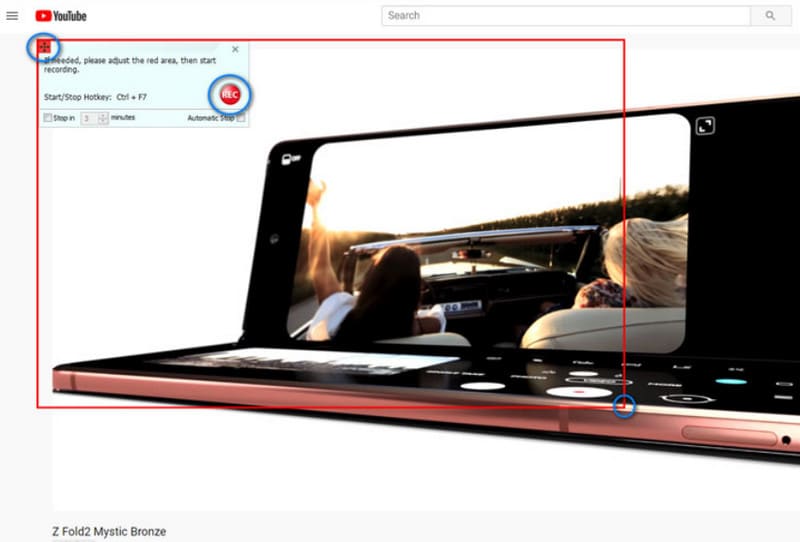
Kada želite zaustaviti snimanje, kliknite ikonu Stop.
Dio 3. Najbolja alternativa za bilo koji video snimač
Pretpostavimo da želite koristiti Any Video Recorder na svom Macu. U tom je slučaju šteta što trenutačno ne podržava macOS sustav i ima vrlo malo funkcija uređivanja i mogućnosti personalizacije. Preporučujemo korisnicima da isprobaju najbolju alternativu za Any Video Recorder, FVC Screen Recorder, koji može snimati aktivnosti na zaslonu, reproduciranje videozapisa, igranje bez zastoja i neometane internetske sastanke. Svestraniji je od Any Video Recordera i mnogi alati za označavanje na zaslonu čekaju da ih isprobate. Možete postaviti okvir za odabir određenog dijela ili istaknuti ikonu miša kako biste skrenuli pozornost gledatelja na određeno područje. FVC Screen Recorder također ima dobar skup alata za uređivanje slika i videozapisa koji će vam omogućiti poboljšanje vaših snimki.
Osim toga, FVC Screen Recorder vam omogućuje snimanje sadržaja sa zaslona telefona kada ga spojite na računalo. S ovim sveobuhvatnim softverom ne morate putovati na drugu platformu.
Besplatno preuzimanjeZa Windows 7 ili novijiSigurno preuzimanje
Besplatno preuzimanjeZa MacOS 10.7 ili novijiSigurno preuzimanje

Dio 4. Često postavljana pitanja o bilo kojoj recenziji video snimača
Je li Any Video Recorder besplatan?
Da, ovaj je softver trenutačno 100% besplatan i ne postoji ograničenje trajanja snimanja niti veličine datoteke. Međutim, zasad podržava samo Windows sustave; korisnici Maca moraju potražiti drugi softver za snimanje zaslona .
Je li bilo koji video snimač siguran?
Any Video Recorder je siguran prema 100% standardu. Softver ne sadrži oglase, zlonamjerni softver trećih strana ili viruse. Možete ga koristiti bez ikakve brige.
Koji je najbolji tajni video snimač?
Ovisi o tome što želite snimati. Ako želite snimiti visokokvalitetne videozapise sa streaming platformi, odaberite Any Video Recorder. Ako želite snimati akciju iz videoigara, OBS Studio je najbolji snimač igranja i toplo ga preporučujemo. Postoje i svestrani alati poput FVC Screen Recordera koje možete isprobati.
Zaključak
Ovo je recenzija Any Video Recordera. Prošli smo kroz opći pregled njegovih glavnih značajki, prednosti i nedostataka. Očito je da je softver savršen za snimanje visokokvalitetnih filmova i TV emisija sa streaming platformi kao što su Netflix, Hulu itd., ali nedostaju mu funkcije uređivanja videozapisa, a dostupni izlazni formati su ograničeni. Stoga preporučujemo FVC Screen Recorder kao alternativu. Ne samo da može snimati širi raspon vrsta videozapisa, već ima i obilje alata za naknadnu obradu.
-
 3 najbolja snimača Facebook poziva za računala, iOS i Android
 Kada želite snimati Facebook pozive kako biste sačuvali vrijedne stvari, postoji mnogo snimača Facebook poziva koje možete izabrati. Ovdje možete saznati 3 najbolja alata za snimanje Facebook videopoziva za PC, iOS i Android.
-
 Akcijski! Pregled snimača zaslona - kontra, pro i najbolja alternativa
 Je li Action Screen Recorder željeni softver za snimanje video zapisa igre? Ovaj članak prikazuje recenzije i njegovu alternativu.
-
 [2025] Recenzija Fraps Screen Recordera i njegova najbolja besplatna alternativa
 Ovaj članak detaljno govori o Fraps Screen Recorderu i pokazuje vam najbolju alternativu. Pročitajte ga kako biste saznali više.
