


 Video Converter Ultimate
 Snimač zaslona
 Video popravak
8 najboljih snimača web kamerom za Windows i Mac
Snažitelji za web‑kameru odličan su alat za snimanje videozapisa uz istovremeno bilježenje vaših izraza lica. Iako mnoga prijenosna računala danas imaju ugrađenu web‑kameru, ti uređaji nemaju mnogo funkcija koje mogu poboljšati vaše video snimke. Zbog toga mnogi traže najbolji snimač web‑kamere s naprednim mogućnostima uređivanja. Ako želite saznati koji su najbolji snimači za web‑kameru, pročitajte ovaj članak.

Dio 1. 5 najboljih snimača web kamerom za Windows
Možete pronaći mnogo alata koji će vam pomoći pri snimanju web kamerom. Međutim, nemaju svi alati izvrsne značajke i mogu proizvesti video visoke kvalitete. Nakon što pročitate ovaj dio, znat ćete pet najboljih snimača web kamerom koje možete preuzeti na svoj Windows uređaj.
Snimač zaslona Aiseesoft
Cijena: $47,20 (doživotna licenca)
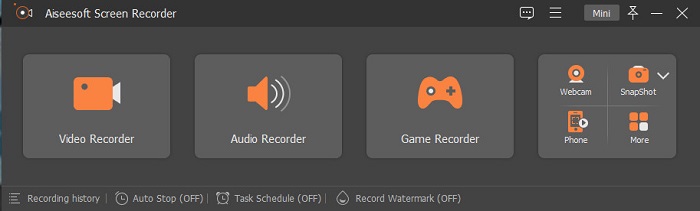
Aiseesoft Recorder je alat za snimanje web‑kamere koji možete preuzeti za Windows. Ovaj snimač zaslona omogućuje vam da u nekoliko jednostavnih koraka snimite video s web‑kamere. Osim toga, ima intuitivno korisničko sučelje i besplatan je za korištenje. Ako tražite snimač zaslona koji vam omogućuje snimanje samo određenih dijelova ekrana, ovaj alat ima tu funkciju. Štoviše, ima napredne značajke pa tako možete snimiti svoje najbolje trenutke u igrama pomoću ugrađenog snimača igara. Ovaj snimač zaslona ima i planer zadataka kojim možete unaprijed zakazati snimanje dok ste odsutni od računala. Mnogi ga korisnici odabiru jer ima i snimač videa i zvuka.
Pros
- Ima softversko sučelje jednostavno za korištenje.
- Omogućuje vam snimanje zaslona, zvuka i igre.
- Omogućuje vam snimanje vodenih žigova i izradu rasporeda za snimanje.
- Dostupno za preuzimanje na svim medijskim platformama, uključujući Windows i Mac.
Protiv
- Morate kupiti aplikaciju prije korištenja njenih jedinstvenih značajki.
Bandicam
Cijena: $39,95
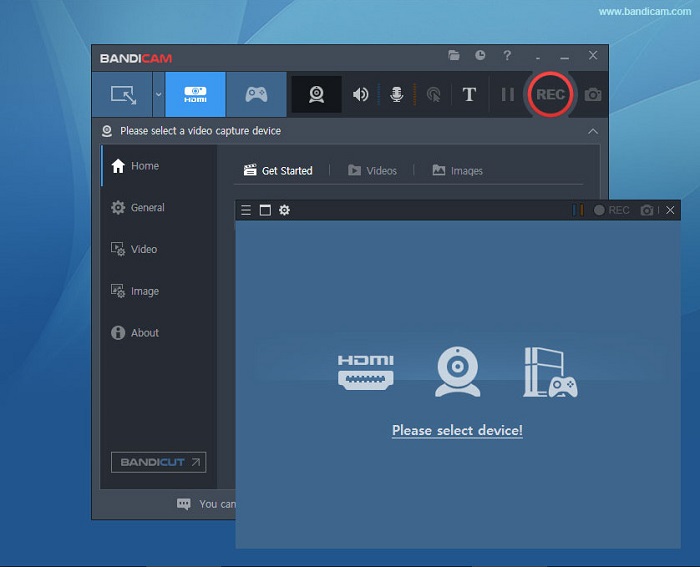
Bandicam je program za snimanje web‑kamere koji koristi mnogo profesionalaca. Bandicam vam omogućuje snimanje slike s web‑kamere i zvuka s vašeg uređaja. Također možete spojiti dvije video datoteke i odabrati određene dijelove zaslona za snimanje. Nadalje, proizvodi visokokvalitetne videozapise spremljene u .avi i .mp4 formatu. Ako tražite snimač zaslona s mikserom zvuka, Bandicam je odličan alat. Međutim, ovaj program nije prikladan za potpune početnike jer mu je sučelje zahtjevnije za korištenje. Ipak se isplati savladati ga jer može proizvesti videe profesionalne kvalitete.
Pros
- Datoteke snimača imaju mnogo manju veličinu od ostalih softvera.
- Omogućuje vam snimanje 2D i 3D videa visoke kvalitete.
- Ima ugrađenu web kameru za snimanje i snimanje zvuka.
Protiv
- Ima softversko sučelje koje je teško koristiti.
- Ne može raditi na live stream video zapisima.
Školologija
Cijena: $7,5–$10
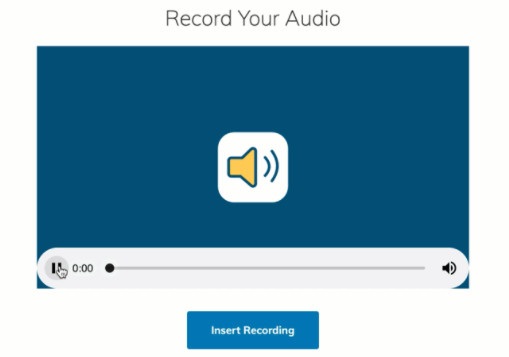
Schoology je HTML5 snimač web‑kamere, što znači da možete snimati svoje HTML5 videozapise. Ovaj snimač web‑kamere najčešće se koristi za predavanja, prezentacije i druge materijale vezane uz nastavu. Osim toga, alat vam omogućuje snimanje i zvuka i videa s vašeg uređaja. Ono što je posebno zanimljivo jest da služi i kao komunikacijsko središte – internetska platforma na kojoj učenici i studenti mogu međusobno komunicirati. Također ima jednostavno korisničko sučelje, pa je vrlo jednostavan za korištenje.
Pros
- Možete preuzeti svoje snimke čak i bez pristupa internetu.
- Ima jednostavan GUI.
- To je komunikacijsko središte za učenike i nastavnike.
Protiv
- Ima ograničene mogućnosti uređivanja za korištenje.
ManyCam
Cijena: $99 (Premium verzija)
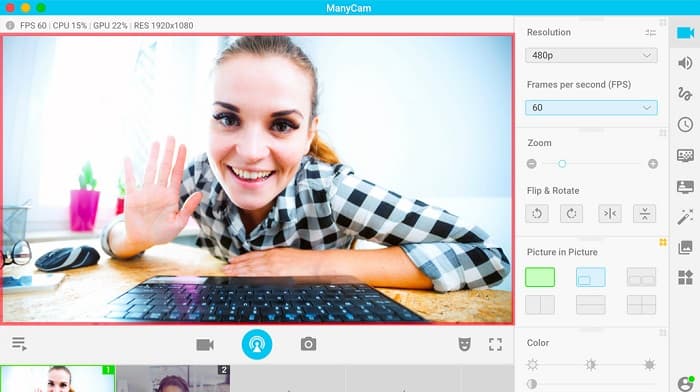
ManyCam je snimač zaslona i web‑kamere za Windows 10. Omogućuje jednostavno snimanje glatkih, kvalitetnih videozapisa. To je korisniku prilagođen alat jer ima jednostavno sučelje. Ljudi ga često koriste za prijenose uživo, nastavu i predavanja. Osim toga, može prenositi 4K videozapise i ima funkciju screencastinga. Ako tražite alat s postavkama za upravljanje kamerom u stvarnom vremenu, ovaj program nudi upravo to. Ipak, mnoge značajke potrebno je ručno podešavati.
Pros
- Omogućuje strujanje 4K videozapisa i snimanje njihove visoke kvalitete.
- Ne sadrži vodeni žig čak ni kada koristite besplatnu probnu verziju.
- To je alat jednostavan za korištenje.
Protiv
- Morate kupiti aplikaciju prije pristupa njenim posebnim značajkama.
YAWCAM
Cijena: Besplatno
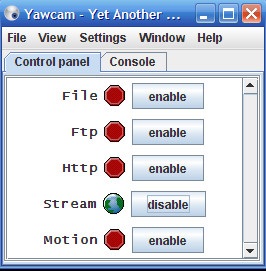
Posljednji snimač web‑kamere koji trebate upoznati je YAWCAM. Ovaj snimač web‑kamere može prenositi i snimati videozapise za osobnu upotrebu te podržava najčešće formate datoteka, uključujući PNG, JPG, GIF i MJPEG. Poznat je po jednom od najjednostavnijih sučelja među snimačima web‑kamere. Ako ste početnik i trebate što jednostavniji program, svakako isprobajte ovaj alat.
Pros
- Podržava najčešće formate datoteka, poput PNG, JPG, GIF i MJPEG.
- Ima jednostavan GUI.
- Ne stvara vodeni žig.
Protiv
- Ima nekoliko značajki uređivanja i prijelaznih efekata.
Dio 2. 3 najbolja snimača web kamerom za Mac
U posljednjih nekoliko godina, softver za uređivanje videa za Mac nije se toliko promijenio. Međutim, Mac nema ugrađenu kameru za snimanje. Ali u ovom ćete dijelu znati koji su najbolji snimači web kamerama za korisnike Maca.
iMovie
Cijena: Besplatno (Mac)
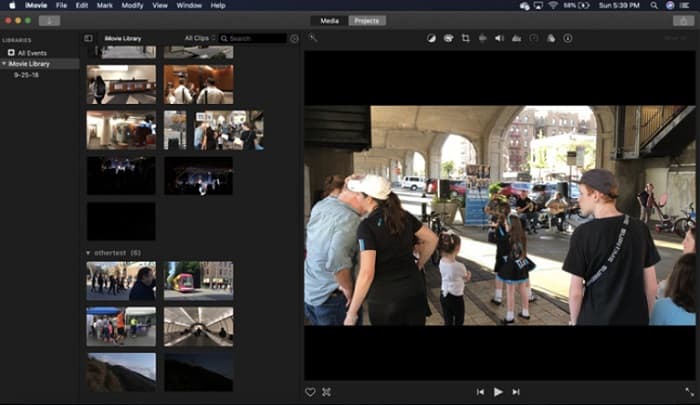
iMovie je ugrađeni program za uređivanje videa na Macu. To je najpopularniji program za uređivanje videa među korisnicima Mac računala jer nudi brojne izvrsne funkcije. Ako tražite način za snimanje web‑kamere na Macu, iMovie je pravi izbor. Ima pregledno sučelje kojim se lako upravlja. Osim toga, omogućuje dodavanje glazbenih podloga, rezanje ili obrezivanje videa i zvuka, umetanje tekstualnih natpisa i još mnogo toga.
Pros
- Ima intuitivno korisničko sučelje.
- Ima mnogo značajki za uređivanje, uključujući dijeljenje, obrezivanje, obrezivanje itd.
- Podržava HD i 4k video zapise.
Protiv
- Podržava manje video izlaza i ima problem s MP4 kompatibilnošću.
- Kompatibilno samo na Macu.
CamWiz snimač web kamere
Cijena: $9,99 (Pro verzija)
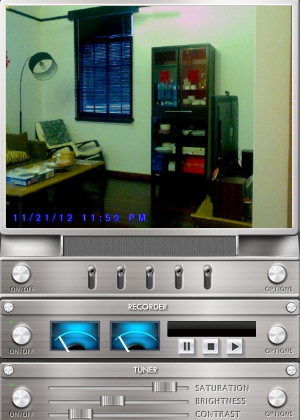
CamWiz Webcam Recorder je program za snimanje videa s web‑kamere koji možete preuzeti na Mac. Ovaj snimač web‑kamere omogućuje i snimanje zvuka s vašeg sustava. Osim toga, ovim se alatom možete koristiti za pregled, snimanje i reprodukciju videa s web‑kamere. Ako želite alat koji nudi odabir kvalitete izlaznog zapisa, ovaj program će vam odgovarati. Nadalje, ako snimate u mračnoj prostoriji ili noću, ovaj program ima način rada s noćnim vidom koji će vam pomoći da jasno vidite snimku čak i u mraku.
Pros
- Ima ugrađeni tuner modul za podešavanje video kontrasta i svjetline.
- Ima način noćnog gledanja.
- Ima softversko sučelje jednostavno za korištenje.
Protiv
- Ima ograničene mogućnosti uređivanja za korištenje.
- Ima problema s greškom.
OBS studio
Cijena: Besplatno
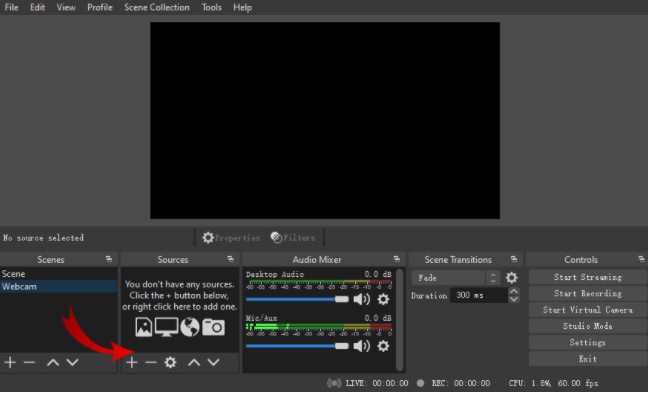
Još jedan snimač zaslona i web‑kamere koji možete koristiti je OBS Studio. Ovaj open‑source snimač web‑kamere popularan je program za Mac. Mnogi ga koriste zato što je besplatan za preuzimanje. Osim toga, omogućuje snimanje određenog dijela zaslona. Mnogi profesionalci koriste ovaj snimač za izradu videozapisa industrijskog standarda.
Pros
- Ima napredne značajke za uređivanje.
- Ima intuitivno korisničko sučelje.
Protiv
- Budući da se radi o aplikaciji otvorenog koda, sklona je rušenjima.
Povezano:
Snimite Blu‑ray u OBS‑u
Ispravite kašnjenje zvuka u OBS‑u
Dio 3. Tablica usporedbe o snimačima web kamera
Još uvijek niste odlučili koji ćete snimač s web kamerom koristiti? Pomoći ćemo vam da odlučite koju aplikaciju koristiti. U ovom ćete dijelu saznati detaljnije karakteristike i značajke koje svaki alat ima. Pročitajte sveobuhvatno i nadamo se da ćete na kraju odlučiti koji alat je najbolje koristiti.
| Značajke | Snimač zaslona Aiseesoft | Bandicam | Školologija | ManyCam | YAWCAM | iMovie | CamWiz snimač web kamere | OBS studio |
| Omogućuje vam snimanje vašeg audio sustava |  | | | | | | | |
| Softversko sučelje jednostavno za korištenje | |  | | | | | | |
| Podržani sustav | Dostupno na svim medijskim platformama, uključujući Windows, Mac i Linux | Dostupno u sustavu Windows | Dostupno na Windows i Mac | Dostupno na Windows sustavu | Dostupno na Windows i Mac | Dostupno na Macu | Dostupno u sustavima Windows i Mac | Dostupno na Windows, Mac i Linux |
| Ima značajke za uređivanje | | | | | ograničeno | | ograničeno | |
| Proizvodite rezultate visoke kvalitete | | | | | | | | |
Dio 4. Često postavljana pitanja o najboljim snimačima putem web kamere
Ako snimate web kamerom, snima li audio sustav?
Da. Ako snimate web kamerom, dolazi sa zvukom vaše web kamere. Međutim, ako snimate zaslon, neki alati ne snimaju zvuk istovremeno.
Koji se format obično koristi za snimanje web kamerom?
Većina snimača s web-kamerama stvara snimke s web-kamerama u izlaznom formatu MP4.
Koliko daleko može dosegnuti web kamera prijenosnog računala?
Na najvišoj postavci web-kamere prijenosnog računala, koja je 10 megapiksela, može vidjeti raspon od 10-15 stopa.
Zaključak
Kao što vidite, postoji mnogo snimača web kamerom koje možete koristiti za snimanje web kamerom. Međutim, nemaju svi snimači s web kamerama iste značajke i cijenu. Dakle, ako tražite snimač s web kamerom koji vrijedi cijene i ima najbolje značajke za korištenje, preuzmite Aiseesoft Screen Recorder i iskusite izvrsnu kvalitetu koju ovaj alat nudi.
-
 7 veličanstvenog diktafona dostupnog na svim platformama
 Želite li naučiti kako snimati zvuk? Zatim idite na ovaj članak dok govorimo o najboljem audio snimaču koji se može uklopiti u vaše potrebe.
-
 4 Najnoviji softver za snimanje zvuka dostupan za Windows i Mac
 Trebate softver za snimanje zvuka na radnoj površini? U tom slučaju, ovaj članak je pun ideja o najboljem i više od toga. Dakle, ako vam treba, pročitajte ovaj članak.
-
 5 najpopularnijih aplikacija za snimanje zvuka na Androidu i iOS-u [2022. ažurirano]
 Ne znate koju aplikaciju za snimanje zvuka trebate koristiti? Ako je tako, ovaj će vam članak pomoći da odaberete koja će vam aplikacija pomoći u vašem zadatku snimanja zvuka.
