


 Video Converter Ultimate
 Snimač zaslona
 Video popravak
8 najboljih programa za snimanje za YouTube: online i za računala
Pregledavate YouTube i naiđete na videozapis koji vam se jako sviđa, ali ne nudi opciju preuzimanja ili platforma zahtijeva pretplatu prije nego što ga možete spremiti izvan mreže. Dakle, kako doći do sadržaja koji volite?
Evo odličnog savjeta: koristite alat za snimanje videa kako biste snimili cijeli videozapis. Sve dok odaberete pravi softver, konačni videozapis neće patiti od gubitka kvalitete, a čak možete i savršeno sačuvati zvuk. Ako ste novi u ovome, odabir pravog alata može se činiti kompliciranim. Uostalom, postoji toliko sličnih proizvoda - kako odmah odabrati najbolji?
Ne brinite—ovaj vodič je za vas pripremio 8 najboljih programa za snimanje za YouTube. Uključuje ne samo besplatne online alate, već i bogate značajkama i stabilne desktop programe, kao i ugrađene snimače vašeg sustava. Bez obzira koju vrstu trebate, ovdje ćete pronaći odgovor.

1. dio. Online snimač zaslona
FVC besplatni snimač zaslona
Preuzmite, instalirajte, pokrenite... što ako želite sve to preskočiti i odmah započeti snimanje?
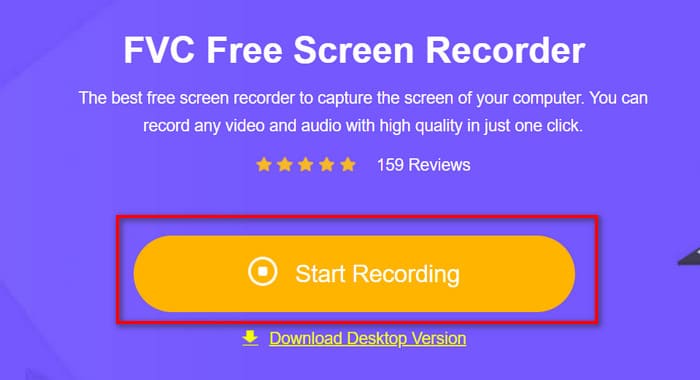
Stoga, bez ikakve sumnje, korištenje FVC Free Screen Recorder je najbolji način za snimanje YouTube videozapisa. Jednostavno posjetite njegovu službenu web-stranicu u pregledniku i vidjet ćete veliki gumb Start Recording. Kliknite ga i možete odmah početi.
I dalje ćete dobiti sve funkcije koje očekujete od stolnog snimača: snimanje odabranog područja, određenog prozora, cijelog zaslona ili čak web kamere. Nakon što je snimanje završeno, možete prilagoditi format videa, kvalitetu ispisa i ostale parametre.
Želite li izrađivati tutorijale, komentare ili videozapise s reakcijama za YouTube, FVC besplatni snimač zaslona neće vas iznevjeriti.
Evo kako koristiti FVC besplatni snimač zaslona.
Korak 1. Otvorite preglednik i posjetite službenu web-stranicu FVC Free Screen Recorder alata.
Korak 2. Kliknite Start Recording i slijedite upute za instalaciju laganog pokretača.
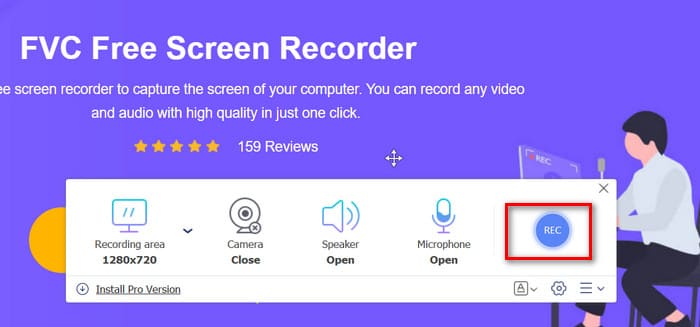
Korak 3. Odaberite područje snimanja i izvor zvuka, zatim kliknite REC za početak snimanja.
Pros
- Nije potrebna instalacija.
- Nema vodenog žiga na izlaznom videu.
- Podržava snimanje i zaslona i web kamere.
Protiv
- U nadograđenoj verziji za stolna računala dostupno je više značajki.
Riverside
Ako vam je najvažnija kvaliteta zvuka u vašim YouTube snimkama - na primjer, snimanje koncerta, opere ili važnog govora ili sastanka - onda je Riverside najbolji snimač zaslona za YouTube za vas.
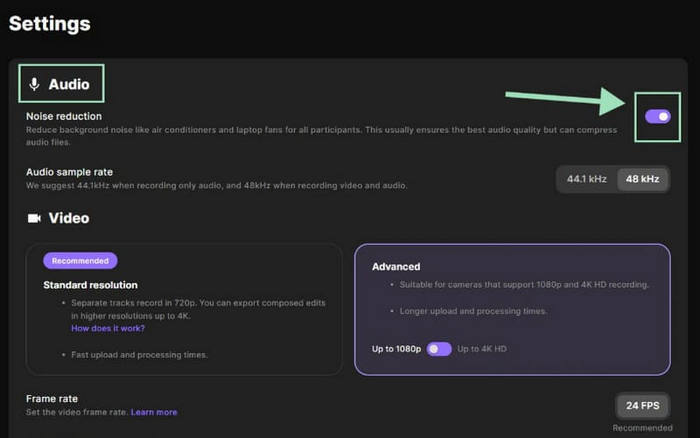
Ne samo da snima videozapise visoke razlučivosti, već i čuva kristalno čist zvuk. Zahvaljujući tehnologiji za smanjenje šuma umjetnom inteligencijom, uravnotežuje razinu zvuka i inteligentno uklanja pozadinsku buku i jeku u stvarnom vremenu - tako da vaše spremljene snimke već zvuče poboljšano i profesionalno.
Bez obzira koliko je izvorno okruženje bučno, Riverside pruža jasan, prirodan zvuk.
Pros
- Opremljen AI smanjenjem šuma u stvarnom vremenu.
- Dostupno za web i mobilne uređaje (iOS/Android).
Protiv
- Nije potpuno besplatno - napredne značajke zahtijevaju plaćanje
Apowersoft Snimač zaslona
Ako preferirate nešto iznimno jednostavno i lako za korištenje, isprobajte Apowersoft besplatni online snimač zaslona.
Poput gore navedenih alata, to je online, besplatni snimač zaslona. Iako se pokreće izravno u vašem pregledniku, može snimati cijeli zaslon, odabrano područje ili snimke web kamere, pa čak i omogućuje bilješke u stvarnom vremenu tijekom snimanja.
Nema krivulje učenja - sučelje je intuitivno i jednostavno. Nakon što je snimanje završeno, možete izravno prenijeti svoj videozapis na YouTube, Google Drive, Dropbox ili Vimeo, štedeći vam vrijeme u svakom koraku.

Pros
- Jednostavno sučelje i vrlo prilagođeno korisniku.
- Nudi zakazano snimanje - izvrsno za duge videozapise ili prijenose uživo kada ne možete ostati uz računalo.
- Automatski zaustavlja snimanje nakon što je zadatak završen.
Protiv
- Besplatna verzija dodaje vodeni žig izvezenim videozapisima.
- Česti skočni prozori koji vas potiču na preuzimanje verzije za stolna računala.
Dio 2. Alati za stolna računala za Windows i Mac
Snimač zaslona Aiseesoft
Ako ste zabrinuti da bi online alati mogli biti nestabilni, spori ili skloni gubitku podataka, bolje je držati se jednog od najboljih programa za snimanje YouTube videa - pouzdane opcije za stolna računala.
Aiseesoft Screen Recorder je izvrstan primjer. To je softver s puno funkcija koji s lakoćom snima aktivnost zaslona, web kameru, zvuk sustava i ulaz s mikrofona. Štoviše, uključuje moćne ugrađene alate za uređivanje koji vam omogućuju dodavanje vodenih žigova, teksta, isticanja ili napomena kako biste svoj sadržaj učinili zanimljivijim.
Pros
- Sveobuhvatne značajke uređivanja videa.
- Podržava snimanje u 4K kvaliteti.
- Stabilne performanse s izvrsnom kompatibilnošću.
Protiv
- Neki napredni alati zahtijevaju plaćenu pretplatu.
Kako koristiti Aiseesoft snimač zaslona:
Korak 1. Instalirajte i pokrenite Aiseesoft Screen Recorder na svom računalu. Na glavnom zaslonu odaberite Video Recorder.

Korak 2. Odaberite područje snimanja—cijeli zaslon ili prilagođenu regiju (Customize > Select region/window).

Korak 3. Postavite svoje audio postavke. Uključite System Sound, Microphone ili oboje.

Korak 4. Ako izrađujete video vodiče, uključite praćenje klikova mišem i tipkovnice putem Menu > Preferences, gdje također možete podesiti postavke zvuka, kamere, miša i prečaca na tipkovnici.

Korak 5. Kliknite REC za početak snimanja. Kada završite, pritisnite Stop, pregledajte snimku i kliknite Save za izvoz videozapisa.

OBS studio
Ako tražite profesionalnu kvalitetu snimanja i točnost boja, OBS Studio je jedan od najboljih izbora.
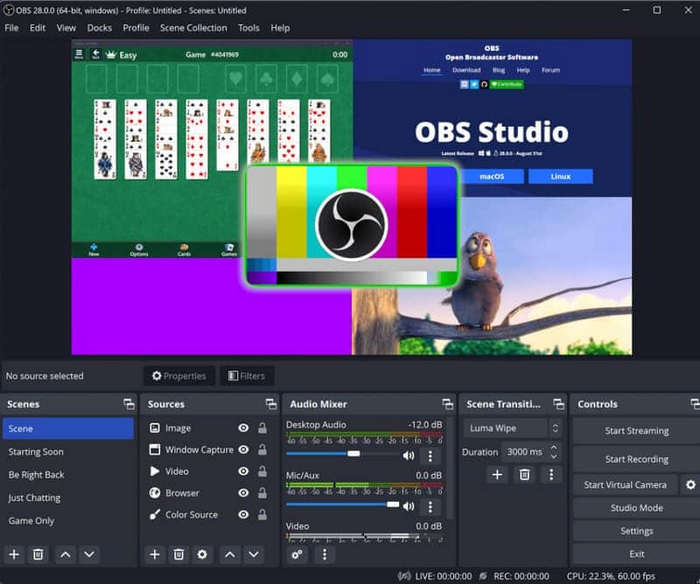
Potpuno je besplatan i otvorenog koda te radi na Windowsu, Macu i Linuxu. OBS najbolji snimač igara može snimati zaslon računala, web kameru, interni ili vanjski zvuk, a čak podržava i prijenos uživo. Upotrijebite njegov širok raspon filtera, prijelaza, tekstualnih slojeva i efekata za izradu visokokvalitetnog YouTube sadržaja.
Pros
- 100% bez ikakvih vodenih žigova.
- Izvrsna kompatibilnost s više platformi.
- Visoko prilagodljivo s naprednim postavkama.
Protiv
- Malo komplicirano za početnike.
Demokreator
Za one koji žele iskusiti najnoviju tehnologiju u stvaranju videa, Wondershare DemoCreator je izvanredan izbor.
Ovaj program za snimanje zaslona nudi snažne funkcije snimanja i alate za uređivanje videa pokretane umjetnom inteligencijom. Može automatski generirati titlove, koje kasnije možete uređivati kao tekst kako biste lako skratili ili izmijenili svoje isječke.
Druge pametne značajke uključuju AI teleprompter, uklanjanje pozadine i pojačivač zvuka, što ga čini odličnim izborom za kreatore sadržaja na YouTubeu.

Pros
- Napredno uređivanje zvuka i videa uz pomoć umjetne inteligencije.
- Fleksibilne opcije izvoza i dijeljenja.
- Podržava timsku suradnju.
Protiv
- Neke značajke zahtijevaju premium pretplatu.
Dio 3. Ugrađeni snimač zaslona
Xbox traka za igre za Windows
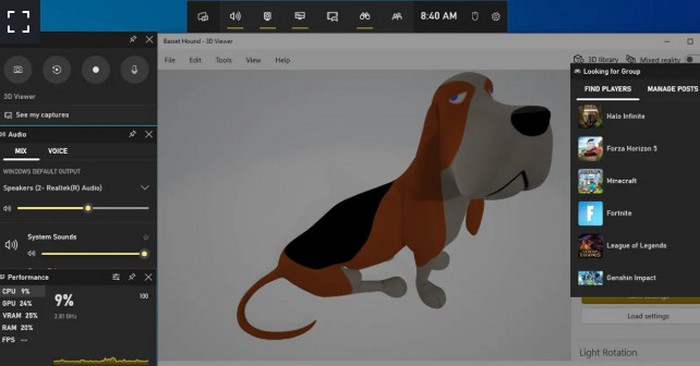
Ako ne želite instalirati softver treće strane, možete koristiti ugrađenu Xbox Game Bar u sustavu Windows 11.
Samo pritisnite Win + G da ga pokrenete. Možete odmah snimati svoj zaslon ili igranje igara. Također nudi widgete za performanse i zvuk za podešavanje brzine sličica i razine zvuka sustava.
Pros
- Ugrađeno i spremno za upotrebu.
- Brzo pokretanje i jednostavno rukovanje.
Protiv
- Podržava samo određene prozore za snimanje.
- Nema podrške za preklapanje web kamere.
QuickTime Player za Mac
Korisnici Maca, ne zaboravite ugrađeni QuickTime Player, koji služi i kao pouzdan snimač zaslona.
Osim reprodukcije videa, QuickTime može snimati cijeli zaslon, određeni prozor ili odabrano područje. Nakon snimanja možete izvoditi jednostavne izmjene poput obrezivanja ili spajanja isječaka.
Iako osnovni, gladak je, stabilan i potpuno besplatan - savršen za svakodnevne potrebe snimanja.

Pros
- Unaprijed instalirano na macOS-u—nije potrebno preuzimanje.
- Jednostavno sučelje i stabilne performanse.
- Uključuje osnovnu montažu nakon snimanja.
Protiv
- Dostupno samo za korisnike Maca.
- Ograničeno na snimanje iz jednog audio izvora.
Zaključak
Želite li brz i jednostavan način za početak snimanja, želite li precizno uređivati YouTube sadržaj ili radije koristite ugrađene alate sustava, ovaj vodič će vam pomoći.
Ovih 8 najboljih programa za snimanje za YouTube obuhvaća svaku vrstu snimača koja bi vam mogla zatrebati—od brzih, besplatnih online opcija do moćnih desktop programa s mnogo značajki. Bez obzira na vaš stil ili svrhu, ovdje ćete pronaći savršen alat.
-
 5 najboljih Android aplikacija za snimanje zaslona koje morate nabaviti u 2025
 Imate problema jer ne možete snimiti zaslon na svom Androidu? Ako je tako, u ovom članku smo pregledali Android snimače zaslona na koje možete preuzeti.
-
 5 najboljih Zoom snimača sastanaka za snimanje sastanaka na Zoomu [2024.]
 Trebate snimiti zoom sastanak kako ne biste propustili važne detalje sastanka? Ako je tako, ovaj članak nudi najbolje snimače zumiranja koje biste trebali znati.
-
 Top 8 najboljih snimača za web kamere za Windows i Mac
 Ako tražite najbolje snimače web kamerom, imamo ono što želite. Pročitajte ovaj članak s osam najboljih izbora za Windows i Mac.
