


 Video Converter Ultimate
 Snimač zaslona
 Video popravak
Recenzija CamStudio Screen Recordera: Svi odgovori za vas
Danas je mnogo softvera za snimanje zaslona vrlo dobro, ali njihove pretplate nisu jeftine, a sučelje može postajati sve složenije kako se funkcije množe. Dakle, postoji li u industriji proizvod koji je povoljan, a istodobno relativno potpun po pitanju značajki? Odgovor je CamStudio, program koji vam može pomoći da besplatno snimate zaslon računala i koji je vrlo jednostavan za korištenje. Toplo ga preporučujemo isprobati te ćemo u ovoj recenziji CamStudio Screen Recorder‑a pokazati zašto. Saznat ćete kako radi za korisnike, što sve može učiniti za nas i za koga je najprikladniji. Uzimajući u obzir da nijedan softver nije savršen, realno ćemo prikazati i probleme koje CamStudio ima.
1. dio. Pregled CamStudio softvera
CamStudio je softver za snimanje zaslona s dugom poviješću, prvi put objavljen 2001. godine. Do danas, njegovi programeri nikada nisu prestali održavati ga i ažurirati. Program je potpuno otvorenog koda i pomaže korisnicima da snimaju fotografije, pokrete na zaslonu ili zvuk s mikrofona i zvučnika. CamStudio se obično koristi za izradu video tutorijala, videa igara u akciji i online prezentacija. Njegove glavne značajke obradit ćemo u nekoliko točaka u ovom odjeljku.

Značajke CamStudija
• Jednostavno snimite što god želite
CamStudio softver vam daje fleksibilnost kontrole područja koje želite snimati, kao što je snimanje preko cijelog zaslona, snimanje u jednom prozoru ili snimanje određenog područja.
• Upravljanje putem tipkovničkih prečaca
Prečaci na tipkovnici mogu omogućiti CamStudio, tako da ne morate tražiti izbornike i gumbe; samo pritisnite odgovarajuće kombinacije tipki.
• Naglašavanje aktivnosti miša i tipkovnice
Bilo koji video snimač može se koristiti za izradu videozapisa tutorijala. Možete snimati radni zaslon, radnje klikanja, aktivnosti skočnih prozora i još mnogo toga. Snima videozapise bez odgode.
• Izvoz videa visoke kvalitete
CamStudioov besplatni snimač zaslona koristi kodeke kao što su H.264, H.265, HEVC, AVI, AAC, FLAC itd. kako bi osigurao da je snimljeni video što bliži originalu i da ima stabilan zvuk.
• Dovoljno prilagodljiv za osobne postavke
Možete precizno kontrolirati proces snimanja, sakriti pokazivač miša, obrube snimanja i još mnogo toga. CamStudio vam također omogućuje podešavanje rezolucije i broja sličica u sekundi vaših videozapisa.
• Dodavanje anotacija
Besplatni CamStudio nudi mnoge alate za označavanje i dodavanje napomena. Tijekom snimanja možete naglasiti određeno područje zaslona i dodati vodene žigove snimci kako biste zaštitili svoje intelektualno vlasništvo.
Pros
- Besplatno i otvorenog koda
CamStudio ne naplaćuje nikakve naknade i nema ograničenja u broju sati snimanja. Izvrstan je alat za one s ograničenim budžetom kojima su potrebne osnovne mogućnosti snimanja zaslona. - Lagano trči
Ovaj program ima razne ugrađene kodeke, što korisnicima omogućuje komprimiranje video datoteka na željenu veličinu.
Protiv
- Nekoliko uobičajenih formata nije podržano
CamStudio ne podržava MOV i MKV, oba prilično popularna u industriji. Ako vam trebaju, možda će vam trebati dodatni pretvarači formata. - Značajke su previše osnovne
CamStudio ima samo neke relativno osnovne postavke snimanja i personalizacije te mu nedostaju neke značajke uređivanja videa. - Ne podržava Mac
Ovaj softver je trenutno prilagođen samo Windows operativnom sustavu i ne podržava Mac korisnike.
Presuda o tome kome to najbolje odgovara
Najbolja stvar kod CamStudija je to što je besplatan i ima mnogo alata za anotacije, pa je savršen za izradu tutorijala, trening videa ili demo snimaka.
Nema ograničenja s obzirom na industriju, pa su studenti, kreatori sadržaja koji žele snimati upute za korištenje igara ili softvera, kao i razvojni inženjeri koji žele demonstrirati funkcije softvera, dobrodošli koristiti CamStudio. Ne postoje tehničke prepreke za njegovo korištenje.
2. dio. Je li CamStudio besplatan
Da, CamStudio je potpuno besplatan za korištenje. Ne naplaćuje dodatne naknade i nema ograničenja za veličinu datoteke snimanja ili trajanje videa. Međutim, ima malo značajki i trenutno je kompatibilan samo sa sustavom Windows. Korisnici Maca možda će htjeti potražiti drugi softver kao alternativu.
Dio 3. Zašto moj CamStudio ne snima zvuk
Najčešći problem koji korisnici CamStudija prijavljuju je nemogućnost snimanja zvuka. Danas se općenito vjeruje da nepodržana ili neažurirana verzija zvučne kartice uzrokuje ovaj problem. Evo nekoliko rješenja koja možete isprobati.
• Koristite fiksnu brzinu sličica u sekundi prilikom snimanja, npr. 30 FPS.
• Ažurirajte upravljačke programe zvučne kartice na najnoviju verziju.
• Zatvorite ostale aplikacije koje mogu ometati snimanje.
• Ograničite veličinu snimke i pokušajte s nižom kvalitetom snimanja.
• Nemojte snimati predugačak videozapis odjednom. Pokušajte ga razbiti u kratke isječke.
Dio 4. Vodič za CamStudio snimač
Evo vodiča o tome kako snimati s CamStudiom.
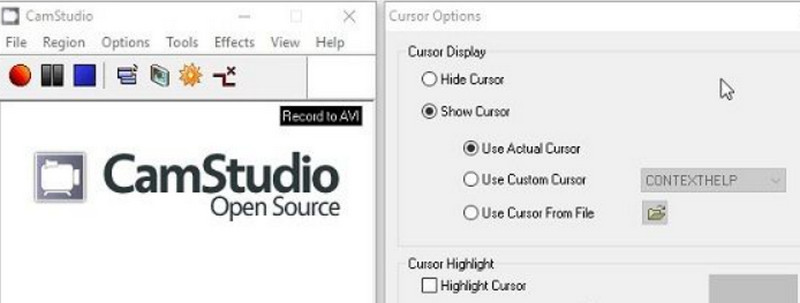
Korak 1. Preuzmite i instalirajte CamStudio Recorder na svoje računalo. Otvorite ga i odaberite Options. Ovdje možete dovršiti postavljanje video, audio i kursor postavki. Zatim odaberite Program Options > Output directory kako biste postavili putanju spremanja za svoj snimljeni video.
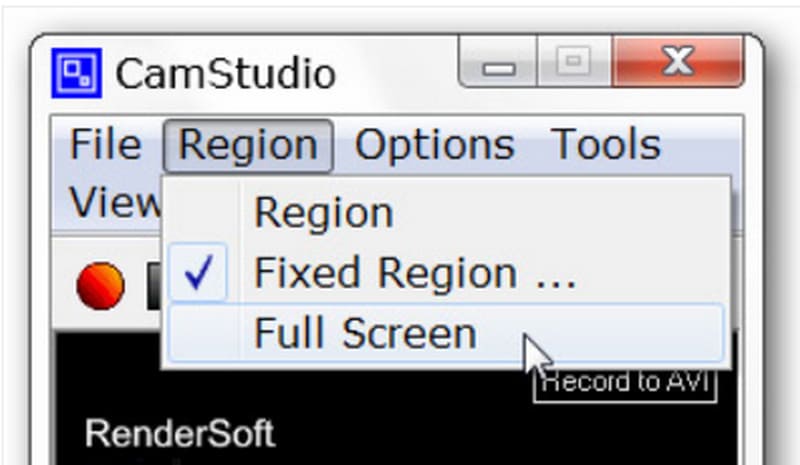
Korak 2. Idite na karticu Region i odaberite područje koje želite snimati, poput prozora, cijelog zaslona ili odabranog područja.
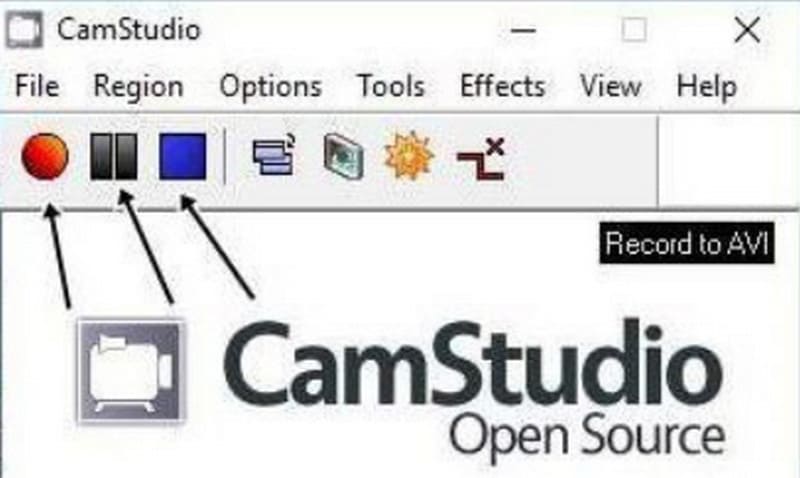
Korak 3. Na kraju, kliknite crveni gumb Record kako biste započeli snimanje. Snimanje možete zaustaviti ili završiti klikom na odgovarajuće ikone pokraj gumba Record.
Dio 5. Najbolja alternativa CamStudio-u - FVC snimač zaslona
Ako tražite alternativu za CamStudio, preporučujemo FVC Screen Recorder, koji ima više opcija snimanja i sveobuhvatne mogućnosti uređivanja videa. Možete snimiti bilo što sa zaslona i nijedan detalj neće biti izostavljen. FVC Screen Recorder podržava nekoliko izlaznih formata, uključujući MP4, MKV, MOV, AVI i druge. Tijekom snimanja uvijek možete praviti snimke zaslona i crtati oznake na ekranu kako biste istaknuli važne dijelove. Čak možete dopustiti ovom pomoćniku da vam pomogne snimiti zaslon na telefonu sve dok ga možete povezati s računalom.
Besplatno preuzimanjeZa Windows 7 ili novijiSigurno preuzimanje
Besplatno preuzimanjeZa MacOS 10.7 ili novijiSigurno preuzimanje

Dio 6. Često postavljana pitanja o pregledu CamStudia
Je li CamStudio siguran za korištenje?
Da, CamStudio je siguran i ne sadrži štetne komponente poput virusa. Međutim, neki su korisnici odgovorili da bi instaliranjem mogao preuzeti neželjeni softver.
Što je bolje od CamStudia?
Ako vam je najpotrebniji snimač za igre, preporučujemo OBS Studio, ali njegovo je sučelje nešto složenije. Ako želite svestran, a ipak jednostavan za korištenje softver, ne propustite FVC Screen Recorder.
Ima li CamStudio vodeni žig?
CamStudio je potpuno otvorenog koda i besplatan. Nema pretplatničkih naknada ni ograničenja trajanja snimanja, a videozapisi nemaju vodeni žig. Međutim, možete dodati vodeni žig svojim videima putem CamStudija ako želite označiti svoj rad.
Zaključak
Uz ovu recenziju CamStudio Screen Recorder‑a vidjet ćemo da je ovaj softver savršen izbor za korisnike Windowsa koji ne žele dodatno trošiti, a svakodnevno imaju jednostavne zadatke snimanja zaslona. Jednostavan je za korištenje, no njegove su funkcije također ograničene. Ako ste Mac korisnik koji traži program sličan ovom, ali s opsežnijim mogućnostima uređivanja, razmislite o FVC Screen Recorderu.
-
 Snagit vs. Camtasia: Koji je najbolji izbor za vas
 Ako ne znate koji snimač zaslona odabrati, pročitajte ovaj članak o usporedbi Snagita i Camtasije. Analizirat ćemo njihove razlike iz svih kutova i pomoći vam da se odlučite.
-
 5 najpopularnijih aplikacija za snimanje zvuka na Androidu i iOS-u [ažurirano 2025.]
 Ne znate koju aplikaciju za snimanje zvuka trebate koristiti? Ako je tako, ovaj će vam članak pomoći da odaberete koja će vam aplikacija pomoći u vašem zadatku snimanja zvuka.
-
 7 veličanstvenog diktafona dostupnog na svim platformama
 Želite li naučiti kako snimati zvuk? Zatim idite na ovaj članak dok govorimo o najboljem audio snimaču koji se može uklopiti u vaše potrebe.
