


 Video Converter Ultimate
 Snimač zaslona
 Video popravak
Potpuni vodič o tome kako dobiti 4K kvalitetu u OBS Studiju
Mnogo je igara poznatih po svojoj oštroj grafici i skrivenim detaljima. Kada pokušate snimiti proces rada kako biste napravili video igre ili želite uključiti prijenos igre uživo u 4K rezoluciji, sigurno ćete pomisliti na softver - OBS Studio.
To je najbolji softver za snimanje zaslona igara. Ipak, možda ćete otkriti da mu nedostaju unaprijed zadane postavke snimanja za 4K rezoluciju. Srećom, to ne znači da ga ne možete koristiti za snimanje 4K igranja. Ovaj će članak objasniti kako dobiti 4K kvalitetu u OBS‑u.

1. dio. Što je 4K snimanje
Što je 4K snimanje
Uobičajena jasnoća videa i slike koju vidimo je 480p, 720p, 1080p i 4K. Što se tiče 4K snimanja, to znači snimanje videa u 3840 × 2160 piksela ili 4090 × 2160 piksela. 4K video može biti do četiri puta jasniji od 1080p. Pri ovoj oštrini vidjet ćete više detalja na slici. Objekti će imati oštrije rubove i bogatije boje.
Zašto vam je potrebno 4K snimanje
Dakle, u kojim scenarijima bismo trebali snimati u 4K rezoluciji?
Kada trebate višu kvalitetu
Prvo, kada vam je potrebna detaljnija slika, poput videozapisa s igranja i demonstracija detalja proizvoda, u ovom trenutku vaši gledatelji neće htjeti propustiti nijedan detalj na slici.
Kada trebate više uređivanja
Ako ćete možda morati obaviti puno postprodukcije na snimci, poput obrezivanja, skaliranja itd., što je veća definicija izvornog snimljenog videa, to bolje.
Također, većina gledatelja YouTubea ili drugih video platformi voli gledati videozapise što je moguće više kvalitete. Stoga, prije objavljivanja svog rada tamo, provjerite je li kvaliteta slike dovoljno visoka.
Može li OBS snimati u 4K rezoluciji
Može li OBS snimati u 4K? Da! Iako možda nećete moći pronaći unaprijed postavljenu postavku pod nazivom 4K, možete ručno promijeniti izlaznu rezoluciju na 3840×2160. Međutim, također morate osigurati da je konfiguracija vašeg uređaja dovoljna; u suprotnom to može utjecati na glatkoću snimljenog materijala.
Međutim, neke platforme za prijenos uživo, poput Twitcha, možda ne podržavaju prijenos uživo u 4K razlučivosti. Ako inzistirate na streamanju sadržaja u 4K razlučivosti, mogli biste izgubiti dio kvalitete slike.
Dio 2. Mogu li snimati 4K na 1080p monitoru pomoću OBS-a
Moj monitor podržava samo 1080p, ali želim snimati 4K video. Postoji li neki način da to učinim?
Naravno, postoji! Možete snimati 4K video čak i pomoću 1080p monitora. Ali možda ćete morati napraviti neka podešavanja na svom uređaju.
Postavite rezoluciju monitora na 4K
Kada postavite razlučivost monitora na 4K, vaš CPU bi se mogao sam pobrinuti za snimanje u 4K.
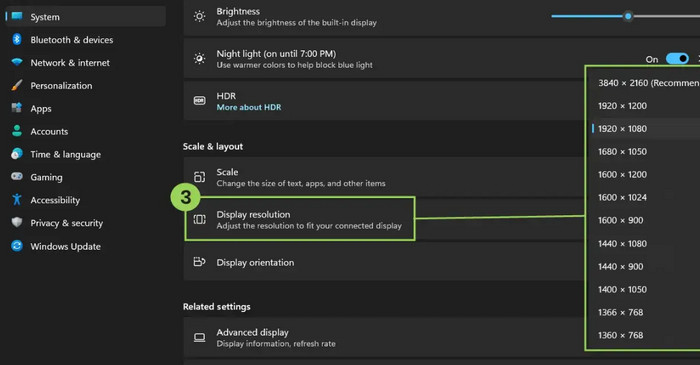
Evo kako postaviti rezoluciju na 4K na Windows računalu.
Korak 1. Pritisnite tipke Windows + L na tipkovnici, a zatim ćete otvoriti prozor Windows postavke.
Korak 2. Odaberite System > Display. Također možete kliknuti desnom tipkom miša na radnu površinu i zatim odabrati Display Settings.
Korak 3. Pronađite karticu Display resolution, a zatim odaberite 3840×2160.
Pripremite pouzdan snimač zaslona
Imamo OBS Studio i on može snimati videozapise u 4K rezoluciji.
Dio 3. Kako dobiti 4K kvalitetu na OBS-u
Koje su najbolje OBS postavke za 4K snimanje
Kako biste spriječili kašnjenje ili gubitak kadrova prilikom snimanja videa, preporučuje se da prije početka prilagodite parametre aplikacije prema sljedećim najboljim OBS postavkama za 4K snimanje.
Osnovna rezolucija: 3840×2160
Izlazna rezolucija: 3840×2160
Preporučujemo da postavite izlazni format kao MP4, što je praktično za izvoz i naknadni prijenos i uređivanje. Ne zaboravite odabrati kodek X264.
Idealna vrijednost FPS-a trebala bi biti 60, a bitrate 16000. Prilikom postavljanja renderera odaberite Direct3D 11; postavite unaprijed postavljenu postavku na MaxQuality.
Konačno, boja. Molimo vas da postavite format boja na NV12, prostor boja na 709 i raspon boja na Puno.
Kako ga postaviti
Nakon što ste prilagodili postavke snimanja u 4K OBS formatu, spremni ste za početak snimanja.
Evo kako snimati 4K s OBS Studiom.
Korak 1. Preuzmite i instalirajte OBS Studio na svoje računalo.
Korak 2. Otvorite OBS Studio, pronađite File u gornjem lijevom kutu glavnog sučelja, a zatim kliknite Settings.
Korak 3. U prozoru Settings odaberite Video.
Korak 4. Pronađite karticu Base Canvas Resolution. Ručno unesite rezoluciju 3840×2160.
Korak 5. Idite na okvir Output Scaled Resolution. Zatim unesite 3840×2160.
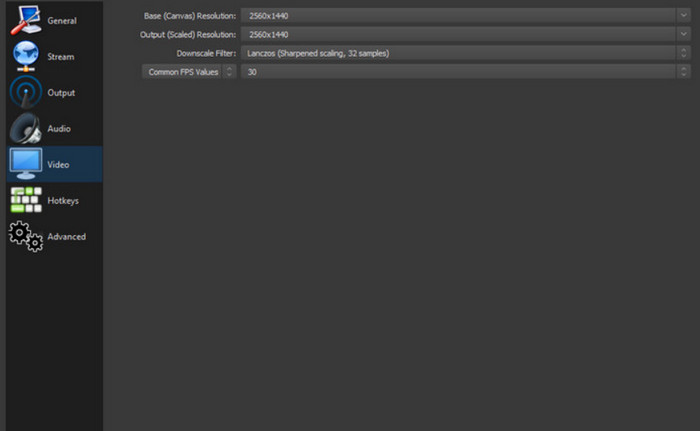
Na kraju kliknite OK da biste spremili promjene.
Dio 4. Najbolja OBS alternativa za snimanje u 4K
Ako vam je izvođenje gore navedenog postavljanja previše gnjavaže, možda biste trebali koristiti drugi snimač zaslona. Preporučujemo FVC Screen Recorder, najbolju zamjenu za OBS Studio. Može snimati slike s vašeg računalnog zaslona i web kamere te snimati zvuk iz zvučnika i mikrofona vašeg sustava. Također ga možete koristiti za snimanje svega što se događa na zaslonu vašeg mobitela.
FVC Screen Recorder vam omogućuje postavljanje oštrine izlaza prije početka snimanja, a postoji i niz značajki za uređivanje videa i slika koje možete isprobati. Također, neće dodavati vodeni žig vašim videozapisima.
Besplatno preuzimanjeZa Windows 7 ili novijiSigurno preuzimanje
Besplatno preuzimanjeZa MacOS 10.7 ili novijiSigurno preuzimanje
Evo kako snimiti 4K video s FVC Screen Recorderom.
Korak 1. Preuzmite i instalirajte FVC Screen Recorder na svoj uređaj. Otvorite ga i kliknite Menu > Preference.

Odaberite Output i postavite Video quality na High.

Korak 2. Vratite se na glavno sučelje. Odaberite Video Recorder.

Korak 3. Odaberite područje snimanja i izvor zvuka. Na kraju kliknite REC da biste započeli snimanje.

Dio 5. Često postavljana pitanja o tome kako dobiti 4K kvalitetu na OBS-u
Podržava li OBS 4K?
Da, možete postaviti 4K izlaz u OBS‑u. Samo pronađite rezoluciju u postavkama ovog najboljeg snimača igara i ručno je postavite na 3840×2160.
Kako mogu poboljšati rad OBS-a?
Ako želite da radi glatkije, pokušajte smanjiti izlaznu rezoluciju i broj sličica u sekundi. Također, provjerite je li riječ o najnovijoj verziji. Na kraju, provjerite treba li nadograditi hardver vašeg računala.
Je li OBS zapravo dobar?
Da. Savršen je za snimanje videozapisa i za prijenos igranja uživo. Ovaj snimač zaslona potpuno je otvorenog koda i besplatan. Međutim, njegovo je sučelje previše komplicirano za korištenje i nije prijateljsko za početnike.
Zaključak
Ovaj vodič detaljno objašnjava kako dobiti 4K kvalitetu u OBS‑u. Ovaj postupak nije kompliciran sve dok ručno prilagodite vrijednost rezolucije u postavkama aplikacije. Ovdje možete pronaći potpuni vodič korak po korak i najprikladnije postavke parametara snimanja za OBS. Ako vam je OBS Studio previše kompliciran, razmotrite njegovu najbolju alternativu – FVC Screen Recorder.
-
 5 najboljih Android aplikacija za snimanje zaslona koje morate nabaviti u 2025
 Imate problema jer ne možete snimiti zaslon na svom Androidu? Ako je tako, u ovom članku smo pregledali Android snimače zaslona na koje možete preuzeti.
-
 5 najboljih Zoom snimača sastanaka za snimanje sastanaka na Zoomu [2024.]
 Trebate snimiti zoom sastanak kako ne biste propustili važne detalje sastanka? Ako je tako, ovaj članak nudi najbolje snimače zumiranja koje biste trebali znati.
-
 Top 8 najboljih snimača za web kamere za Windows i Mac
 Ako tražite najbolje snimače web kamerom, imamo ono što želite. Pročitajte ovaj članak s osam najboljih izbora za Windows i Mac.
